

編輯:關於 Android 程式設計
想在 Android 專案裡玩影像處理,第一步當然是到 OpenCV 官方網站(opencv.org)下載 OpenCV for Android 並解壓。老實說這個下載過程偶爾很考驗耐心,連線不穩、傳到一半斷掉都是常事,多試幾次通常就能順利拿到檔案。解壓後的目錄結構大致如下:
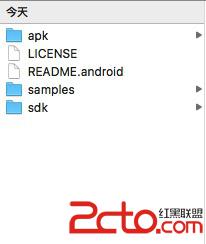
開啟 Android Studio,透過 File → New → New Project 建立一個新的 Android 專案。

接著選擇 File → New → Import Module,在跳出來的視窗中定位到 OpenCV Android SDK 裡的 sdk/java 資料夾,例如 C:\dev-lib\OpenCV-android-sdk\sdk\java。


按下 Next,保持預設選項不動,再按 Finish,OpenCV 函式庫就匯入完成了。

此時 Android Studio 會自動更新專案設定。但由於 OpenCV 函式庫內建的 Gradle 腳本年代久遠,這個過程往往會一次冒出大量錯誤(如下圖最下方紅框所示)。
解法是手動打開 OpenCVLibrary310\build.gradle,改成下面的內容:
apply plugin: 'com.android.library'

android {
    compileSdkVersion 23
    buildToolsVersion "23.0.2"

    defaultConfig {
        minSdkVersion 16
        targetSdkVersion 23
    }

    buildTypes {
        release {
            minifyEnabled false
            proguardFiles getDefaultProguardFile('proguard-android.txt'), 'proguard-rules.txt'
        }
    }
}
存檔之後,點擊圖中的 Try Again,或直接用工具列上的同步按鈕,讓 Gradle 重新同步專案。

開啟 File → Project Structure:

在左側面板選 app,右側切換到 Dependencies,點擊加入按鈕並選擇 Module dependency:


在清單中勾選 OpenCVLibrary310,連續按兩次 OK 儲存並關閉視窗:

完成這一步,你的 Android 專案就具備 OpenCV 開發能力了。
在真機或模擬器上除錯 App 之前,記得先裝好對應 CPU 架構的 OpenCV Manager。這個應用打包了 OpenCV 全部的動態連結庫,缺少它就會直接丟出 Package not found:

OpenCV Manager 位於 SDK 的 apk 目錄,例如 C:\dev-lib\OpenCV-android-sdk\apk,依裝置挑版本即可。手機 CPU 是 ARM v7 就裝 OpenCV_3.1.0_Manager_3.10_armeabi-v7a.apk;x86 架構則裝 OpenCV_3.1.0_Manager_3.10_x86.apk。
實體裝置只要把 apk 拷進去安裝即可;如果是模擬器,則透過 adb 指令安裝:
C:\dev-lib\android-sdk\platform-tools\adb install C:\dev-lib\OpenCV-android-sdk\apk\OpenCV_3.1.0_Manager_3.10_x86.apk

把這些前置作業做完,之後就能安心在專案裡呼叫 OpenCV 的各項 API 了。
 IntentService 深入解析:工作執行緒、排隊機制與源碼流程
為什麼需要 IntentService IntentService 繼承自 Service,要理解它的價值,得先回到 Service 本身的限制。 Service 的所有
 深度學習入門:從人工神經網路(ANN)理解卷積神經網路(CNN)的本質
背景 先前在網路上搜過大量關於 CNN、卷積神經網路(Convolutional Neural Network)的文章,多數都在講如何卷積、卷積層如何操作、具體怎麼計算、
 Android 監聽應用安裝與卸載廣播實作教學
BroadcastReceiver 的基本觀念 BroadcastReceiver 是系統全域的廣播監聽類,核心方法是 onReceive()。自訂的接收器繼承它並實作自
 Activity 與 Fragment 之間的資料交換(一):三種溝通方式與動畫切換
為什麼要用 Fragment?最大的好處是在單一 Activity 中就能呈現多種畫面,而且 Fragment 之間的切換動畫變化遠比 Activity 之間豐富。實務上