

編輯:關於 Android 程式設計
本文整理自 Android 官方開發文件 Training 系列中的 Transitions 單元,說明如何運用轉場框架,讓檢視的出現與消失變得流暢而連貫。
一個 Activity 畫面上的內容很少是靜止的。使用者點了搜尋按鈕,輸入框收起、結果列表展開;按下某個項目,詳情頁滑入。這些變化如果只是「啪」地一下直接替換,使用者往往搞不清楚自己身在何處、剛剛發生了什麼。
動畫的價值不只是好看。它把「變化」這件事標記出來,讓使用者在潛意識裡學會這個程式的運作方式。最典型的例子就是 Activity 的進出動畫:從右側滑入代表進入下一層,往左滑出代表返回上一層,不需要任何文字說明,使用者自然懂。
Android 提供的轉場框架,正是為了讓開發者用很少的程式碼完成這件事。它的做法是改變 View 的屬性值,由屬性動畫在兩個狀態之間補上中間影格。框架內建了幾種常見效果,同時也開放自訂動畫與生命週期回呼。
補充:在 Android 4.0 之後、4.4.2 之前的版本上,若要讓動畫作用在版面配置上,需改用
animateLayoutChanges屬性。相關細節可參考 Property Animation 與 Animating Layout Changes 兩份文件。
轉場框架可以作用在任何 View 上,不論是單一檢視,還是像 ViewGroup 這種複合容器。整個框架在「View 階層」與「動畫」這兩條平行線之間運作:先存下 View 階層的狀態,改變這個階層,再把動畫定義套用上去。
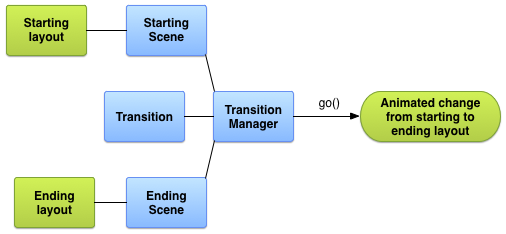
框架由三個抽象角色組成:Scene(場景)、Transition(轉場)與 TransitionManager(轉場管理者)。使用步驟是:先為 View 階層建立場景,接著建立轉場效果,最後透過轉場管理者指定起始場景與結束場景,動畫便會啟動。
Scene 保存的是 View 階層的某一個狀態快照,包含階層中所有的 View 以及它們的屬性值。這個階層可以是單一 View,也可以是複合型的 ViewGroup。把狀態存進場景,才有辦法在兩種狀態之間做轉換。
建立場景有兩種途徑:從版面配置資源檔載入,或直接在程式碼中由 ViewGroup 產生。程式碼方式通常用在需要動態生成 View 階層、或在執行期才決定內容的情況。
實務上你常常不需要明確建立起始場景。如果前一次轉場已經有結束場景,框架會直接把它當成這一次的起始場景;若從未套用過任何轉場,框架會自己去收集螢幕上目前的 View 狀態。
場景還可以掛上一段自訂行為,在場景切換時執行,例如轉場結束後清理某些 View 狀態。此外,場景除了 View 階層與屬性值,還會保存父層配置的參考,這個根 View 稱為 scene root,所有的場景變更與動畫都在它裡面發生。
Transition 描述動畫本身:它會產生一連串影格,逐一交代 View 階層從起始場景過渡到結束場景時的每個細節變化。動畫資訊存在 Transition 物件裡,而要真正跑起來,則需要 TransitionManager 的協助。
框架內建了淡入淡出、調整尺寸等通用轉場,你也可以自行實作 Transition 來創造專屬效果。若需要多個效果疊加,框架支援把內建與自訂的動畫組合成一個集合一起套用。
Transition 的生命週期與 Activity 相當類似,對應動畫執行過程中的各個階段。在這些關鍵回呼點上,你可以適時調整使用者介面。
 Android Gallery 相冊的進階用法:倒影與選中效果
Gallery 的用法網路上隨手可得,但要做出一個有質感的相冊,關鍵往往在細節。本文以一個實際效果為例,示範如何透過「未選中項半透明 + 選中項倒影」的方式,讓 Gall
 Android 開發筆記(一百二十):SlidingPaneLayout 與 DrawerLayout 兩種側滑方案對比
側滑菜單是國內 App 裡極常見的交互形式。本文介紹 support-v4 包中兩個官方提供的側滑容器,並對比它們的差異,幫你在選型時少走彎路。 SlidingPane
 Android 6.0 運行時權限封裝實作指南
Android 6.0 之後,敏感權限不再只在安裝時一次授予,而是改為使用過程中動態請求。這代表開發者需要在合適的時機檢查權限、引導使用者授權,並處理授權成功或失敗後續流
 Android 七大佈局方式完整解析:Linear、Relative、Table、List、Grid、Absolute、Tab
前面我們已經對 Android 程式的執行原理與佈局檔有了基本認識,也用「Hello World!」驗證過一次。在往下深入之前,有個該補的基礎得先補完:View 的幾種佈