

編輯:關於 Android 程式設計
入門 Android 界面開發,最快的方式就是從一個登入畫面開始。動手前先在 Eclipse 裡建一個名為 demo_login 的專案。
<LinearLayout xmlns:android="https://schemas.android.com/apk/res/android"
    android:layout_width="fill_parent"
    android:layout_height="fill_parent"
    android:orientation="vertical">

    <LinearLayout android:layout_width="match_parent"
        android:layout_height="wrap_content"
        android:orientation="horizontal">

        <TextView android:layout_width="wrap_content"
            android:layout_height="wrap_content"
            android:textSize="18sp"
            android:text="用戶名:" />

        <EditText android:id="@+id/et_username"
            android:layout_width="match_parent"
            android:layout_height="wrap_content" />
    </LinearLayout>

    <LinearLayout android:layout_width="match_parent"
        android:layout_height="wrap_content"
        android:orientation="horizontal">

        <TextView android:layout_width="wrap_content"
            android:layout_height="wrap_content"
            android:textSize="18sp"
            android:text="密 碼:" />

        <EditText android:id="@+id/et_password"
            android:layout_width="match_parent"
            android:layout_height="wrap_content"
            android:inputType="textPassword" />
    </LinearLayout>

    <LinearLayout android:layout_width="match_parent"
        android:layout_height="wrap_content"
        android:orientation="horizontal">

        <Button android:id="@+id/btn_login"
            android:layout_width="wrap_content"
            android:layout_height="wrap_content"
            android:layout_weight="1"
            android:text="登陸" />

        <Button android:id="@+id/btn_quit"
            android:layout_width="wrap_content"
            android:layout_height="wrap_content"
            android:layout_weight="1"
            android:text="取消" />
    </LinearLayout>
</LinearLayout>
public class MainActivity extends Activity {

    private Context mCtx;
    private EditText mUsername;
    private EditText mPassword;
    private Button mLogin;
    private Button mQuit;

    @Override
    protected void onCreate(Bundle savedInstanceState) {
        super.onCreate(savedInstanceState);
        setContentView(R.layout.activity_main);

        mCtx = MainActivity.this;
        mUsername = (EditText) findViewById(R.id.et_username);
        mPassword = (EditText) findViewById(R.id.et_password);
        mLogin = (Button) findViewById(R.id.btn_login);
        mQuit = (Button) findViewById(R.id.btn_quit);

        mLogin.setOnClickListener(new View.OnClickListener() {
            @Override
            public void onClick(View v) {
                String username = mUsername.getText().toString();
                String password = mPassword.getText().toString();
                if (username.equals("admin") && password.equals("admin")) {
                    showToast("登陸成功");
                } else {
                    showToast("登陸失敗");
                }
            }
        });

        mQuit.setOnClickListener(new View.OnClickListener() {
            @Override
            public void onClick(View v) {
                finish();
            }
        });
    }

    private void showToast(String words) {
        Toast.makeText(mCtx, words, Toast.LENGTH_SHORT).show();
    }

    @Override
    public boolean onCreateOptionsMenu(Menu menu) {
        getMenuInflater().inflate(R.menu.main, menu);
        return true;
    }
}
Android 用 XML 描述界面、用 Java 處理邏輯,兩者分離,開發效率更高,代碼也更乾淨。
EditText 和 Button 都設了 id,目的是讓我們能在 Java 裡找到它們。TextView 不需要交互,所以不必浪費 id。
程式啟動後首先進入 onCreate()。這一行說明了 activity_main.xml 是 MainActivity 的布局:
setContentView(R.layout.activity_main);
接著用 findViewById 從布局中把四個控制項撈出來,存成成員變數方便後續使用:
mUsername = (EditText) findViewById(R.id.et_username);
mPassword = (EditText) findViewById(R.id.et_password);
mLogin = (Button) findViewById(R.id.btn_login);
mQuit = (Button) findViewById(R.id.btn_quit);
為登入按鈕掛上點擊監聽器,點下去就會觸發 onClick():從輸入框取字串,比對是否為 admin,再彈一個 Toast 提示。取消按鈕則呼叫 finish() 關閉當前 Activity。
Toast 是一種輕量的提示方式,以浮動氣泡的形式短暫出現,不打斷當前操作,所以特別「親切」。用法只有一行:
Toast.makeText(mCtx, "登陸成功", Toast.LENGTH_SHORT).show();
其中 mCtx 是 Context 上下文對象,用來關聯 Activity 或 Application 的資源環境。我習慣在每個 Activity 裡都留一個 mCtx 成員:
mCtx = MainActivity.this;
這樣建立 Toast、Adapter、Dialog 時都很省事。如果再包一層 showToast 方法,呼叫處就更乾淨了。
android:inputType="textPassword",否則密碼會明文顯示。android:hint 提示文字,以及 android:maxLines="1" 避免軟鍵盤換行。控件的部分,知道有什麼、會用就夠了。自定義控件的話題,留到後面再聊。
 Android 筆記(三):專案檔案結構逐項說明
第一次打開 Android 專案時,那一堆資料夾實在不太友善。這篇筆記把每個目錄與關鍵檔案的用途整理清楚,後續開發會順手很多。 1. src 資料夾 存放所有 Ja
 Android 向量圖相容方案:VectorDrawable 與 AnimatedVectorDrawable 使用指南
Android 向量圖的優勢 從 API 21 開始,Android 原生支援 VectorDrawable。向量圖與解析度無關,放大不會模糊,也能減少部分圖形檔案大小,
 2.3.1 存儲數據到 data 目錄中
當應用安裝到 Android 後,系統會根據每個應用的包名創建一個 /data/data/包名/ 的文件夾。訪問自己包名下的目錄不需要權限,而且 Android 已經提供
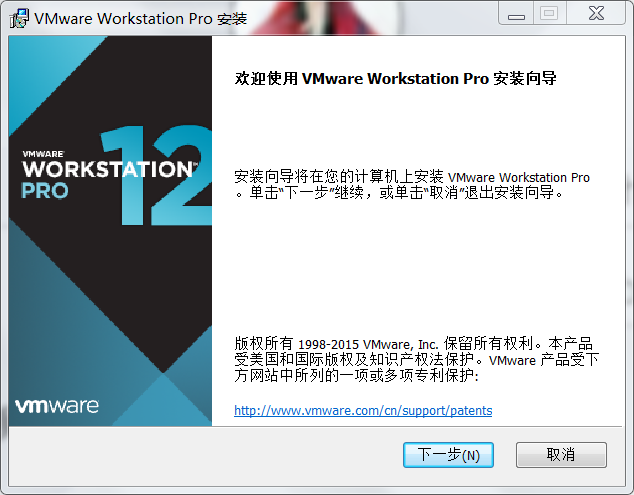 Android 源碼淺析(一):VMware Workstation Pro 與 Ubuntu Kylin 16.04 LTS 環境搭建
d4NCjwvaDIgaWQ9ImFuZHJvaWQtc3JjLWFuYWx5emlvLXdvcmtzdGF0aW9uLXBjLWFuZHVrdS1reWxpbi0xNj