

編輯:關於 Android 程式設計
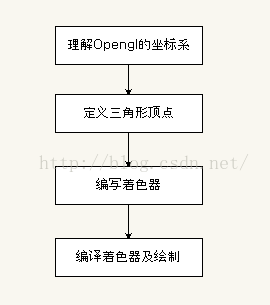
OpenGL ES 2.0 與 1.x 最大的差別,就是引入了著色器。要畫出一個三角形,你必須先寫程式告訴 GPU「怎麼算位置、怎麼算顏色」。本文走一遍完整流程。
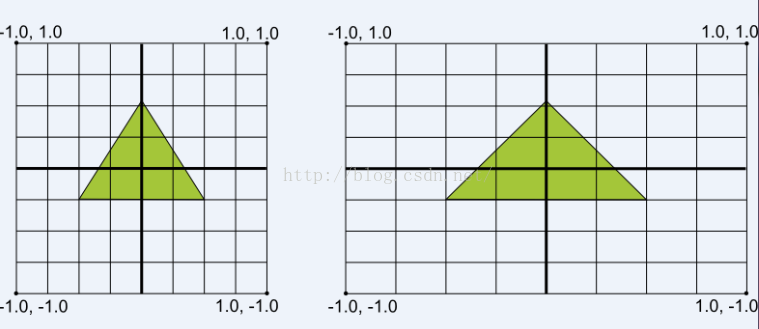
左圖是 OpenGL 預設的座標系,右圖是典型 Android 設備的螢幕座標系。左邊那個瘦瘦的三角形映射到螢幕上(橫向時)會變成胖胖的。要修正這個變形,需要用到 camera 與投影矩陣,這裡先不展開。
目前只需要記住:螢幕左上角是 (-1.0, 1.0),向右為 X 軸正向,向下為 Y 軸負向,兩個軸的範圍都是 -1 到 +1。
在第一個 Android 範例專案中新增一個 package shape,再建立 Triangle 類別,定義三個頂點的座標:
package com.cumt.shape;

import android.content.Context;

public class Triangle {
    private Context context;

    // 每個頂點的座標數量
    static final int COORDS_PER_VERTEX = 2;

    // 每個頂點有 X、Y 兩個座標
    static float triangleCoords[] = {
        0.0f,  0.5f,  // top
       -0.5f, -0.5f,  // bottom left
        0.5f, -0.5f   // bottom right
    };

    public Triangle(Context context) {
        this.context = context;
    }
}
但 float[] 屬於虛擬機環境的資料,而 OpenGL 作為本地系統庫直接跑在硬體上,兩者不能直接互通。因此必須把 float[] 轉成 FloatBuffer:
package com.cumt.shape;

import java.nio.ByteBuffer;
import java.nio.ByteOrder;
import java.nio.FloatBuffer;
import android.content.Context;

public class Triangle {
    private Context context;
    private static final int BYTES_PER_FLOAT = 4;
    private FloatBuffer vertexBuffer;

    static final int COORDS_PER_VERTEX = 2;

    static float triangleCoords[] = {
        0.0f,  0.5f,
       -0.5f, -0.5f,
        0.5f, -0.5f
    };

    public Triangle(Context context) {
        this.context = context;

        vertexBuffer = ByteBuffer
                .allocateDirect(triangleCoords.length * BYTES_PER_FLOAT)
                .order(ByteOrder.nativeOrder())
                .asFloatBuffer();

        // 把座標放進 FloatBuffer
        vertexBuffer.put(triangleCoords);
        // 從第一個座標開始讀
        vertexBuffer.position(0);
    }
}著色器語言(GLSL)是 OpenGL ES 2.0 新增的內容,語法基於 C/C++,讓我們能自由實作想要的效果。
我們需要兩個著色器。頂點著色器處理頂點座標(注意:不是螢幕的像素點),片段著色器處理片段——所謂片段,可以理解為頂點著色器處理後所形成的、待上色的碎片。
在 res 目錄下新增一個 raw 資料夾,建立 simple_vertex_shader.glsl:
attribute vec4 a_Position;

void main() {
    gl_Position = a_Position;
}
gl_Position 是 OpenGL 定義的頂點位置,我們就是透過它把頂點資料交給 OpenGL。vec4 是著色器語言中的向量型別,包含四個浮點數。
接著在同一個資料夾建立 simple_fragment_shader.glsl:
precision mediump float;
uniform vec4 u_Color;

void main() {
    gl_FragColor = u_Color;
}這裡只傳入一個顏色。順帶說明兩個限定符的差異:attribute 用於每個頂點各自不同的量,例如頂點位置;uniform 用於同一組頂點共享的量,例如光源位置或整組共用的顏色。
最後一步是編譯著色器並實際繪製。這裡寫兩個工具類別來處理重複性工作。
先新增 package utils,此時目錄結構如下:
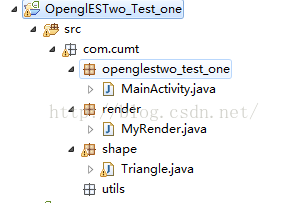
在 utils 下建立 LoggerConfig,用來控制是否輸出 Logcat 資訊:
package com.cumt.utils;

public class LoggerConfig {
    public static final boolean ON = true;
}
再建立 ShaderHelper,負責載入與編譯著色器。它的公開方法有三個:compileVertexShader()、compileFragmentShader() 與 linkProgram(),另外還有一個便捷方法 buildProgram() 把編譯與連結一次做完:
package com.cumt.utils;

import static android.opengl.GLES20.*;
import android.util.Log;

public class ShaderHelper {

    private static final String TAG = "ShaderHelper";

    /** 編譯頂點著色器,回傳 OpenGL id */
    public static int compileVertexShader(String shaderCode) {
        return compileShader(GL_VERTEX_SHADER, shaderCode);
    }

    /** 編譯片段著色器,回傳 OpenGL id */
    public static int compileFragmentShader(String shaderCode) {
        return compileShader(GL_FRAGMENT_SHADER, shaderCode);
    }

    /** 共用編譯流程 */
    private static int compileShader(int type, String shaderCode) {
        // 建立新的著色器物件
        final int shaderObjectId = glCreateShader(type);
        if (shaderObjectId == 0) {
            if (LoggerConfig.ON) {
                Log.w(TAG, "無法建立新的著色器.");
            }
            return 0;
        }

        // 傳入著色器原始碼並編譯
        glShaderSource(shaderObjectId, shaderCode);
        glCompileShader(shaderObjectId);

        // 取得編譯狀態
        final int[] compileStatus = new int[1];
        glGetShaderiv(shaderObjectId, GL_COMPILE_STATUS, compileStatus, 0);

        if (LoggerConfig.ON) {
            Log.v(TAG, "編譯結果:\n" + shaderCode
                    + "\n:" + glGetShaderInfoLog(shaderObjectId));
        }

        // 編譯失敗則刪除物件
        if (compileStatus[0] == 0) {
            glDeleteShader(shaderObjectId);
            if (LoggerConfig.ON) {
                Log.w(TAG, "編譯失敗!");
            }
            return 0;
        }

        return shaderObjectId;
    }

    /** 把兩個著色器連結成一個 program */
    public static int linkProgram(int vertexShaderId, int fragmentShaderId) {
        final int programObjectId = glCreateProgram();
        if (programObjectId == 0) {
            if (LoggerConfig.ON) {
                Log.w(TAG, "無法建立 program");
            }
            return 0;
        }

        glAttachShader(programObjectId, vertexShaderId);
        glAttachShader(programObjectId, fragmentShaderId);
        glLinkProgram(programObjectId);

        final int[] linkStatus = new int[1];
        glGetProgramiv(programObjectId, GL_LINK_STATUS, linkStatus, 0);

        if (LoggerConfig.ON) {
            Log.v(TAG, "連結結果:\n"
                    + glGetProgramInfoLog(programObjectId));
        }

        if (linkStatus[0] == 0) {
            glDeleteProgram(programObjectId);
            if (LoggerConfig.ON) {
                Log.w(TAG, "連結 program 失敗!");
            }
            return 0;
        }

        return programObjectId;
    }

    /** 驗證 program,僅建議在開發階段呼叫 */
    public static boolean validateProgram(int programObjectId) {
        glValidateProgram(programObjectId);
        final int[] validateStatus = new int[1];
        glGetProgramiv(programObjectId, GL_VALIDATE_STATUS, validateStatus, 0);
        Log.v(TAG, "驗證結果: " + validateStatus[0]
                + "\nLog:" + glGetProgramInfoLog(programObjectId));
        return validateStatus[0] != 0;
    }

    /** 編譯 + 連結,一次取得 program id */
    public static int buildProgram(String vertexShaderSource,
                                   String fragmentShaderSource) {
        int program;
        int vertexShader = compileVertexShader(vertexShaderSource);
        int fragmentShader = compileFragmentShader(fragmentShaderSource);
        program = linkProgram(vertexShader, fragmentShader);
        if (LoggerConfig.ON) {
            validateProgram(program);
        }
        return program;
    }
}
整個過程如圖:
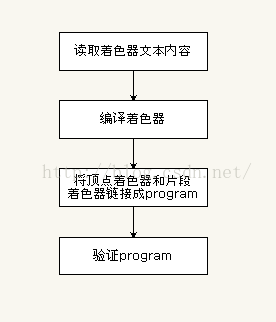
以後只要呼叫 buildProgram() 並傳入兩段著色器文字,就能拿到 program id,相當方便。
還缺一塊拼圖:著色器的文字內容要怎麼讀進來?在 utils 下再建一個 TextResourceReader:
package com.cumt.utils;

import java.io.BufferedReader;
import java.io.IOException;
import java.io.InputStream;
import java.io.InputStreamReader;
import android.content.Context;
import android.content.res.Resources;

public class TextResourceReader {

    /** 從資源檔讀入文字並回傳字串 */
    public static String readTextFileFromResource(Context context, int resourceId) {
        StringBuilder body = new StringBuilder();
        try {
            InputStream inputStream =
                    context.getResources().openRawResource(resourceId);
            InputStreamReader inputStreamReader =
                    new InputStreamReader(inputStream);
            BufferedReader bufferedReader =
                    new BufferedReader(inputStreamReader);
            String nextLine;
            while ((nextLine = bufferedReader.readLine()) != null) {
                body.append(nextLine);
                body.append('\n');
            }
        } catch (IOException e) {
            throw new RuntimeException("無法開啟資源: " + resourceId, e);
        } catch (Resources.NotFoundException nfe) {
            throw new RuntimeException("找不到資源: " + resourceId, nfe);
        }
        return body.toString();
    }
}回到 Triangle,補上取得 program 與傳遞資料的邏輯。這段程式碼中的七個步驟標註了完整的資料流:
package com.cumt.shape;

import java.nio.ByteBuffer;
import java.nio.ByteOrder;
import java.nio.FloatBuffer;
import com.cumt.openglestwo_test_one.R;
import com.cumt.utils.ShaderHelper;
import com.cumt.utils.TextResourceReader;
import android.content.Context;
import android.opengl.GLES20;

public class Triangle {

    private Context context;
    private static final int BYTES_PER_FLOAT = 4;
    private FloatBuffer vertexBuffer;

    // 第四步:定義每個頂點要傳幾個分量(三個頂點)
    private static final int POSITION_COMPONENT_COUNT = 3;

    static final int COORDS_PER_VERTEX = 2;

    static float triangleCoords[] = {
        0.0f,  0.5f,
       -0.5f, -0.5f,
        0.5f, -0.5f
    };

    private int program;

    // 第一步:定義兩個標籤,名稱須與著色器中的變數一致
    // 第一個是頂點著色器的變數,第二個是片段著色器的變數
    private static final String A_POSITION = "a_Position";
    private static final String U_COLOR    = "u_Color";

    // 第二步:定義兩個 ID,資料就是透過 ID 傳遞的
    private int uColorLocation;
    private int aPositionLocation;

    public Triangle(Context context) {
        this.context = context;

        vertexBuffer = ByteBuffer
                .allocateDirect(triangleCoords.length * BYTES_PER_FLOAT)
                .order(ByteOrder.nativeOrder())
                .asFloatBuffer();
        vertexBuffer.put(triangleCoords);
        vertexBuffer.position(0);

        getProgram();

        // 第三步:透過標籤取得兩個 ID
        uColorLocation = GLES20.glGetUniformLocation(program, U_COLOR);
        aPositionLocation = GLES20.glGetAttribLocation(program, A_POSITION);

        // 第五步:把資料傳進去
        GLES20.glVertexAttribPointer(aPositionLocation, COORDS_PER_VERTEX,
                GLES20.GL_FLOAT, false, 0, vertexBuffer);
        GLES20.glEnableVertexAttribArray(aPositionLocation);
    }

    /** 取得 program */
    private void getProgram() {
        String vertexShaderSource = TextResourceReader
                .readTextFileFromResource(context, R.raw.simple_vertex_shader);
        String fragmentShaderSource = TextResourceReader
                .readTextFileFromResource(context, R.raw.simple_fragment_shader);
        program = ShaderHelper.buildProgram(vertexShaderSource,
                                           fragmentShaderSource);
        GLES20.glUseProgram(program);
    }

    /** 第七步:繪製 */
    public void draw() {
        GLES20.glUniform4f(uColorLocation, 0.0f, 0.0f, 1.0f, 1.0f);
        GLES20.glDrawArrays(GLES20.GL_TRIANGLES, 0, POSITION_COMPONENT_COUNT);
    }
}最後在 MyRender 中使用它。由於 Triangle 的建構子需要 Context,MyRender 也要一併接收:
package com.cumt.render;

import javax.microedition.khronos.egl.EGLConfig;
import javax.microedition.khronos.opengles.GL10;
import com.cumt.shape.Triangle;
import android.content.Context;
import android.opengl.GLSurfaceView.Renderer;
import android.util.Log;

import static android.opengl.GLES20.glClear;
import static android.opengl.GLES20.glClearColor;
import static android.opengl.GLES20.glViewport;
import static android.opengl.GLES20.GL_COLOR_BUFFER_BIT;

public class MyRender implements Renderer {

    private Context context;
    private Triangle triangle;

    public MyRender(Context context) {
        this.context = context;
    }

    @Override
    public void onSurfaceCreated(GL10 gl, EGLConfig config) {
        Log.w("MyRender", "onSurfaceCreated");
        // 第一:設定清空螢幕的顏色,前三個參數為紅綠藍,最後為 alpha
        glClearColor(0.0f, 0.0f, 0.0f, 0.0f);
        triangle = new Triangle(context);
    }

    @Override
    public void onSurfaceChanged(GL10 gl, int width, int height) {
        Log.w("MyRender", "onSurfaceChanged");
        // 第二:設定視口尺寸,告訴 OpenGL 可用來渲染的 surface 大小
        glViewport(0, 0, width, height);
    }

    @Override
    public void onDrawFrame(GL10 gl) {
        Log.w("MyRender", "onDrawFrame");
        // 第三:清空螢幕,用 glClearColor 指定的顏色填滿
        glClear(GL_COLOR_BUFFER_BIT);
        // 繪製三角形
        triangle.draw();
    }
}
執行結果:
三角形出現了。接下來可以試著改變 glUniform4f() 的顏色參數,或調整頂點座標,觀察變化。
 Android DiffUtil 全解析:RecyclerView 增量刷新與局部更新
一、它解決了什麼問題 DiffUtil 是 support-v7:24.2.0 引入的工具類,作用是比較新老兩個數據集,算出從舊數據到新數據的最小改動集合。說到數據集,搭
 Android ActionBar 全面解析:從啟用到自定義與兼容
內容概要 示例演示與基本介紹;啟用 ActionBar;在 ActionBar 上添加按鈕;自定義 ActionBar 樣式;自動隱藏 ActionBar;Action
 Android 對話框圓角實作:用 shape 拆分標題欄與內容區
剛接手公司的 Android 專案,設計稿丟來的需求是這樣: 彈出視窗四角要圓角,標題欄顏色與下方內容區不同,中間還要用藍色線分隔。 基本思路:shape + corn
 Android 自訂 ViewGroup:onMeasure 與 onLayout 全解
做 Android 開發時,官方提供了琳瑯滿目的控制項,但總有需要它們都滿足不了、必須自己動手的時候。本篇就和大家一起把自訂 ViewGroup 的相關知識梳理清楚。 先