

編輯:關於 Android 程式設計
Gradle 是 Android Studio 的一大特色,也是許多人從 Eclipse 遷移過來時最不適應的部分。本文把日常開發會用到的設定與指令整理成一份可查閱的清單。
先下載最新版的 Gradle 完整包(可從 Android Dev Tools 網站取得),然後設定環境變數。
開啟「系統 → 進階系統設定」,新增名為 GRADLE_HOME 的系統變數,值為 Gradle 的解壓目錄。
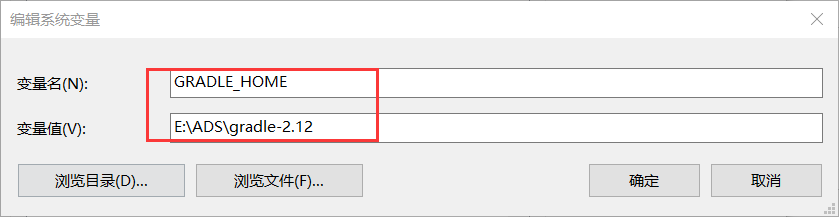
接著把 %GRADLE_HOME%\bin 加入 Path。
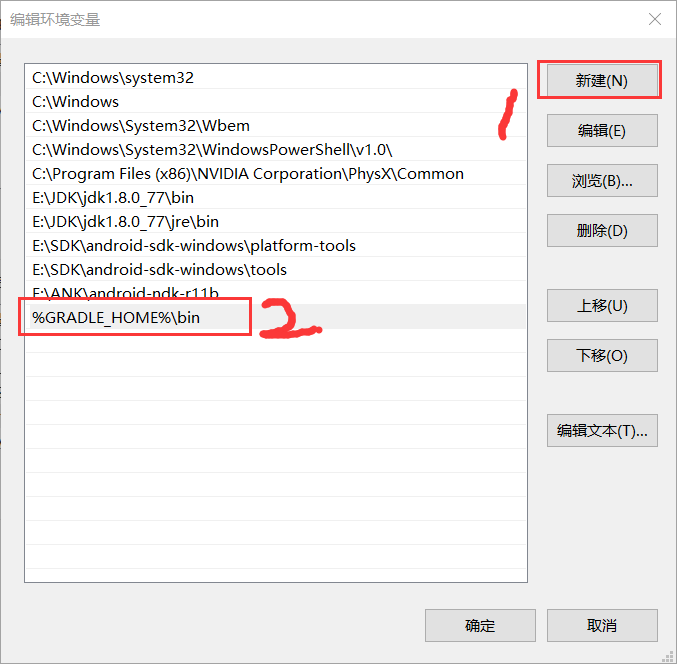
若偏好傳統的編輯文字模式:
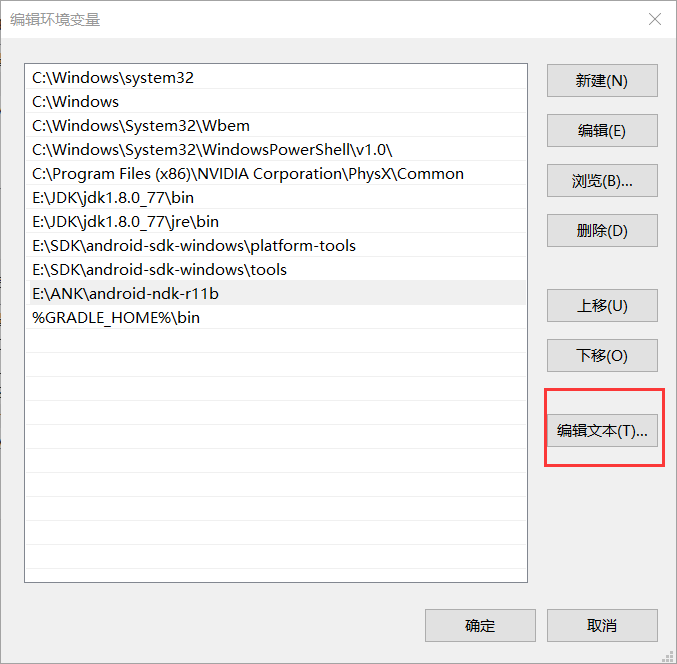
在文字編輯框中輸入 ;%GRADLE_HOME%\bin,前面那個半形分號別漏掉。
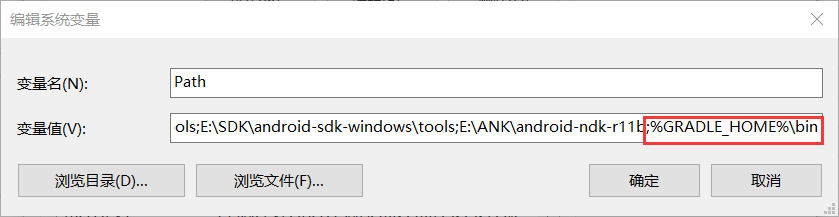
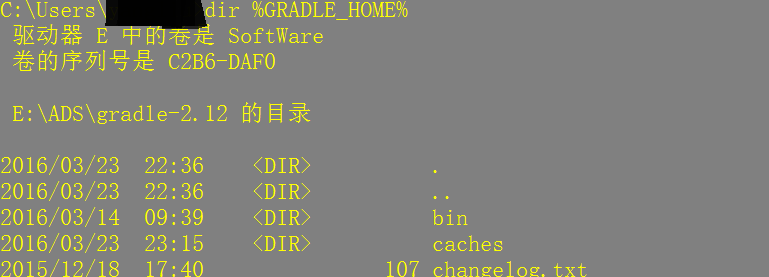
驗證方式:在檔案總管中輸入 %GRADLE_HOME% 若能跳轉到 Gradle 目錄,或在 CMD 中執行 dir %GRADLE_HOME% 能列出目錄結構,就代表設定成功。
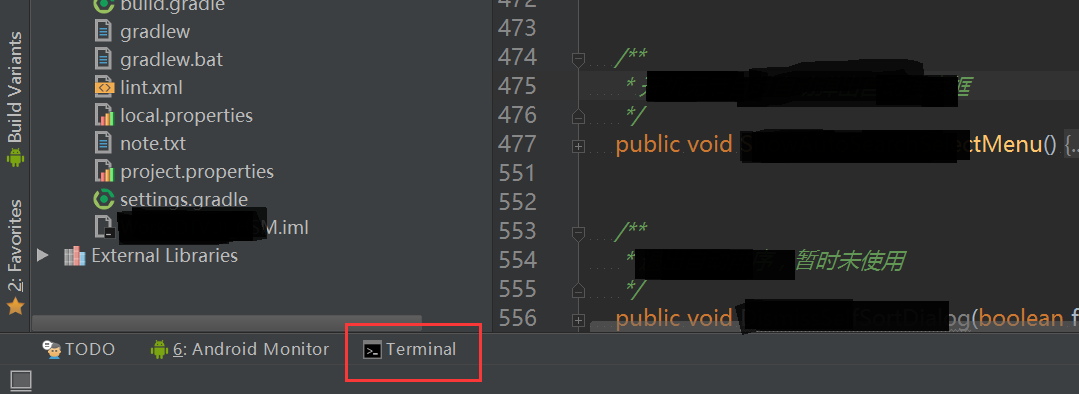
點擊 Android Studio 左下角的 Terminal 圖示開啟內建終端機。
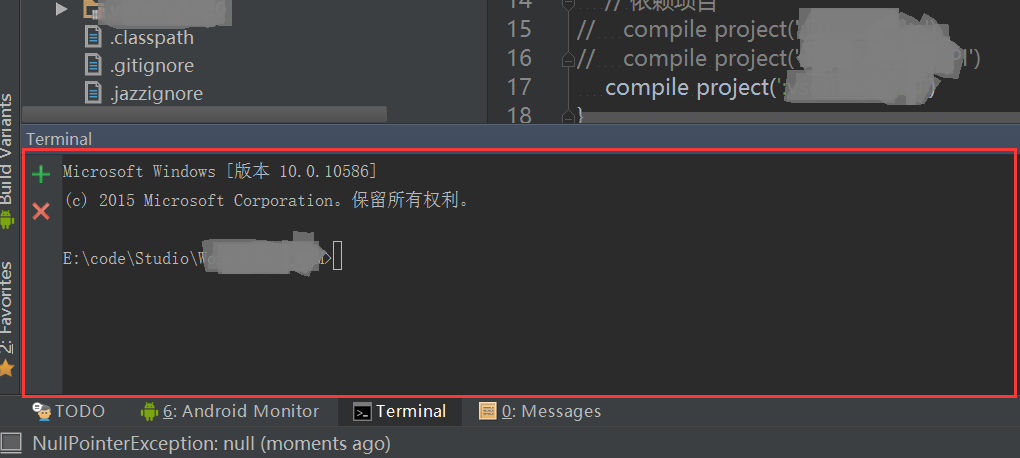
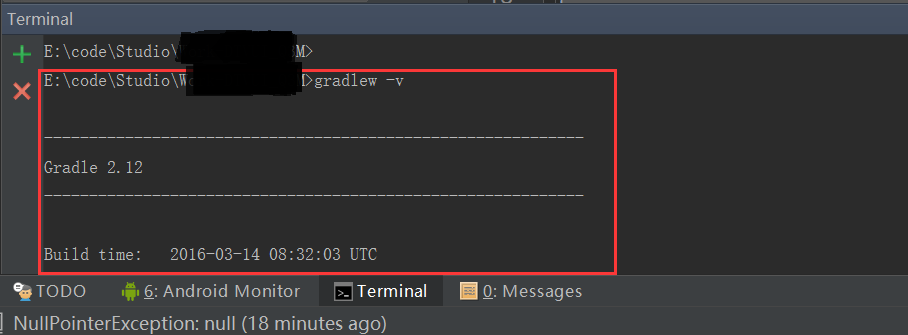
輸入 gradlew -v 查詢版本。若是第一次執行,系統會自動下載 Gradle 到本地(這一步需要能連上境外伺服器,香港節點通常較快)。
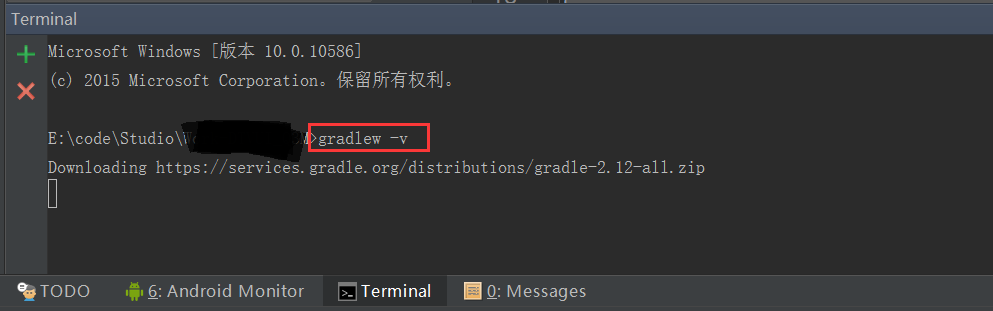
下載完成後可以看到它存放的位置:
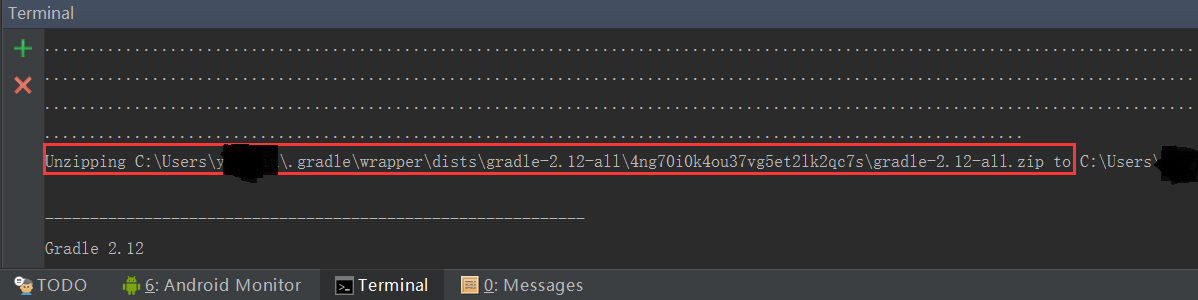
再次執行同一個指令,就會直接顯示版本資訊:
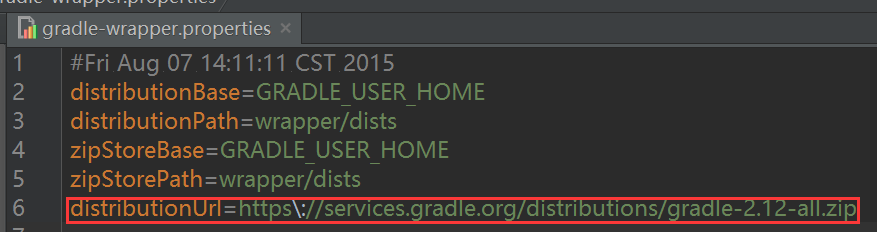
為什麼用 gradlew 而不是 gradle?gradlew 實際上執行的是 gradle-wrapper.properties 最後一行所指定路徑下的環境。若直接用 gradle,不同專案需要不同的環境路徑時就得頻繁改系統變數;gradlew 永遠指向當前專案對應的版本。
gradlew -v
檢查目前專案使用的 gradlew 版本。
gradlew clean
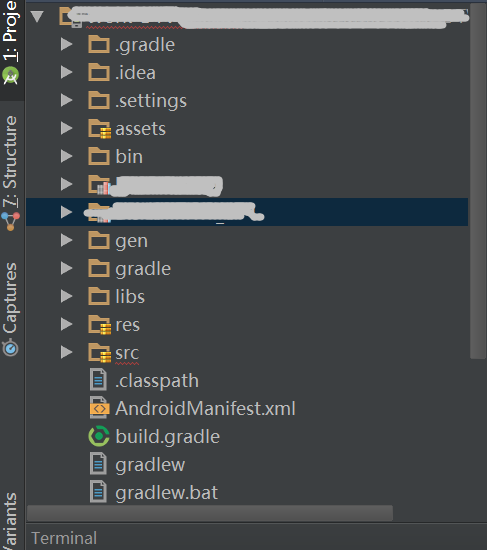
清除專案目錄下的 build 資料夾及相依產物。
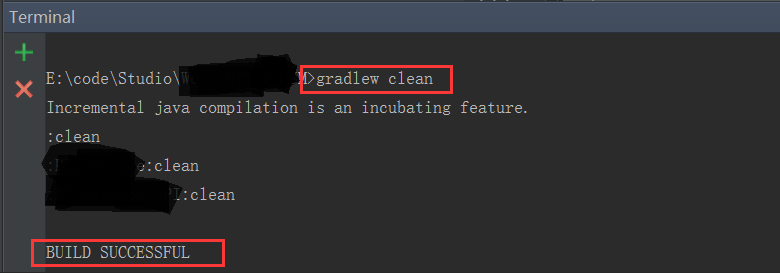
執行後可以看到工程目錄裡的 build 資料夾消失了。
gradlew build
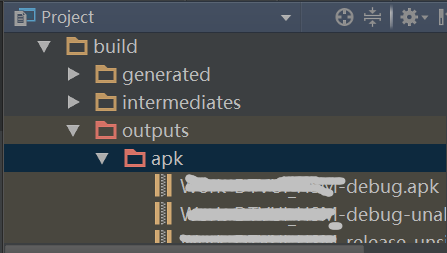
檢查相依並編譯打包,會同時產出 debug 與 release 兩種包,結果位於 build → outputs → apk。
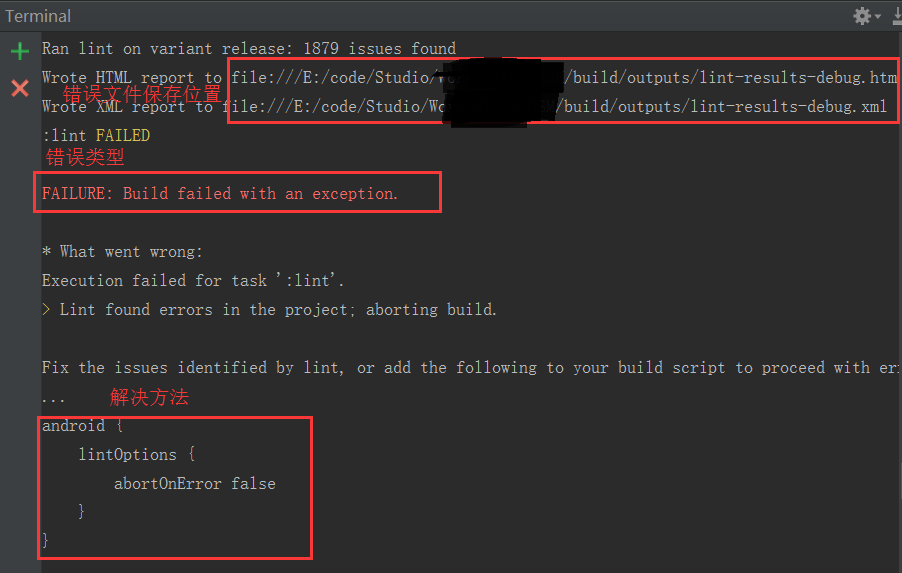
編譯失敗時,錯誤報告會指出檔案位置,紅字部分說明錯誤類型,最下方通常也附上建議的解法。
gradlew assembleDebug
只編譯並產出 Debug 包。
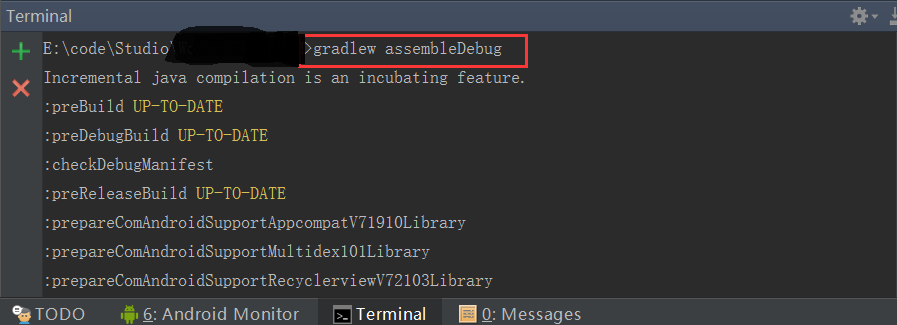
此時 build → outputs → apk 會多出 xx-debug.apk 與 xx-debug-unaligned.apk。
gradlew assembleRelease
編譯並產出 Release 包。
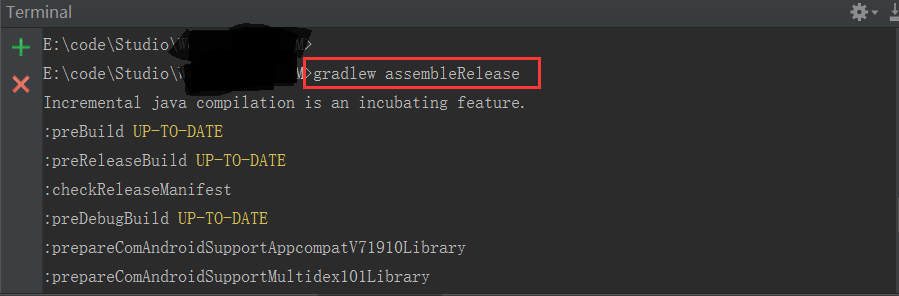
會多出 xx-release-unaligned.apk。正式發布只需要 Release 包的話,用這個指令即可。
其他延伸用法assemble 還能與 productFlavors 結合,細節留待多渠道打包的專文說明。另外還有:
gradlew installRelease:Release 模式打包並安裝gradlew uninstallRelease:卸載 Release 模式包開啟 Project Structure 圖形介面,選取專案名稱後切到右側 Signing 頁籤,點擊「+」。
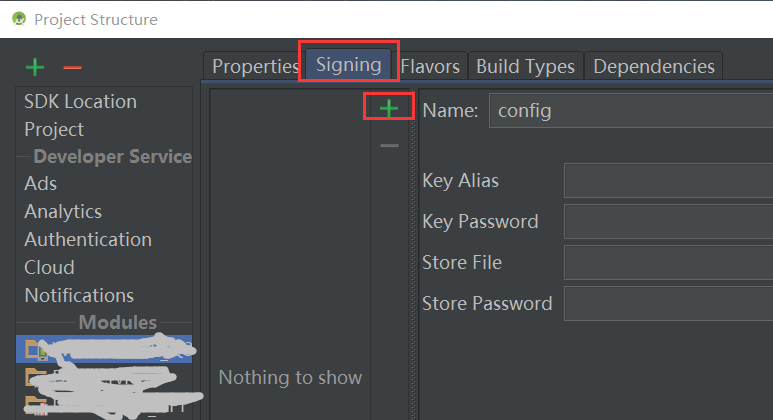
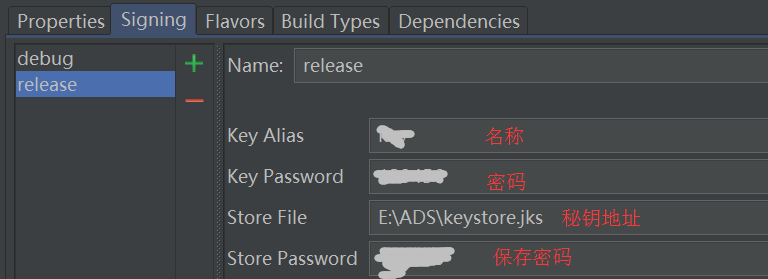
把預設的 config 改名為 release 與 debug,填入各自的簽名資訊後按 OK。
接著在 release / debug 欄位分別選取對應的簽名設定。
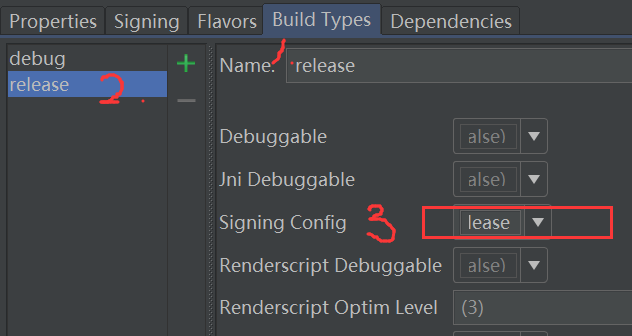
按下 OK 後,該 module 的 build.gradle 就會多出簽名設定。
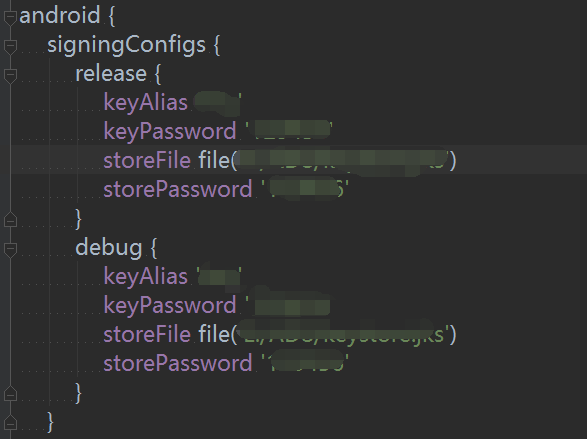
執行 clean project,然後用 gradlew assembleRelease 產出簽名後的 apk,可在 build → outputs → apk 中查看。
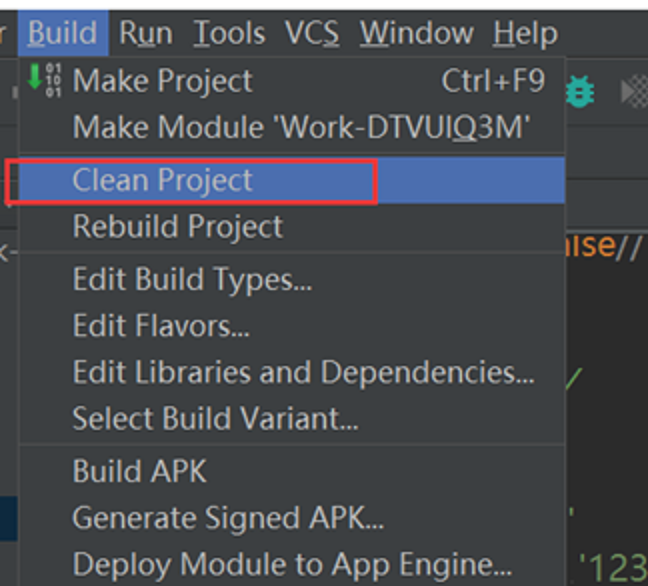
BuildConfig 是 IDE 自動產生的類別。在 Eclipse 中它位於 gen 目錄(和 R 檔一起);在 Android Studio 中則位於 app/build/generated/source/buildconfig/debug/BuildConfig.java。裡面主要記錄專案名稱、版本資訊等。
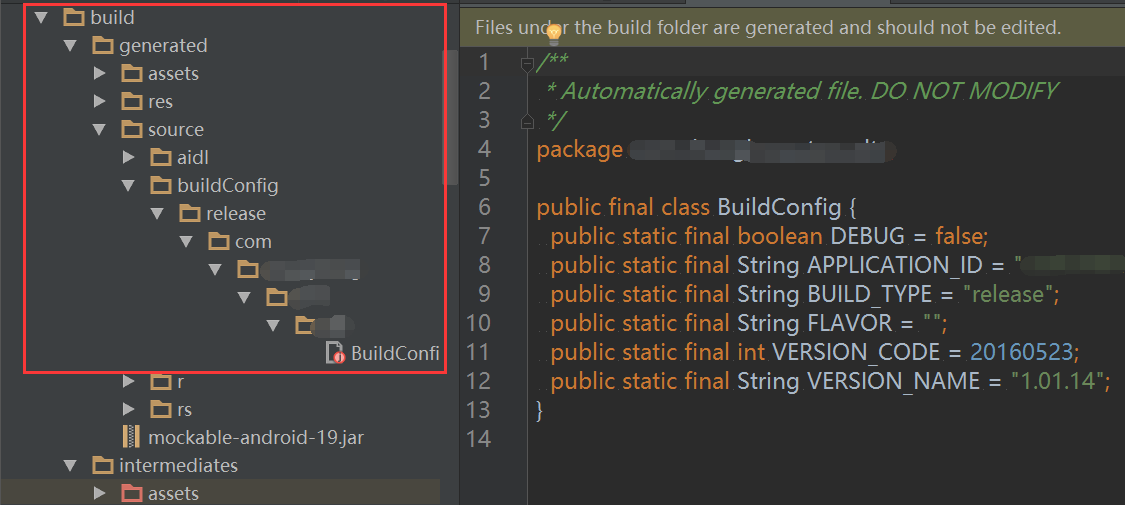
而 module 中的 build.gradle 則是這些設定的來源,幾個常用段落如下:
指定該 module 為應用程式:
apply plugin: 'com.android.application'打包時排除重複多餘的檔案:
/** 打包選項 */
packagingOptions {
    exclude "..."
}
預設設定(版本、SDK、dex 限制等):
/** 預設設定 */
defaultConfig {
    applicationId "com.xx.xx.xx"
    minSdkVersion 16      // 清單檔中不需要再設定
    targetSdkVersion 23
    versionCode 20160523
    versionName "1.01.14"
    multiDexEnabled true  // 突破 65535 個方法的限制
}
建置時忽略 lint 錯誤:
/** 執行 lint 檢查 */
lintOptions {
    abortOnError false
}
簽名設定:
/** 簽名路徑 */
signingConfigs {
    debug {
        keyAlias 'key..'
        keyPassword 'password..'
        storeFile file('E:/ADS/keystore.jks')
        storePassword 'password..'
    }
    release {
        keyAlias 'key..'
        keyPassword 'password..'
        storeFile file('E:/ADS/keystore.jks')
        storePassword 'password..'
    }
}
建置類型(混淆、壓縮、簽名等):
/** 編譯生成類型 */
buildTypes {
    release {
        buildConfigField "boolean", "LOG_DEBUG", "false" // 關閉 Log
        minifyEnabled true        // 啟用混淆
        zipAlignEnabled true      // Zipalign 優化
        shrinkResources true      // 移除無用的資源檔
        // proguard-android.txt 在 SDK 目錄中,proguard.cfg 則是自己維護的混淆設定
        proguardFiles getDefaultProguardFile('proguard-android.txt'), 'proguard.cfg'
        signingConfig signingConfigs.release
    }
}先移除 libs 底下的離線 gson 包,然後點擊專案相依性(Dependencies)設定畫面中的「+」。
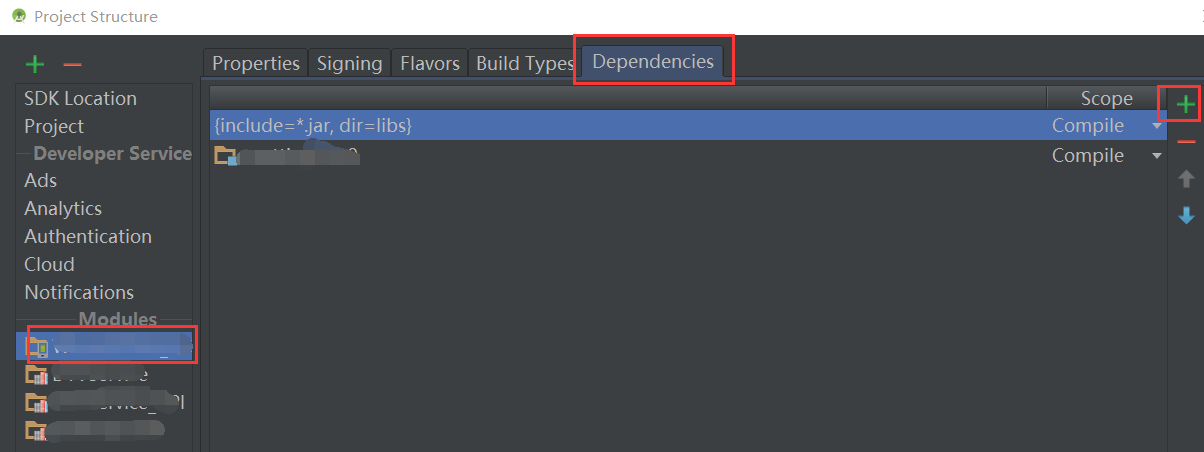
輸入 gson 並點擊右側搜尋圖示,在結果中選取目標版本。
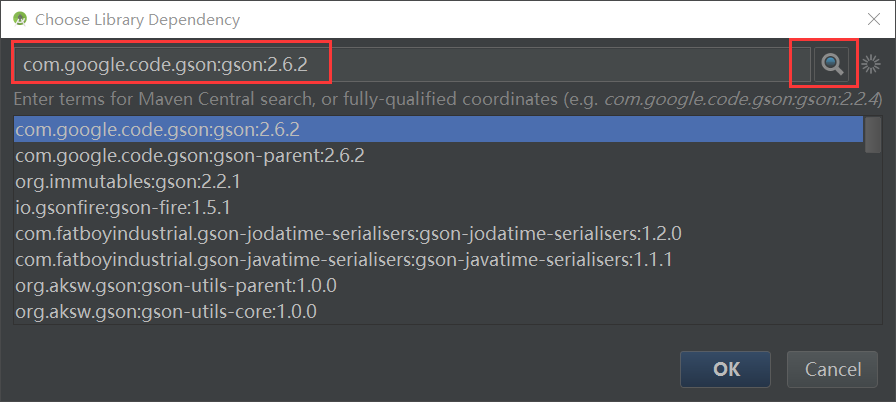
按 OK 後,build.gradle 的相依區塊會多出一行,而 gson 也從 libs 移到了 External Libraries。
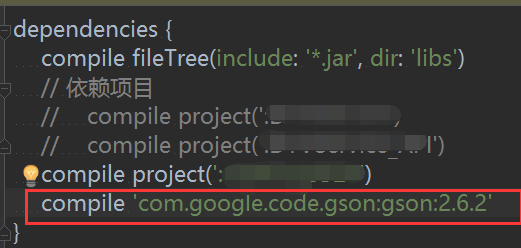
這種方式的優缺點:相比手動放 jar 檔到 libs,Gradle 導入一行搞定,不必下載離線安裝包;官方釋出新版時只要改一下版號即可。缺點是需要能連上境外網路。
這些套件從哪來?build.gradle 開頭設定的 jcenter() 就是來源:
buildscript {
    repositories {
        // 所有透過 Gradle 導入的 jar 都來自 jcenter 這個中央倉庫
        jcenter()
    }
    dependencies {
        classpath 'com.android.tools.build:gradle:2.1.0'
    }
}
如果你要的套件在該倉庫上找不到,就無法用這種方式導入。
 Android網路收音機:Vitamio串流播放與狀態處理
本文以Vitamio實作網路收音機,重點在串流播放與狀態處理。播放流程選擇曲目後,MediaPlayer會先reset,再設定資料來源並呼叫prepareAsync,避免
 如何運用工具提升你的 Android 程式碼品質(Checkstyle、Findbugs、PMD)
本文將透過 CheckStyle、FindBugs、PMD 以及 Android Lint 等自動化工具,介紹如何提升你的 Android 程式碼品質。以自動化方式檢查程
 Android 庫項目使用方法圖文解析
在 Android 開發中,程式碼與資源的重用非常重要。若可重用的內容只有 Java 程式碼,通常可以打包成 jar 檔供其他專案使用;但若包含圖片、版面配置、字串資源或
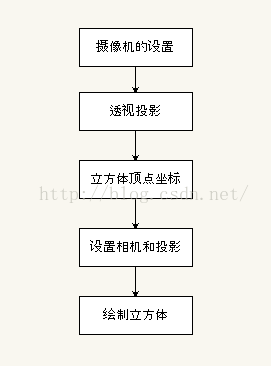 OpenGL ES 2.0 for Android 實戰:從三角形到彩色立方體
前面幾篇都在處理 OpenGL ES 2.0 的二維繪製,現在該邁進三維世界了。三維远比二維有趣,但複雜度也高出不少——在 Unity3D 裡拖一下就有一個立方體,而在