

編輯:關於 Android 程式設計
本文將透過 CheckStyle、FindBugs、PMD 以及 Android Lint 等自動化工具,介紹如何提升你的 Android 程式碼品質。以自動化方式檢查程式碼非常有用,尤其當你在團隊中工作時,能幫助維持嚴格的語法格式並避免壞習慣與錯誤。以下將說明如何在空閒時透過 Gradle 構建腳本運用這些工具並加以設定。
強烈建議你把這個專案複製下來,除了作為本文案例來源,也能順便測試自己對這些工具的掌握程度。
理解 Gradle 任務的概念是讀懂本文(以及如何以通用方式撰寫 Gradle 腳本)的基礎。建議先閱讀官方關於 Gradle 任務的兩篇文檔,內含大量範例,非常容易上手。本文假定你已複製 Repo、將專案導入 Android Studio 並熟悉 Gradle 任務。
你可以把 gradle 腳本分割成多個檔案,本文已有 3 個 gradle 檔:
根文件夾中的檔案,關於專案配置(用哪個 Maven Repos、哪個版本的 Gradle)。 App 子文件夾中的檔案,典型用於建立 Android 應用的 gradle 檔。 config 子文件夾中的檔案,這裡才是重點,用於保存並設定專案中的所有工具。
「Checkstyle 是一個開發工具,用來幫助程式設計師撰寫符合程式碼規範的 Java 程式碼,能自動檢查 Java 程式碼,替人完成這項無聊但重要的任務。」它能幫助你在專案中定義並維持精確且靈活的程式碼規範。啟動 CheckStyle 後,它會依所提供的設定檔分析 Java 程式碼並回報發現的所有錯誤。
以下展示在專案中使用 Checkstyle 最基本的設定(以 Gradle 任務為例):
task checkstyle(type: Checkstyle) { configFile file("${project.rootDir}/config/quality/checkstyle/checkstyle.xml") // Where my checkstyle config is... configProperties.checkstyleSuppressionsPath = file("${project.rootDir}/config/quality/checkstyle/suppressions.xml").absolutePath // Where is my suppressions file for checkstyle is... source 'src' include '**/*.java' exclude '**/gen/**' classpath = files() }
基本上這個任務會依 checkstyle.xml 與 suppressions.xml 分析你的程式碼。透過 Android Studio 執行它只需從工具列的 CheckStyle 啟動,啟動後會收到一份報告,展示專案中發現的每個錯誤。若想進行更多設定,可參考官方文檔。
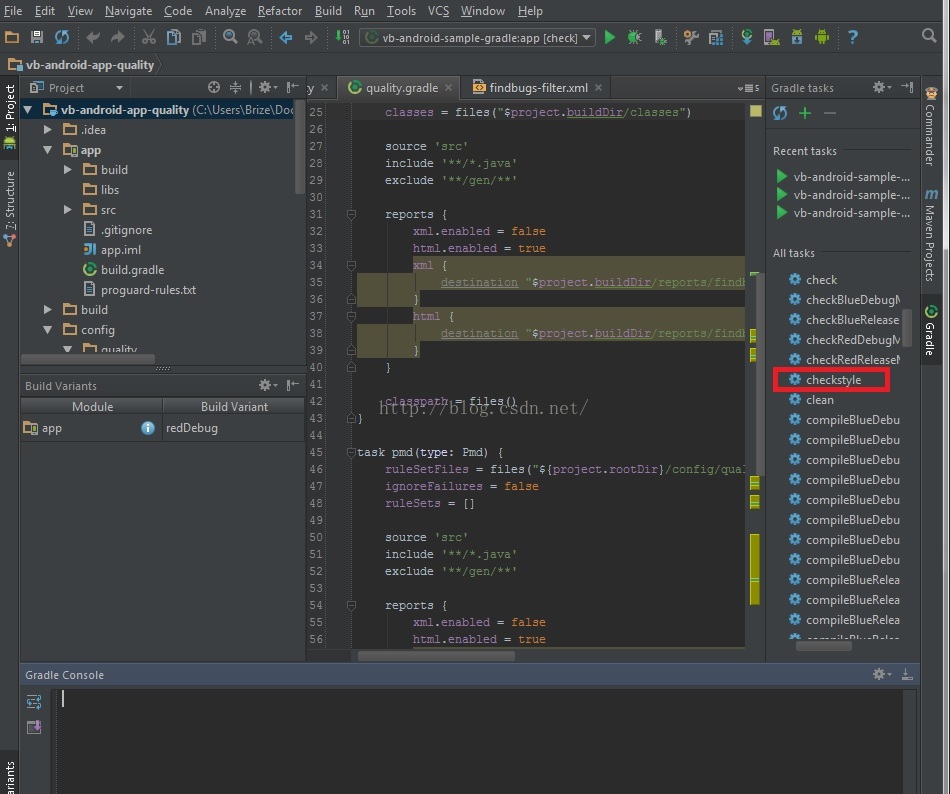
How to execute your gradle task checkstyle
Checkstyle 會發現大量問題,尤其在套用大量規則時。雖然可透過 Gradle 使用,但仍建議為 IntelliJ/Android Studio 安裝 Checkstyle 插件(可透過工作面板 File/Settings/Plugins 安裝)。如此一來,你可以用與 Gradle 相同的檔案在專案中使用 Checkstyle,並直接取得帶有超連結的結果,點擊即可跳到對應程式碼,非常有用(Gradle 方式仍然重要,因為可用於 Jenkins 等自動構建系統)。

FindBugs 顧名思義,就是找出 bug 的工具。「FindBugs 使用靜態分析方法為出現 bug 模式檢查 Java 位元組碼」。它只需一個程式來做分析的位元組碼,非常容易使用,能偵測常見錯誤(如錯誤的布林運算),也能偵測因誤解語言特性造成的錯誤。
以下展示在專案中使用 Findbugs 最基本的設定:
task findbugs(type: FindBugs) { ignoreFailures = false effort = "max" reportLevel = "high" excludeFilter = new File("${project.rootDir}/config/quality/findbugs/findbugs-filter.xml") classes = files("${project.rootDir}/app/build/classes") source 'src' include '**/*.java' exclude '**/gen/**' reports { xml.enabled = false html.enabled = true xml { destination "$project.buildDir/reports/findbugs/findbugs.xml" } html { destination "$project.buildDir/reports/findbugs/findbugs.html" } } classpath = files() }
它很像 Checkstyle 任務。Findbugs 支援 HTML 與 XML 兩種報告,這裡選擇可讀性更佳的 HTML。只需把報告位置設為書籤即可快速存取。若發現 Findbugs 錯誤,任務也會失敗並生成報告。執行方式與 CheckStyle 相同(只是任務名為 FindBugs)。
由於 Android 專案與 Java 專案略有不同,強烈建議使用 FindBugs 過濾器(規則設定),它基本上會忽略 R 檔與 Manifest 檔。另外,由於 FindBugs 分析的是位元組碼,你至少需要編譯一次程式碼才能測試它。

PMD 有個有趣的事實:它不存在一個準確的名稱,官網上可找到「Pretty Much Done」「Project Meets Deadline」等說法。實際上,PMD 是與 Findbugs 類似但直接檢查源碼(而非位元組碼)的強大工具(且支援多種語言)。兩者核心目標相同,透過靜態分析找出引起 bug 的模式。那為何同時使用 Findbugs 與 PMD 呢?因為兩者檢查方法不同,有時 PMD 能查出的 bug 是 Findbugs 查不出的,反之亦然。
以下展示在專案中使用 PMD 最基本的設定:
task pmd(type: Pmd) { ruleSetFiles = files("${project.rootDir}/config/quality/pmd/pmd-ruleset.xml") ignoreFailures = false ruleSets = [] source 'src' include '**/*.java' exclude '**/gen/**' reports { xml.enabled = false html.enabled = true xml { destination "$project.buildDir/reports/pmd/pmd.xml" } html { destination "$project.buildDir/reports/pmd/pmd.html" } } }
PMD 幾乎與 Findbugs 相同,支援 HTML 與 XML,這裡同樣選擇 HTML。強烈建議使用自己的通用規則集檔案。由於 PMD 比 FindBugs 更有爭議(例如空的 if statement 會給出警告),請依專案實際情況調整規則集。執行方式與 CheckStyle 相同(只是任務名為 PMD)。
建議不要使用預設的規則集,需加上這行程式碼:
ruleSets = []
否則預設的基本規則集會與你自訂的規則集一起執行,導致不在基本配置集中的自訂規則仍會被執行。
「Android lint 工具是一個靜態程式碼分析工具,能檢查 Android 專案源檔的潛在缺陷,以及正確性、安全性、效能、可用性、可訪問性與國際化等優化改進。」它是專為 Android 服務的靜態分析工具,非常強大,能給出大量建議以提升程式碼品質。
android { lintOptions { abortOnError true lintConfig file("${project.rootDir}/config/quality/lint/lint.xml") // if true, generate an HTML report (with issue explanations, sourcecode, etc) htmlReport true // optional path to report (default will be lint-results.html in the builddir) htmlOutput file("$project.buildDir/reports/lint/lint.html") } }
建議用一個獨立檔案定義哪些規則需要啟用與停用。官網依最新 ADT 版本定義了全部規則。範例專案的 lint 檔包含這些規則(ADT 21),並將等級為 ignore 的 severity 一併列出,例如:
IconDensities:確保你為每個圖像資源的解析度密度進行定義(除了 ldpi)。
IconDipSize:確保你為每個 dip 定義合適的資源(換句話說,若你沒有為每個 density 設置相同圖片資源,則不需重設圖片大小)。
你可以重用這個 lint 檔並啟用想要的所有規則。執行 Android Lint 的方式與 CheckStyle 相同(只是任務名為 lint)。
Android Lint 沒有特別的技巧,只需牢記它會測試所有規則,除了那些等級為 ignore 的 severity 設定。因此若新版 ADT 發布了新規則,它們會被檢查而非忽略。
現在你已擁有為專案使用這四個工具的方法。顯然若能同時使用會更好,可透過 Gradle 任務之間的依賴達成。通常透過讓工具具有 check 任務來建立相互關係:
check.dependsOn 'checkstyle', 'findbugs', 'pmd', 'lint'
現在,執行 check 任務時,Checkstyle、Findbugs、PMD 與 Android Lint 會一併執行。在 commit / push / 提出 merge request 之前進行品質檢查是非常棒的方式。所有品質設定檔與 Gradle 檔可集中放在 config/quality 文件夾下。
本文說明如何利用 Gradle 為 Android 使用程式碼品質檢查工具。相較於僅在自己電腦上局部檢查,這些工具還可用於 Jenkins/Hudson 等自動構建平台,讓你在自動構建過程中同步進行品質檢查。如同在 Jenkins/Hudson 上執行,只需簡單執行:
gradle check
 Android PagerTabStrip 子控制項完整用法與樣式客製
先看成品: 效果相當順手,比自己動手寫一個標籤指示器要流暢得多。接下來就來認識 PagerTabStrip 以及它的使用方式。 PagerTabStrip 是 v4 支
 用LinearLayout實現居中布局:gravity與layout_gravity的差別
想讓控件水平或垂直置中,其實只要一行程式碼:在它的上一層容器加上 android:gravity=center。 <LinearLayout xmlns:andr
 Android 新專案實踐:MVP 與 MVVM 並非互斥,而是可以融合的 MVPVM
前言 在 Android 專案架構的演進過程中,MVP 與 MVVM 常被拿來比較,甚至被誤解為只能二選一。實際上,兩者關注的問題不同:MVP 強調把業務邏輯從 View
 紅米Note3和樂視1s哪個好?規格售價對比評測
紅米Note3 和樂視1s 哪個更值得買?本文先分別介紹兩款手機,再進行對比評測。紅米 Note3 介紹外觀設計:紅米 Note3 採用金屬機身,背面為三段式設計,上下兩