

編輯:關於 Android 程式設計
在 Android 中,只要想畫出圓形、矩形、文字,甚至更複雜的自訂介面,最基礎的入口就是自定義 View。系統會在合適的時機呼叫 onDraw 方法,而我們只需要在這個方法裡取得 Canvas,再搭配 Paint 設定畫筆樣式,就能完成各類 2D 繪圖。
最簡單的做法,是先建立一個繼承自 View 的類別,並覆寫 onDraw:
public class CustomView extends View {
    @Override
    protected void onDraw(Canvas canvas) {
        super.onDraw(canvas);
    }
}
接著在版面配置中加入這個自定義 View,畫布其實已經準備好了。此時畫面會是空白的,因為我們還沒有真正開始繪製。
可以吧 Canvas 理解成一張畫布,負責決定「畫什麼」,例如圓、矩形、路徑、文字、點與弧線等。常見方法包括 drawCircle、drawRect、drawRoundRect、drawOval、drawArc、drawPath、drawText、drawBitmap 等。
Paint 則像是一支畫筆,負責決定「怎麼畫」,例如顏色、透明度、線寬、是否抗鋸齒、填充或空心樣式、陰影、文字大小等。只要先設定好 Paint,再把同一支畫筆交給 Canvas,就能畫出不同風格的圖形。
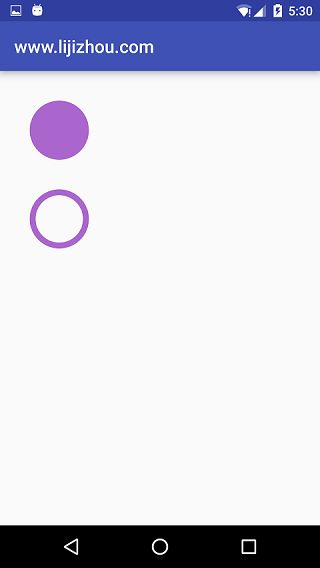
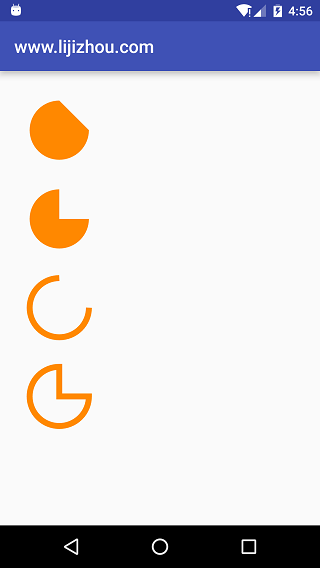
drawCircle 的四個主要參數分別是圓心 x 座標、圓心 y 座標、半徑與 Paint。若想畫出空心圓,只要把 Paint 的 Style 改為 STROKE,並設定線寬即可。
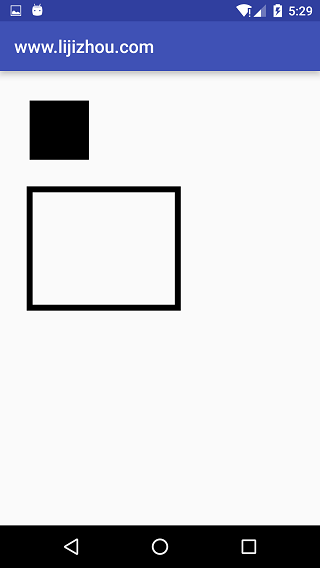
drawRect 可以用左上與右下兩個座標點來定義矩形範圍。實心矩形只需要一般 Paint;若要邊框效果,同樣可以改用 STROKE 樣式。
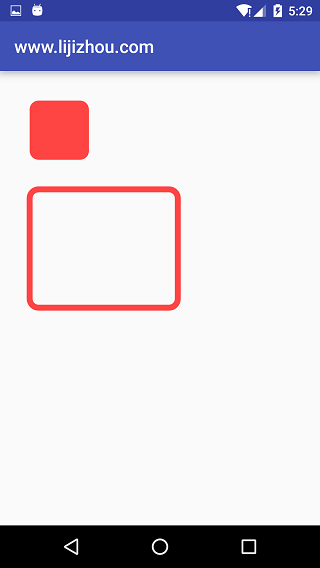
drawRoundRect 比矩形多了 x 與 y 方向的圓角半徑參數,適合製作卡片、按鈕背景或較柔和的視覺元素。
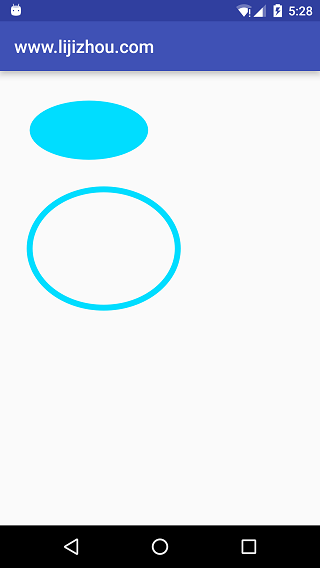
drawOval 使用一個外接矩形來決定橢圓的大小與位置。當矩形接近正方形時,就會得到接近正圓的結果。
drawArc 的重點在於起始角度、掃過角度,以及是否把圓心包含在內。若將圓心參數設為 true,就能畫出扇形;若設為 false,則只畫出弧線。
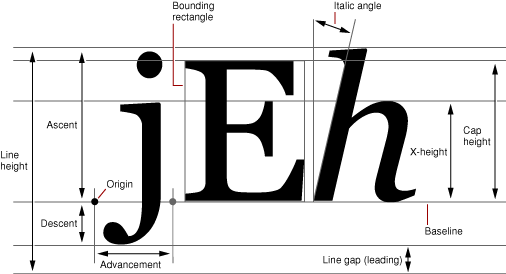
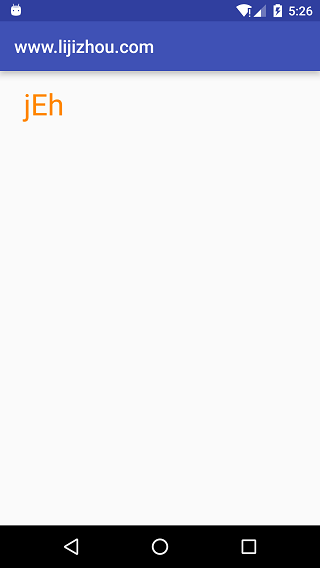
drawText 需要特別注意 x 與 y 座標的含義。x 通常對應文字起點,而 y 對應的是 baseline,也就是文字基線,並不是文字最上方。理解這一點後,才能更精準地控制文字位置。
掌握 Canvas 與 Paint 之後,Android 2D 繪圖就不再是黑盒子。從最簡單的圖形開始練習,再逐步加入抗鋸齒、樣式切換與座標計算,就能慢慢建立自己的自定義 View 能力。
 微信支付 JSAPI 公眾號支付完整接入實戰教程
開始之前:你需要準備些什麼 這份教程面向已經具備一定基礎的開發者。在動手之前,請確認你已經滿足以下幾個前提條件:拥有一個通過微信認證的服務號,並且該服務號已成功開通微信支
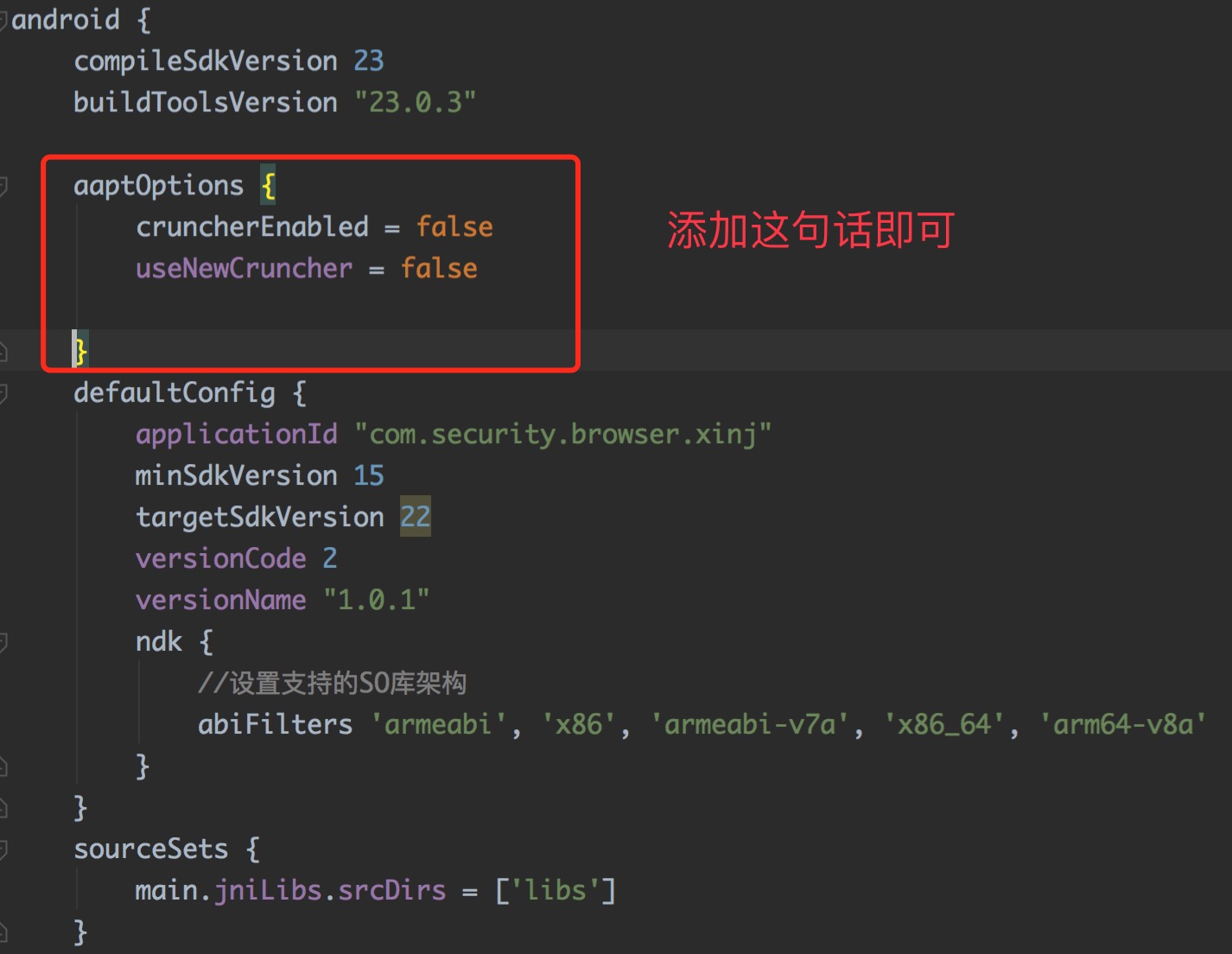 Android Gradle file crunching failed 問題解法
在 Gradle 建置过程中,若出現類似 Some file crunching failed 的錯誤,通常與資源圖片處理有關。常見訊息會指出某個圖片檔案在 crunch
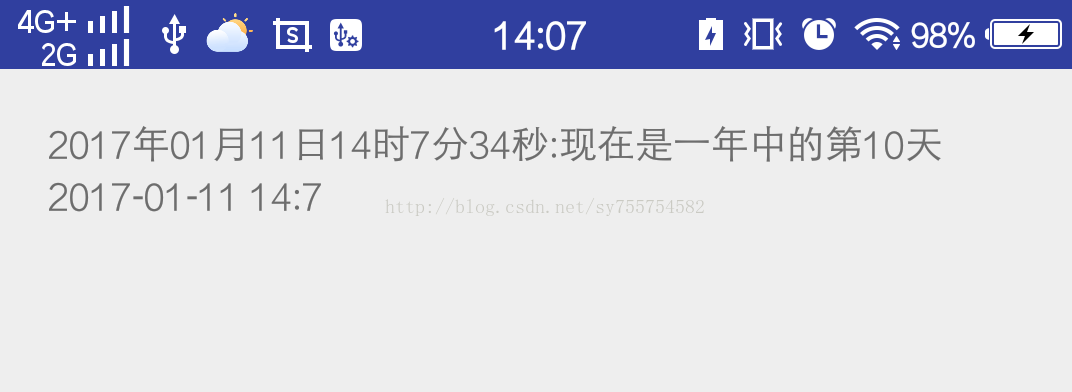 Android 取得系統時間:Time 與 Calendar 的實用做法
Android 取得目前時間可使用 Time 或 Calendar。Time 類別適合快速取得年月日、時分秒與一年中的第幾天;Calendar 則更適合需要時區與日期運算
 Android MediaPlayer 狀態錯誤排查
常見錯誤 使用 MediaPlayer 時,若未依狀態流程操作,容易出現 MediaPlayer called in state 錯誤。最常見的是還沒 prepare 就