

編輯:關於 Android 程式設計
使用 Animation 或 AnimationSet 時,會遇到 interpolator(插補器)這個屬性,用來設定動畫執行的速率變化。但它究竟是如何改變速度的呢?
目前所有的插補器都只對動畫的「時間」做修飾,並不會改變運動軌跡。原因在於它們都實作了 Interpolator 介面,而 Interpolator 又繼承自 TimeInterpolator。從 API 3.0 開始新增了 TimeInterpolator 介面,並把原本 Interpolator 的抽象方法移了過去;3.0 之後的 Interpolator 幾乎什麼都沒做,只是改了父類別的名字以保持向下相容。
所以,如果你想靠插補器做出特定的路徑變化,是無法如願的(至少現行 API 不支援)。最多能透過設定負數或大於 1 的時間比例,讓控件沿著相反方向、或超出既定的動畫區間跑一段。
每個插補器實作類別都提供了一個方法:
float getInterpolation(float input)
傳入的 input 是「正常執行時的時間點」,回傳值則是「真正想要執行的時間點」。兩者通常都在 0 到 1 之間,代表整段動畫的進度比值:0 是起點、1 是終點,0.2、0.3 則是過程中的某個位置。
如果回傳負數,就會沿著反方向執行;如果回傳大於 1,就會超出正方向。不過要留意,套用在 alpha 動畫上時這兩種情況都不太確定——因為 alpha 值本質上只能落在 0 到 1 之間,並不是一個可循環的週期,取負值或超界的結果取決於 Android 內部如何計算。
簡單說,這個方法的角色就是:當系統走到 input 這個時間點時,改去執行另一個時間點該有的視覺狀態。
public float getInterpolation(float input) {
    if (mFactor == 1.0f) {
        return input * input;
    } else {
        return (float) Math.pow(input, mDoubleFactor);
    }
}
mFactor 實際上一直是 1(配置檔並未提供設定其他值的入口),mDoubleFactor 則是 2,所以這條曲線就是 y = x²。當 input = 0.3 時回傳 0.09——若整段動畫長 1 秒,代表在該跑的 0.3 秒時,畫面只呈現了 0.09 秒該有的樣子,也就是起步落後,但愈來愈趕得上,最終在 1 秒時抵達終點。
把 g(x) = x 想成「正常速度」的基準線,斜率恆為 1。而 x² 這條拋物線在 [0,1] 區間內,斜率從 0 慢慢增大,因此畫面上的節奏就是「起步慢、後段快」。
歸納起來就是三條規則:斜率大於 1,進度比正常快;斜率小於 1,比正常慢;斜率小於 0,往反方向跑。而斜率變大代表加速,斜率變小代表減速(但減速不代表比正常慢)。
從原點出發時斜率為 0,先平滑地增大、再平滑地減小,最後回到 1。這正是「先加速後減速」且全程平滑的效果,也是自然界多數運動的樣貌。
斜率一直大於正常值(起步快,直到最後一刻才回到基準),但斜率持續變小,整體呈現減速的手感。
這是一條 g(x) = 3x³ - 2x² 的曲線。在 1 秒的動畫中,前大約三分之二時間回傳值為負;若動畫是直線位移,這段時間控件會先往設定的反方向退一點(而且是先加速再減速地退),之後才以較快速度衝向終點,約在 0.7 秒時回到原點。
圖上是多條曲線疊合,實務上只看深色那段的 [0, 0.5) 與淺色那段的 [0.5, 1]。前半段有負數回傳值、後半段有大於 1 的回傳值,於是同時具備了「先往後退、再衝過頭」的效果。
起步加速,衝過終點邊界後速度慢慢降下來,最後再退回終點,常用來做出「彈出後回彈」的活潑感。
除此之外還有 CycleInterpolator(循環)與 BounceInterpolator(反彈),基本原理完全相同,只是函數需要更細的分段處理。另外值得一提的是,自 API 21 起 Android 提供了 PathInterpolator 與 3.0 起提供的 TimeInterpolator 自訂能力,你可以直接給定控制點或路徑,做出 Material Design 建議的標準曲線(例如 fast-out-slow-in),比預先內建的幾種更貼近真實的動態感受。
掌握「斜率決定速度、回傳值決定位置」這個核心,你就能讀懂任何一條插補曲線,也能自己寫出想要的節奏。
 Volley 與 Retrofit 網路框架深度解析
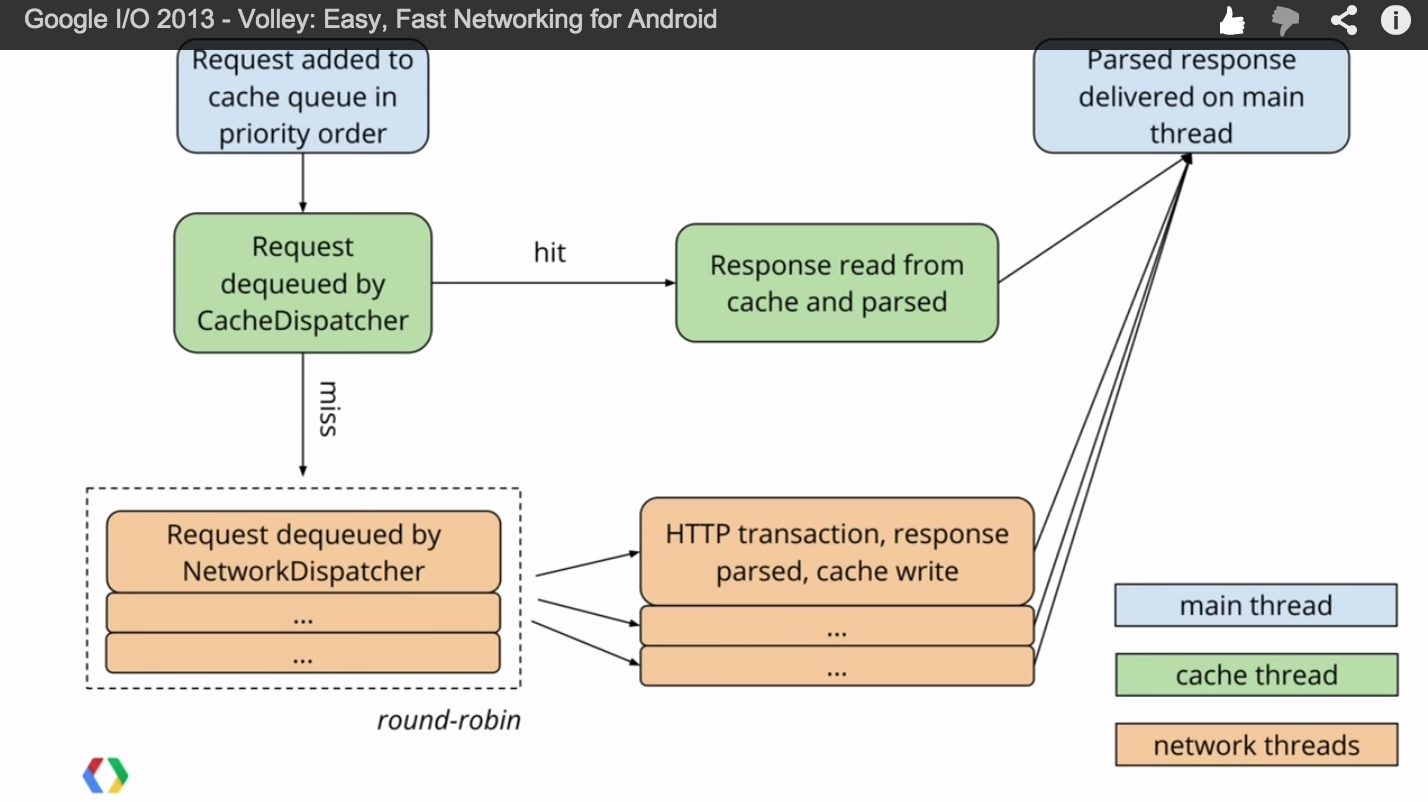
Request 處理流程 RequestQueue 類別內部有三個主要佇列。呼叫 RequestQueue.add(request) 加入的請求,會先進入 mCach
 Android 6.0 SIM 卡初始化流程解析
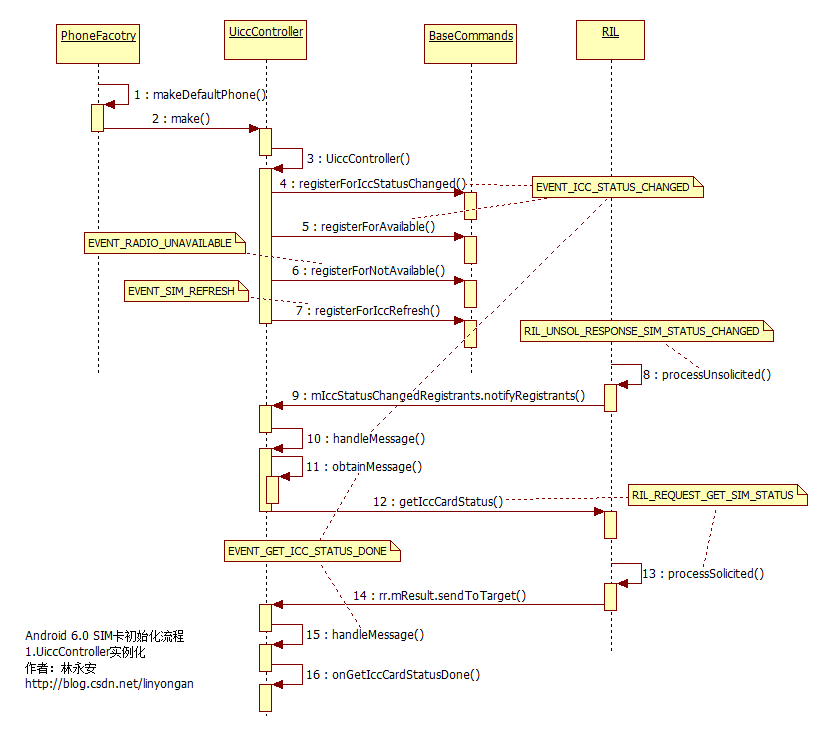
前言 Android 6.0 的 SIM 卡初始化流程,涉及 UICC 框架中多個核心物件的建立與更新。理解這條流程,有助於釐清從 Radio 狀態變化,到 SIM 卡資
 Android 底部選單的簡易實作(TabHost + RadioGroup)
Android 提供數種內建選單機制: Options Menu:使用者按下 Menu 鍵時出現的選單。 Context Menu:長按螢幕時出現的選單,也稱上下文選單
 Unity 整合篇:用 Android Studio 打包 Jar 並導入 Unity 的完整流程
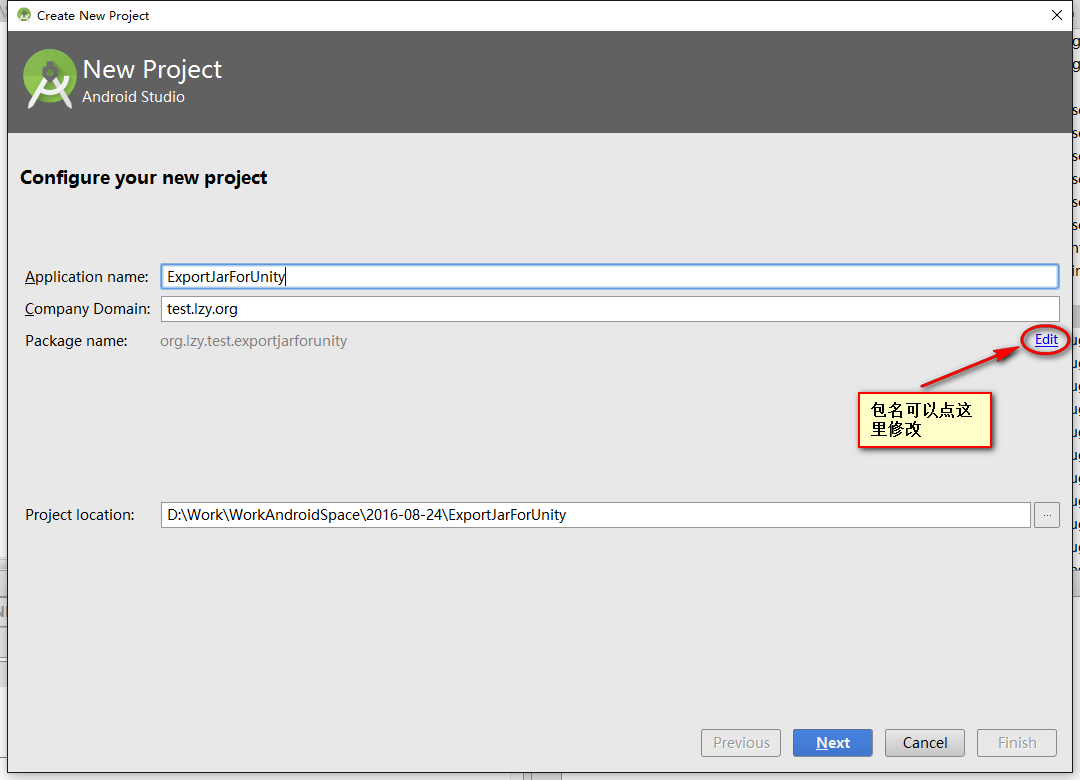
本文以 Android Studio 2.1.1 搭配 Unity 5.4.0f1 為例,示範如何把 Android 原生功能封裝成 Jar 檔,再導入 Unity 專案


