

編輯:關於 Android 程式設計
給定一個頭像框模板,讓使用者從資源圖中裁出符合框線的頭像。背景圖需要支援拖動、縮放、拖動旋轉三種手勢。
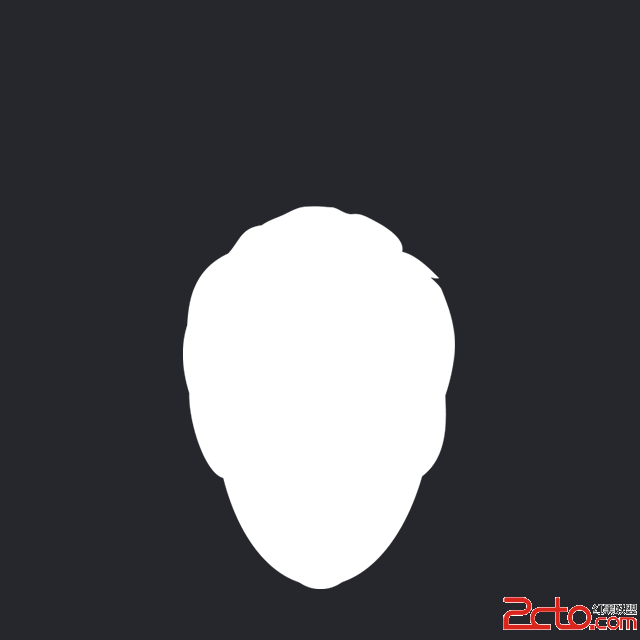
把功能拆成兩層:
兩者疊在一起,底層負責「框在哪裡」,上層負責「圖怎麼動」。最後再把兩層合成一張圖輸出。
浮層的做法是:先用畫筆把整個畫布塗成半透明黑,再用 PorterDuff.Mode.XOR 在中間挖出一塊透空的頭像框。
/** 初始化繪製畫筆 */
private void initRectPaint() {
    mFloatPaint = new Paint();
    mFloatPaint.setAlpha(mAlpha);
    // XOR 模式可以讓中間區域「反相」,達到挖空遮罩的效果
    mFloatPaint.setXfermode(new PorterDuffXfermode(PorterDuff.Mode.XOR));

    mEdgePaint = new Paint();
    mEdgePaint.setColor(Color.parseColor("#ff000000"));
    mEdgePaint.setAlpha(mAlpha);
}

@Override
public void draw(Canvas canvas) {
    /** 繪製周圍的背景遮罩 */
    drawEdge(canvas);
    /** 繪製中間浮層(頭像框) */
    canvas.drawBitmap(mCropDrawable, mFloatRect.left, mFloatRect.top, mFloatPaint);
}先把頭像框與背景圖畫上去,再讓浮層疊在最上面:
@Override
protected void onDraw(Canvas canvas) {
    canvas.save();
    canvas.drawColor(Color.parseColor("#ff1c1c22"));
    // 先畫頭像框底圖
    canvas.drawBitmap(mBGHeadBitmap, mFloatRect.left, mFloatRect.top, null);
    // 再畫可拖曳縮放旋轉的背景圖(帶 matrix 變換)
    canvas.drawBitmap(mBGBitmap, mBGgmatrix, null);
    // 最後疊上裁剪浮層
    mFloatView.draw(canvas);
    canvas.restore();
}
手勢的部分是整個功能的核心。用 event.getAction() & MotionEvent.ACTION_MASK 取出實際動作類型,再用一個 eventMode 狀態變數區分「單指拖曳」與「多指縮放/旋轉」:
// 手勢操作
public boolean onTouchEvent(MotionEvent event) {
    switch (event.getAction() & MotionEvent.ACTION_MASK) {

        case MotionEvent.ACTION_DOWN:
            eventMode = EventMode.DRAG;
            x_down = event.getX();
            y_down = event.getY();
            savedMatrix.set(mBGgmatrix);
            break;

        case MotionEvent.ACTION_POINTER_DOWN:
            // 第二根手指落下,進入縮放/旋轉模式
            eventMode = EventMode.ZOOM;
            oldDist = spacing(event);      // 兩指間距
            mRotation = rotation(event);   // 兩指連線角度
            savedMatrix.set(mBGgmatrix);
            midPoint(midPoint, event);     // 兩指中點,作為變換基準
            break;

        case MotionEvent.ACTION_MOVE:
            if (eventMode == EventMode.DRAG) {
                matrix1.set(savedMatrix);
                matrix1.postTranslate(event.getX() - x_down, event.getY() - y_down);
                mBGgmatrix.set(matrix1);
                invalidate();
            } else if (eventMode == EventMode.ZOOM) {
                float rotation = rotation(event) - mRotation;
                float newDist = spacing(event);
                float scale = newDist / oldDist;

                matrix1.set(savedMatrix);
                /** 縮放:以兩指中點為原點 */
                matrix1.postScale(scale, scale, midPoint.x, midPoint.y);
                /** 旋轉:同樣以兩指中點為原點 */
                matrix1.postRotate(rotation, midPoint.x, midPoint.y);

                mBGgmatrix.set(matrix1);
                invalidate();
            }
            break;

        case MotionEvent.ACTION_UP:
        case MotionEvent.ACTION_POINTER_UP:
            eventMode = EventMode.NONE;
            break;
    }
    return true;
}
兩個輔助計算函式:
/** 兩指之間的距離 */
private float spacing(MotionEvent event) {
    float x = event.getX(0) - event.getX(1);
    float y = event.getY(0) - event.getY(1);
    return (float) Math.sqrt(x * x + y * y);
}

/** 兩指連線與水平線的夾角(角度) */
private float rotation(MotionEvent event) {
    double deltaX = (event.getX(0) - event.getX(1));
    double deltaY = (event.getY(0) - event.getY(1));
    double radians = Math.atan2(deltaY, deltaX);
    return (float) Math.toDegrees(radians);
}

/** 兩指中點 */
private PointF midPoint(PointF point, MotionEvent event) {
    float x = event.getX(0) + event.getX(1);
    float y = event.getY(0) + event.getY(1);
    point.set(x / 2, y / 2);
    return point;
}流程是:建一張與螢幕同尺寸的暫存圖 → 把頭像框底圖與變換後的背景圖畫上去 → 依浮層範圍裁切 → 最後用一張遮罩把頭像框以外的部分抹成透明。
Bitmap tmpBitmap = Bitmap.createBitmap(mScrrenWidth, mScrrenHeight,
                                       Bitmap.Config.ARGB_8888);

// 背景圖片
Canvas canvas = new Canvas(tmpBitmap);
canvas.drawBitmap(mBGHeadBitmap, mFloatRect.left, mFloatRect.top, null);
canvas.drawBitmap(mBGBitmap, mBGgmatrix, null);

canvas.save(Canvas.ALL_SAVE_FLAG);   // 保存畫布
canvas.restore();

// 依浮層範圍裁切
Bitmap ret = Bitmap.createBitmap(tmpBitmap, mFloatRect.left, mFloatRect.top,
                                 mFloatRect.width(), mFloatRect.height(), null, true);
tmpBitmap.recycle();
tmpBitmap = null;

// 用遮罩把框外部分變成透明
Bitmap newRet = Bitmap.createBitmap(mFloatRect.width(), mFloatRect.height(),
                                    Bitmap.Config.ARGB_8888);
Canvas canvasHead = new Canvas(newRet);
canvasHead.drawBitmap(ret, 0, 0, null);

Paint paintHead = new Paint();
paintHead.setXfermode(new PorterDuffXfermode(PorterDuff.Mode.DST_OUT));
Bitmap crop = BitmapFactory.decodeResource(mContext.getResources(), R.drawable.headmask);
canvasHead.drawBitmap(crop, 0, 0, paintHead);

return newRet;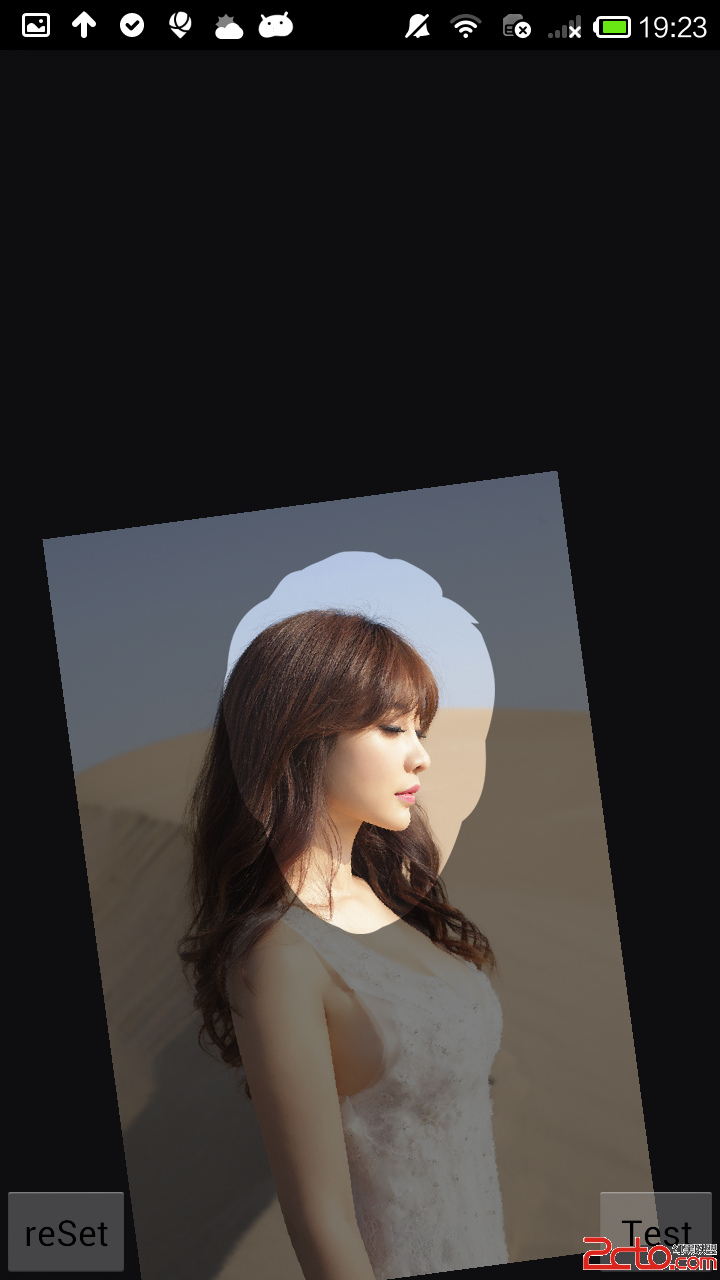
postScale 與 postRotate 都要以兩指中點為原點,否則縮放時圖會往左上角跑掉。recycle() 並清空參照,裁剪功能很吃記憶體,低階機容易 OOM。RectF 檢查,避免使用者把圖拖到看不見的地方,或是縮小到比框还小,這些都是常見的體驗細節。Bitmap.createBitmap 的行為與 mutable 標記有調整,實作時留意目標 API 的相容性;另外檔案輸出請改用 FileProvider 而非 file:// URI。把「浮層負責框、操作層負責圖」這個分工想清楚,裁剪功能就不只是一堆 Matrix 運算,而是兩個各自單純的 View 組裝起來的結果。
 華為榮耀8流量監控怎麼打開
EMUI 3.0 的華為手機管家加入了期待已久的流量管理功能,可以隨時掌握流量消耗,避免超標。不過仍有不少用戶沒有升級到 EMUI 3.0,難道就沒法監控流量了嗎?当然不
 深入剖析 ListView 動態增刪數據項的經典陷阱
在 ListView 等 AdapterView 上動態添加、刪除列表項時,稍不留神就會踩坑。本文就帶大家一起揭開這個經典陷阱的真相。 定義 array 資源 先準備一份
 Android 頁面切換測試
Android 中若要在同一 Activity 內切換畫面,可使用 setContentView 切換不同布局,並重新設定按鈕事件。切換方式在按鈕點擊事件中呼叫 setC
 Android 資料存取與 IO(一):SharedPreferences 與檔案讀寫
任何應用都離不開資料的讀與寫。Android 提供兩條主要路徑:資料量小、結構簡單(字串、數值)時,用 SharedPreferences 存成 key-value 即可