

編輯:關於 Android 程式設計
在 Android Studio 中對一個 library 模塊執行構建,會同時產出 jar 與 aar 兩種產物,存放路徑分別是:
· jar:庫/build/intermediates/bundles/debug(release)/classes.jar
· aar:庫/build/outputs/aar/libraryname.aar
本質差別只有一條:jar 只包含 class 文件與清單文件,不含任何資源;aar 則把代碼、res 資源、第三方庫乃至 so 全部打包在內。
選型判斷很簡單:純邏輯的類庫用 jar 就夠;一旦涉及自定義控件、布局文件、字體、圖片等資源,就必須用 aar。
jar:拷貝到 libs 目錄,然後在 gradle 中聲明:
dependencies {
    compile fileTree(include: ['*.jar'], dir: 'libs')
}
重新編譯一次即可完成加載。
aar:需要先把 libs 目錄註冊為本地倉庫,再用帶 name 與 ext 的語法引用:
repositories {
    flatDir {
        dirs 'libs'
    }
}

dependencies {
    compile(name: 'genius', ext: 'aar')
}
改完這兩處重新編譯即可正常使用。此時打開項目的 \build\intermediates\exploded-aar\,你會發現多出一個 genius 文件夾,裡面包含 classes.jar、資源文件以及 R.txt:
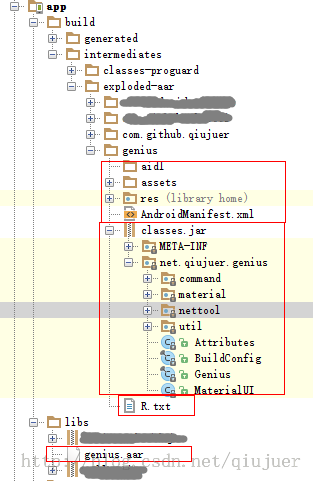
這就是 Android Studio 自動解包 aar 之後的結果。
新建好 Android 項目後,準備一個第三方已打包好的 jar(下面以 odata4j 為例):
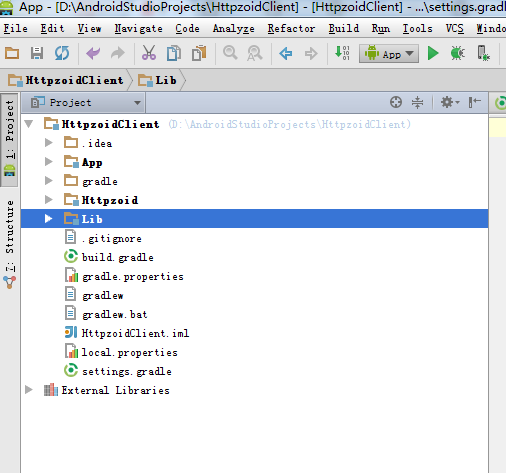
在項目中新建 libs 文件夾:
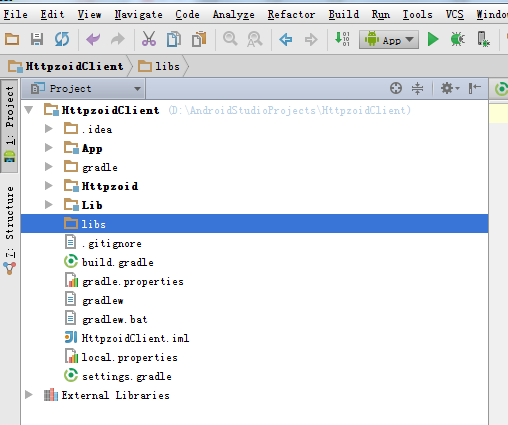
直接把下載的 jar 複製進去:
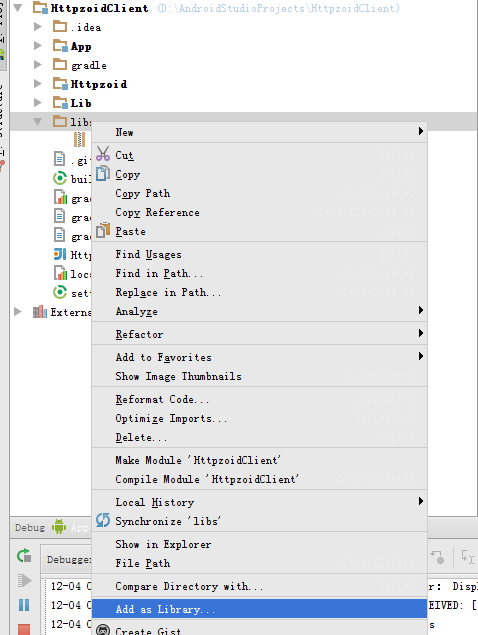
右鍵單擊 jar,選擇 Add as Library:
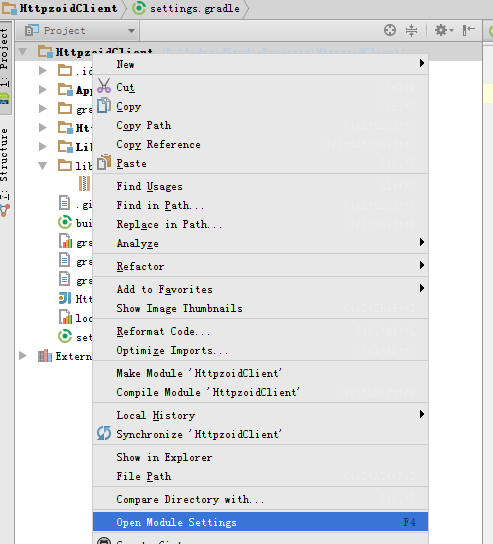
然後打開 Module Settings,在 Dependencies 中確認添加結果:
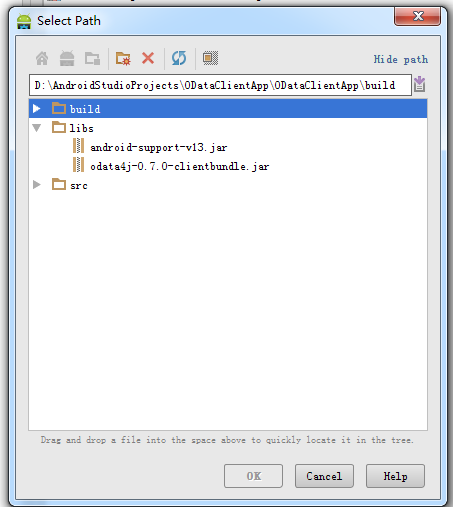
其實上面這些圖形操作的歸宿,就是 app 目錄下 build.gradle 裡多出的幾行:
dependencies {
    compile files('libs/android-support-v13.jar')
    compile files('libs/odata4j-0.7.0-clientbundle.jar')
}這裡以 Httpzoid(一個 json http client 庫)為例。先從 GitHub 下載 zip 並解壓,把 Httpzoid 目錄複製到項目根目錄:

添加後 Android Studio 會自動識別這個目錄:
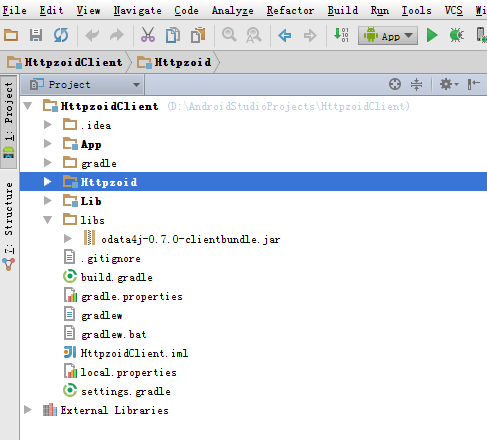
接著必須手工修改根目錄下的 settings.gradle,把它加入構建(這一步沒有圖形替代方案):
include ':App', ':Httpzoid'然後在 App/build.gradle 中聲明依賴:
dependencies {
    compile project(':Httpzoid')
}
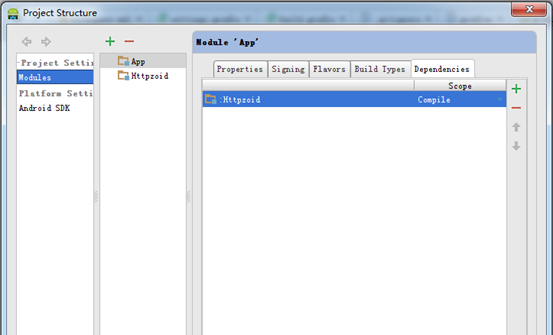
此時打開 Module Settings 就能看到 Httpzoid 已出現在列表裡:
但直接編譯仍然會失敗——子模塊缺少自己的構建腳本。需要在 Httpzoid 目錄下新建 build.gradle:
buildscript {
    repositories { mavenCentral() }
    dependencies { classpath 'com.android.tools.build:gradle:0.6.+' }
}
apply plugin: 'android-library'

repositories { mavenCentral() }

android {
    compileSdkVersion 18
    buildToolsVersion "17.0.0"

    defaultConfig {
        minSdkVersion 14
        targetSdkVersion 18
    }

    sourceSets {
        main {
            manifest.srcFile 'AndroidManifest.xml'
            java.srcDirs = ['src']
            resources.srcDirs = ['src']
            aidl.srcDirs = ['src']
            renderscript.srcDirs = ['src']
        }
    }
}

dependencies {
    compile 'com.android.support:appcompat-v7:+'
    compile files('libs/gson-2.2.4.jar')
}
注意 sourceSets 這一段:第三方庫的目錄結構往往不符合 Android Studio 的默認約定,需要顯式聲明源碼位置。若此時仍報錯,多半是 Httpzoid 自帶的 AndroidManifest.xml 與主工程存在衝突,或版本跨度過大導致語法不兼容,按需調整即可。
大型項目裡經常遇到 A、B 兩個工程要同時引用一個公共模塊 C,而 C 可能包含主題、UI、資源文件等一整套東西。用 Module 依賴就意味着 A 和 B 都要導入 C,還得時刻關注 C 的改動,維護成本很高。Android Studio 提供的 aar 打包方式正是為了解決這個問題:把 C 打成 library 輸出 aar,A、B 各自配置依賴即可。
要輸出 aar,只需把模塊的 gradle 插件聲明為 library:
· 輸出 aar:apply plugin: 'com.android.library'
· 輸出 apk:apply plugin: 'com.android.application'
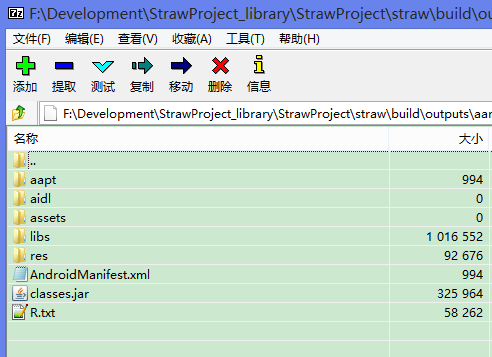
構建後,產物會按渠道與 BuildType 落在 [ModuleName]/build/outputs/aar/[ModuleName]-debug.aar。aar 本質就是 zip 包,與 jar 不同的是它把資源文件、第三方庫、so 等都打了進去,代碼則編譯後壓縮在 classes.jar 中:
方式一:通過 Project Structure 導入
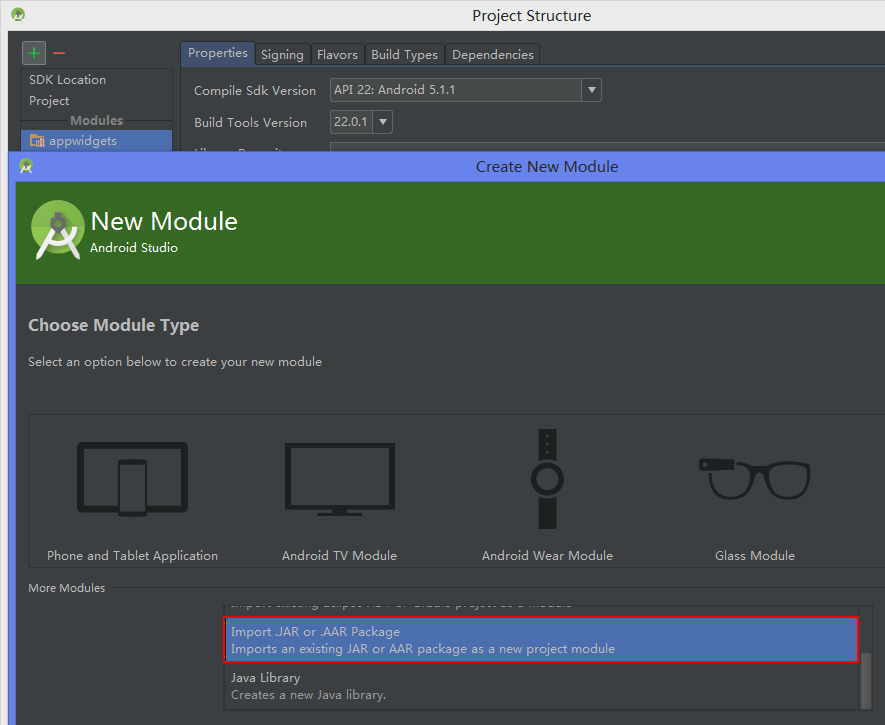
打開 Project Structure,新建 Module 並選擇 Import .JAR or .AAR Package:
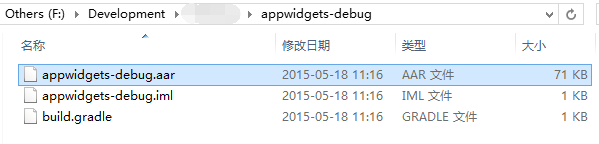
導入後工程下會生成一個文件夾,內含 aar 與 Android Studio 的配置文件:
之後其他模塊用 compile project 引用即可。缺點是被依賴的 aar 無法 F3 跟進去,看不到資源文件內容與目錄層級。
方式二:通過 gradle 配置引用
把 aar 放進引用方的 libs 目錄,先註冊 flatDir 倉庫,再加上 compile(name: 'xxx', ext: 'aar')。構建後在 build/intermediates/exploded-aar 下可看到生成的臨時文件:
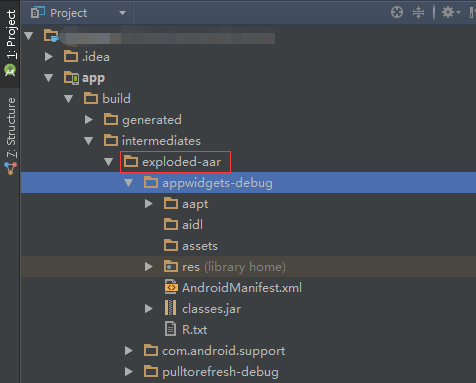
相當於引用 aar 的解壓版本。安裝反編譯插件後可以 F3 跟進 class 文件,若有源碼還能 Attach Source 關聯查看,資源文件也能直接瀏覽。此外 aar 更新後臨時文件會同步變動,不用擔心不同步的問題。
jar 只裝代碼,aar 連資源一起打包;jar 用 fileTree 一行聲明,aar 需要先註冊 flatDir 再引用。實戰中第二種(gradle 配置依賴)更為簡潔,一行代碼搞定,且便於跟進源碼與查看資源,是我更推薦的方式。
 一分鐘上手樂視雲直播Demo集成
為什麼選擇第三方直播SDK如果從零實現直播功能,需要處理推流協議、編碼、服務器並發、負載均衡、播放器延時與兼容性等大量問題。對於大多數業務團隊而言,集成成熟的第三方直播S
 用 ContentObserver 實現 Android 短信驗證碼自動填充
做過註冊登錄流程的人大概都熟悉這個場景:點下「獲取驗證碼」,短信很快進來,可 App 並不會幫你填,你得切到短信介面記住那六位數字,再切回來一個一個敲進輸入框。來回折騰幾
 Android WebView 填坑記錄:那些版本碎片化帶來的糾結與解法
前言 在應用程序開發過程中,我們經常會採用 WebView 來展現某些界面,這樣就能不受發布版本的控制,實時更新,遇到問題也能快速修復。 但在 Android 開發中,由
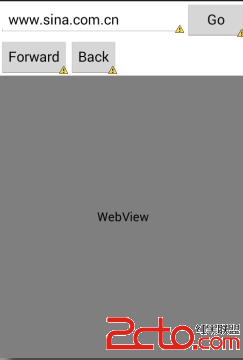 Android WebView 使用大全:loadUrl、loadData 與 JavaScript 雙向通信
WebView 是 Android 提供的網頁瀏覽元件,能載入遠端網頁,也能渲染本地 HTML。它本質上是一個完整的瀏覽器引擎,理解這一點,很多進階玩法就顺理成章了。以下