

編輯:關於 Android 程式設計
二維碼也叫 QRCode,QR 是 quick response 的縮寫,即快速響應。從微信到各類支付、分享場景,二維碼幾乎無處不在。本文就來動手在自己的 App 裡集成二維碼的生成與識別。
內容分兩塊:生成部分知識點很輕量;識別部分稍微麻煩,但理清步驟後也不難。兩者都基於 Google 的 ZXing 類庫。只用到生成的話,下載核心 jar 包即可;要識別則還需要引入 GitHub 上的完整項目,這部分放到後面。
先看效果:
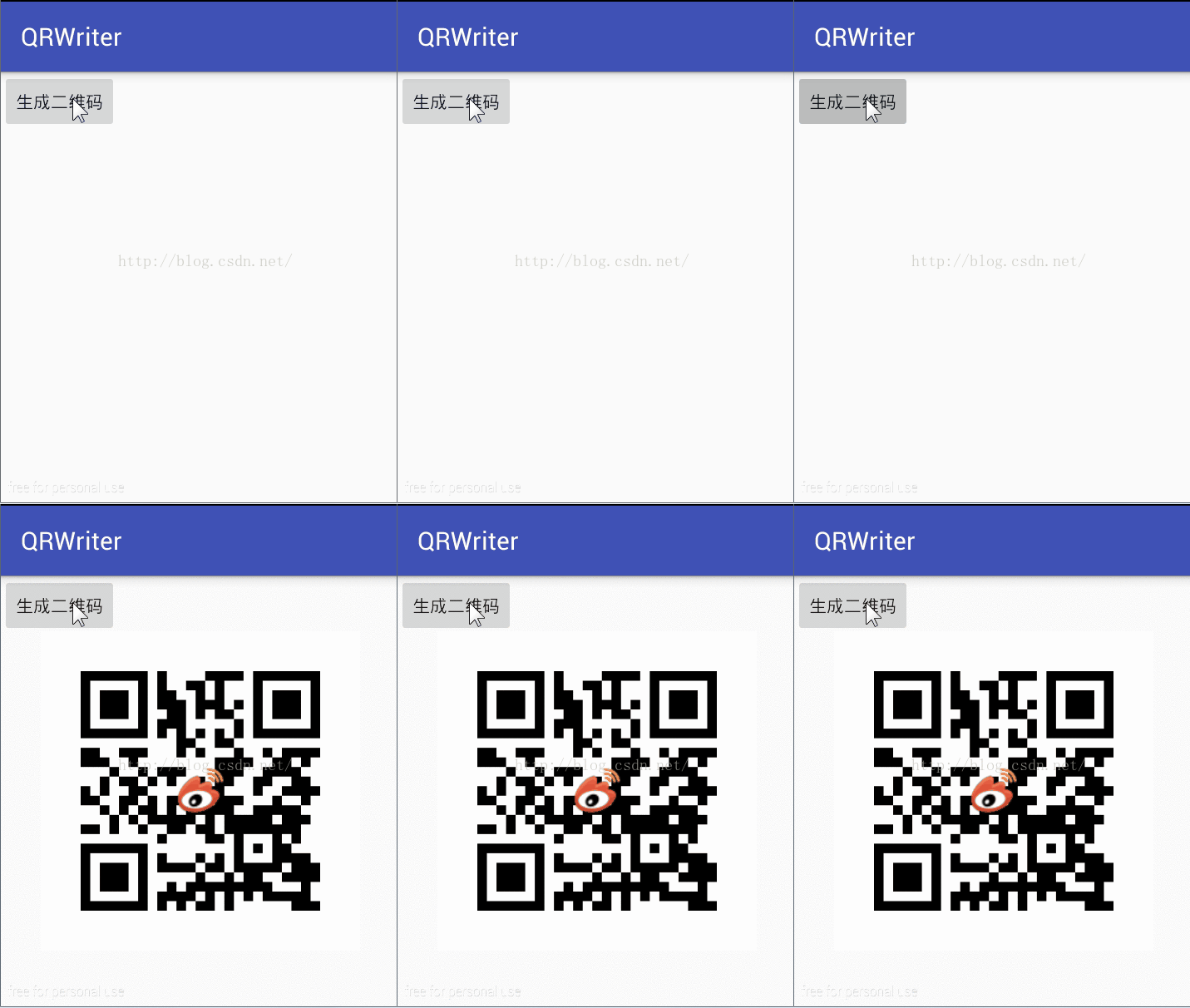
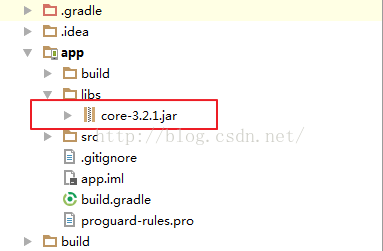
只做生成,添加核心 jar 包就足夠:
二維碼本質就是一張 Bitmap,所以問題可以還原成「如何畫出這張圖」。布局中放一個按鈕和一個 ImageView:
<?xml version="1.0" encoding="utf-8"?>
<RelativeLayout xmlns:android="https://schemas.android.com/apk/res/android"
    android:layout_width="match_parent"
    android:layout_height="match_parent">

    <Button android:layout_width="wrap_content"
        android:layout_height="wrap_content"
        android:onClick="generate"
        android:text="生成二維碼" />

    <ImageView android:id="@+id/iv"
        android:layout_width="256dp"
        android:layout_height="256dp"
        android:layout_centerInParent="true" />
</RelativeLayout>
核心生成方法如下:
private Bitmap generateBitmap(String content, int width, int height) {
    QRCodeWriter qrCodeWriter = new QRCodeWriter();
    Map<EncodeHintType, String> hints = new HashMap<>();
    hints.put(EncodeHintType.CHARACTER_SET, "utf-8");
    try {
        BitMatrix encode = qrCodeWriter.encode(content, BarcodeFormat.QR_CODE, width, height, hints);
        int[] pixels = new int[width * height];
        for (int i = 0; i < height; i++) {
            for (int j = 0; j < width; j++) {
                pixels[i * width + j] = encode.get(j, i) ? 0x00000000 : 0xffffffff;
            }
        }
        return Bitmap.createBitmap(pixels, 0, width, width, height, Bitmap.Config.RGB_565);
    } catch (WriterException e) {
        e.printStackTrace();
    }
    return null;
}
逐段理解:
方法接收三個參數——要編碼的文本內容、二維碼寬度、高度。先拿到 QRCodeWriter 實例,調用 encode 完成編碼。encode 有五個參數:文本內容、編碼格式、寬、高,以及可選的 hints(這裡用來指定 UTF-8 編碼,中文內容尤其需要)。
返回值 BitMatrix 可以理解成一個二維數組,每個元素代表一個像素點是否有數據:get(j, i) 返回 true 表示該點有數據,對應 Bitmap 上就是黑色;false 則是白色。用兩層循環遍歷後填入 pixels 數組。
最後調用 Bitmap.createBitmap 生成圖片,六個參數依次是:像素顏色數組、偏移量、每行像素數、寬、高、色彩模式。二維碼只有黑白兩色,不需要透明度,用 RGB_565 剛好合適。
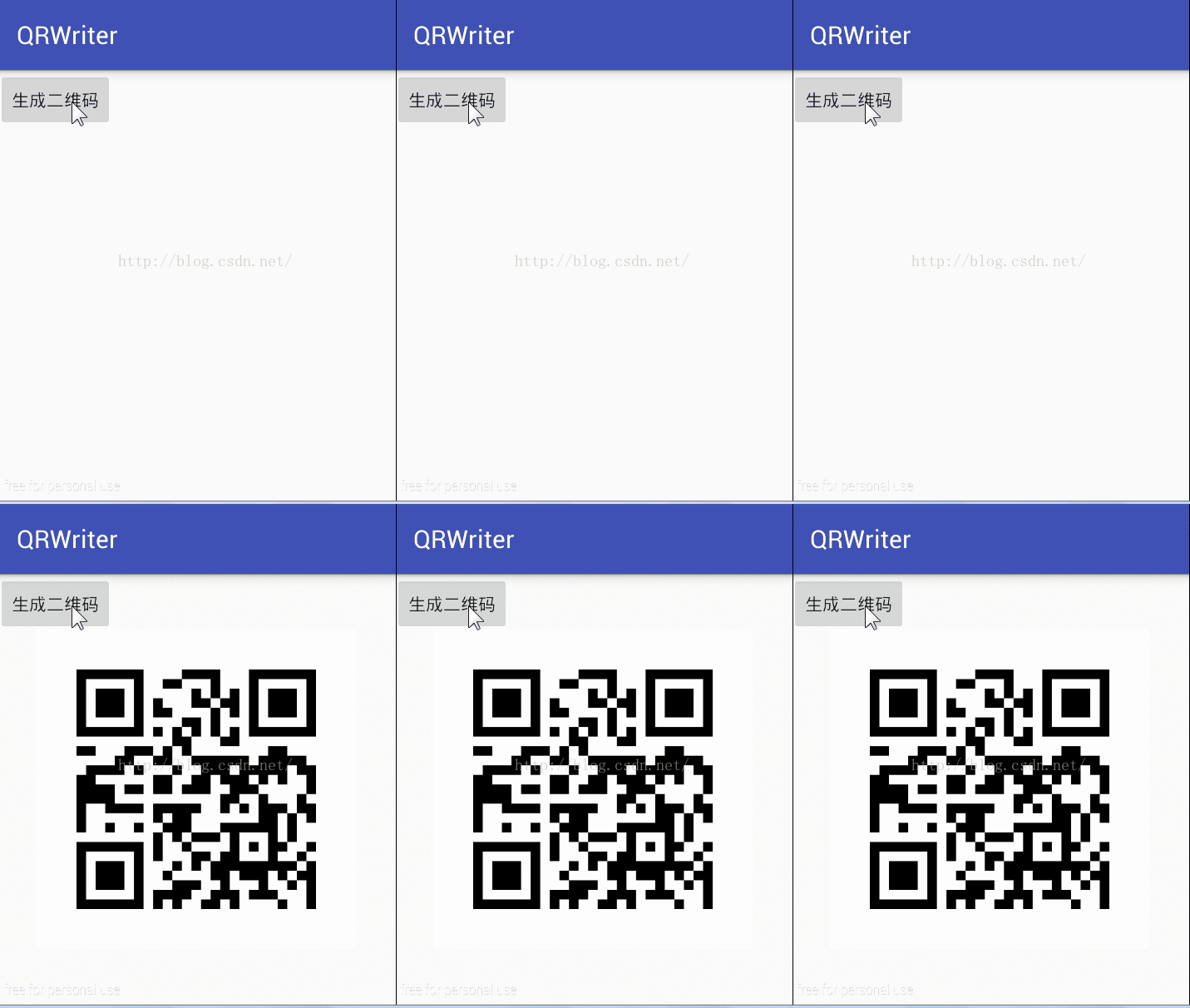
點擊事件非常簡單:
public void generate(View view) {
    Bitmap qrBitmap = generateBitmap("https://www.csdn.net", 400, 400);
    iv.setImageBitmap(qrBitmap);
}
我們日常見到的二維碼,中心大多有一個品牌 Logo。這屬於 Canvas 繪制的範疇,我封裝了一個方法:
private Bitmap addLogo(Bitmap qrBitmap, Bitmap logoBitmap) {
    int qrBitmapWidth = qrBitmap.getWidth();
    int qrBitmapHeight = qrBitmap.getHeight();
    int logoBitmapWidth = logoBitmap.getWidth();
    int logoBitmapHeight = logoBitmap.getHeight();

    Bitmap blankBitmap = Bitmap.createBitmap(qrBitmapWidth, qrBitmapHeight, Bitmap.Config.ARGB_8888);
    Canvas canvas = new Canvas(blankBitmap);
    canvas.drawBitmap(qrBitmap, 0, 0, null);   // 先畫二維碼原圖
    canvas.save(Canvas.ALL_SAVE_FLAG);         // 保存繪制狀態

    float scaleSize = 1.0f;
    while ((logoBitmapWidth / scaleSize) > (qrBitmapWidth / 5)
            || (logoBitmapHeight / scaleSize) > (qrBitmapHeight / 5)) {
        scaleSize *= 2;
    }
    float sx = 1.0f / scaleSize;
    canvas.scale(sx, sx, qrBitmapWidth / 2, qrBitmapHeight / 2);
    canvas.drawBitmap(logoBitmap,
            (qrBitmapWidth - logoBitmapWidth) / 2,
            (qrBitmapHeight - logoBitmapHeight) / 2, null);
    canvas.restore();                          // 恢復畫布

    return blankBitmap;
}
思路:先創建一張與二維碼同尺寸的空白 Bitmap,並用它的構造 Canvas,之後所有繪制都落在這張新圖上。drawBitmap 的四個參數分別是:要繪制的 Bitmap、左上角坐標 x/y、以及 Paint(一般給 null,需要特殊效果時再傳)。
畫完二維碼後 save 保存狀態,然後縮放畫布再畫 Logo。Logo 尺寸一般控制在二維碼的 1/5 左右——太大了會直接影響識別率,這點務必注意。while 循環用來求合適的縮放比例,scale 的前兩個參數是寬高比例(大於 1 放大、小於 1 縮小),後兩個參數是縮放中心點。畫完調用 restore 還原畫布即可。
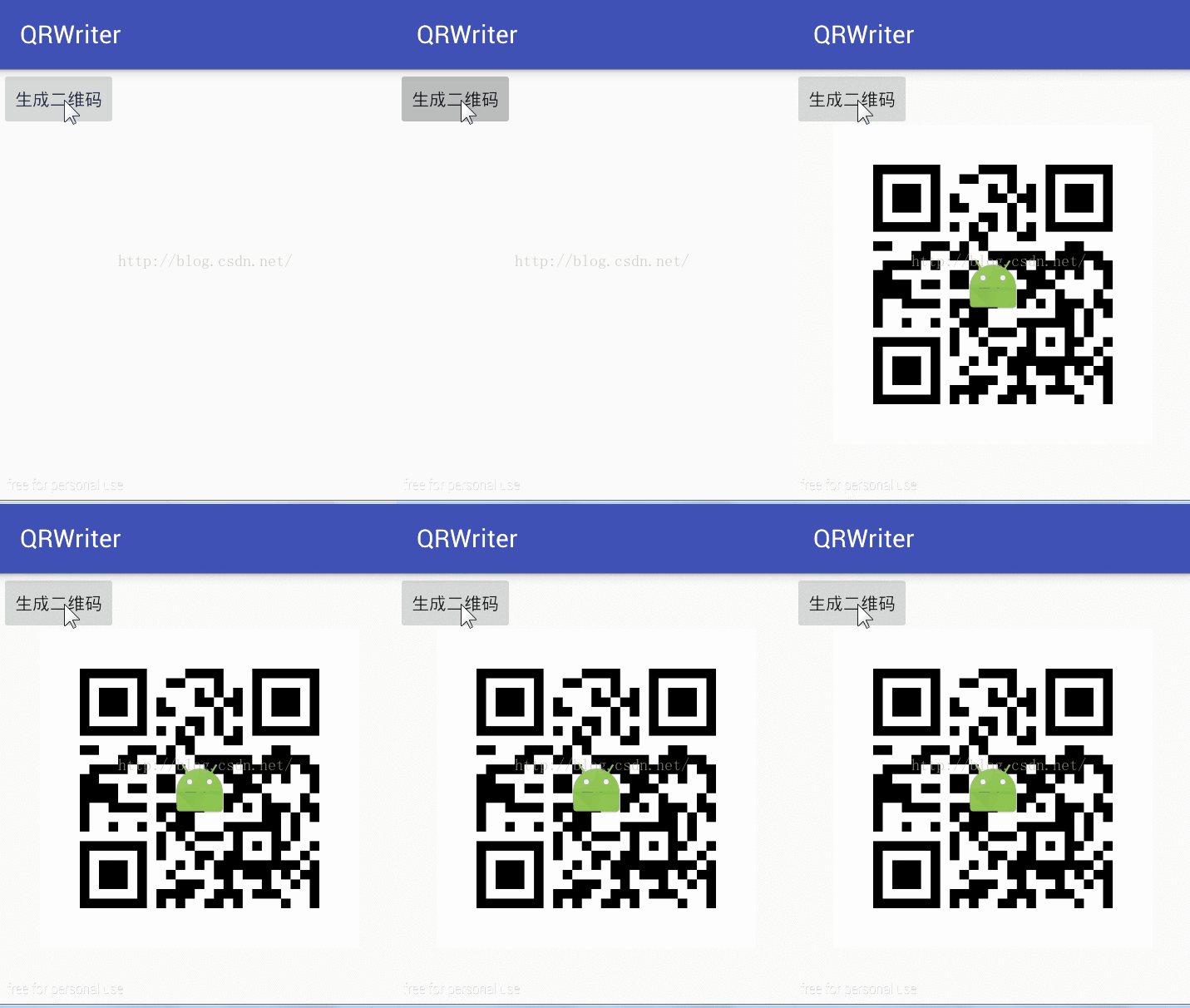
調用方式:
public void generate(View view) {
    Bitmap qrBitmap = generateBitmap("https://www.csdn.net", 400, 400);
    Bitmap logoBitmap = BitmapFactory.decodeResource(getResources(), R.mipmap.ic_launcher);
    iv.setImageBitmap(addLogo(qrBitmap, logoBitmap));
}
至此,生成部分完成。
識別比生成麻煩一些,實務中一般直接用 GitHub 上的 ZXing 完整項目(它是在前面那個核心包基礎上封裝的)。當然,需要自定義掃描界面的話也可以在其源碼上改造。
引入步驟:
1. 新建一個 Project(可選,按項目需要決定)。
2. 下載 ZXing 項目。
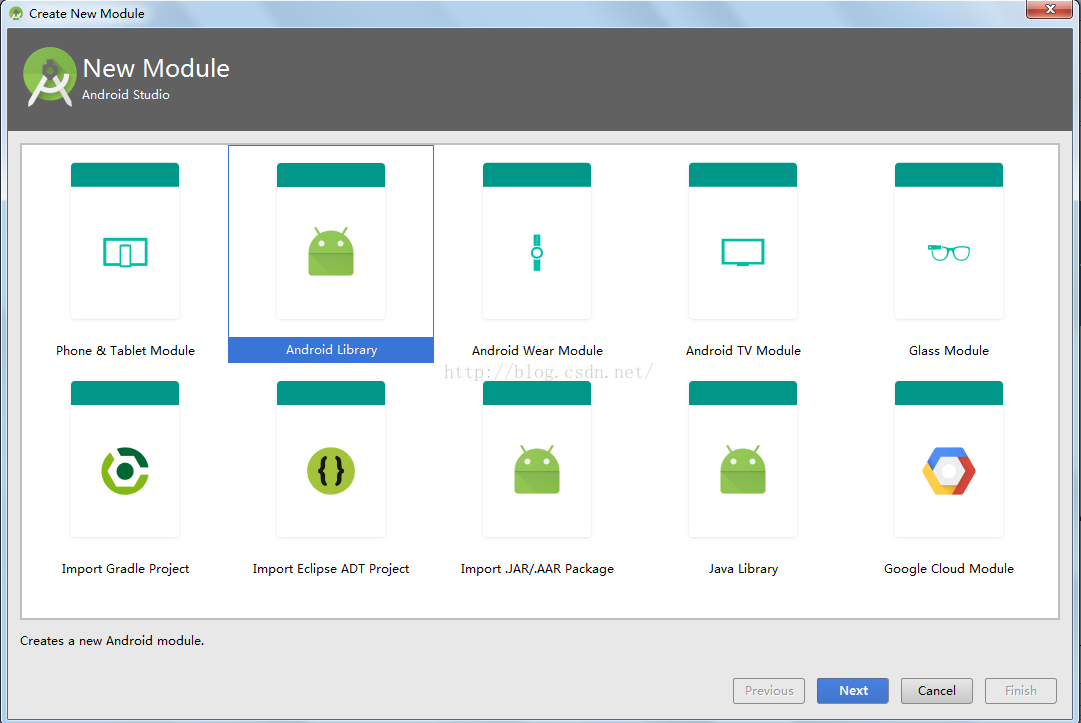
3. 在 Project 中新建 Module,類型選擇 Android Library:
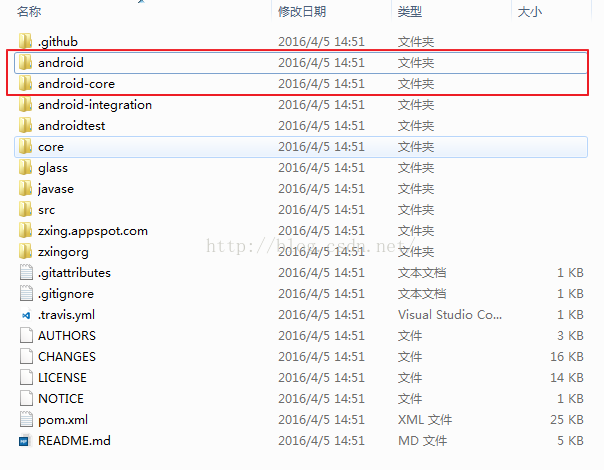
4. 在文件管理器中打開項目,找到剛才創建的 library 目錄,把 ZXing 項目中的 android 與 android-core 兩個文件夾合併進去:
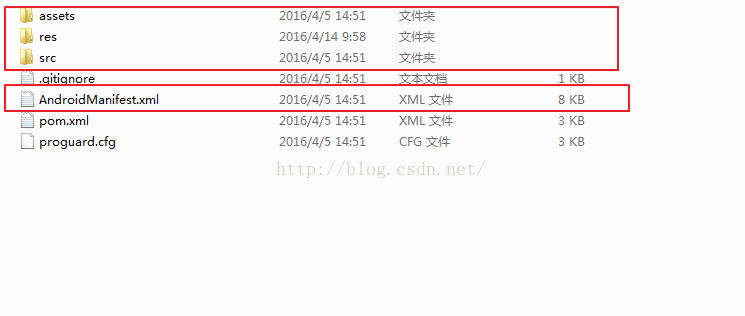
其中 android 文件夾主要涉及:
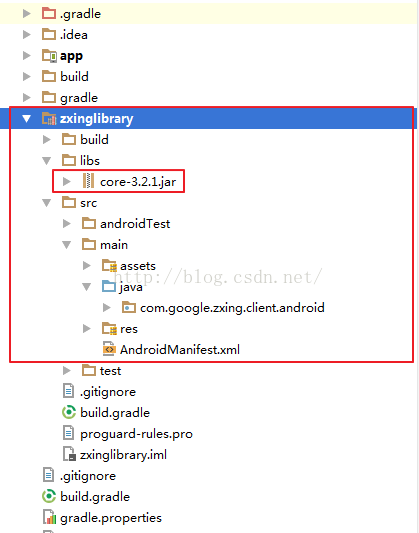
合併完成後,再把之前下載的核心 jar 包複製到 library 的 libs 目錄:
5. 在主工程中引用這個 module,然後編譯。
6. 首次編譯大概率會報錯,此時需要把 library 中所有的 switch 語句改寫成 if...else if...else 的形式(源碼裡大量使用了對字符串的 switch,低版本兼容性不佳)。
7. 改完還可能報錯,這時把 library 清單文件中 application 節點的 icon 屬性刪掉,再編譯即可通過。
七步走完,項目就引入成功了。ZXing 內部有一個 CaptureActivity 專門負責掃描,所以我們只需在自己的項目中啟動它。另外要記得:默認情況下 CaptureActivity 被配成了啟動項,需要在 library 的清單文件中刪除這段配置,否則會搶走 App 的入口。
public void go(View view) {
    startActivity(new Intent(this, CaptureActivity.class));
}折騰一次確實麻煩,但只需一次——把 ZXing 當作 library 編譯後,系統會自動產出一個 aar 包:
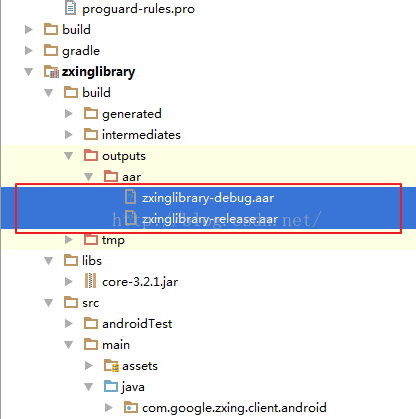
有了它,之後任何項目接入掃描功能只要三步:
1. 創建項目;
2. 新建 Module 時選擇 Import .JAR/.AAR Package,選中這個 aar;
3. 在 app 模塊中依賴該 module。
建議大家還是親手生成一次 aar,整個過程比想象中簡單,也更利於理解 Android 的庫依賴機制。
 Android 使用 ZXing 生成二維碼(支持添加 Logo)
ZXing 是 Google 開源的一款「多格式二維碼處理」庫,既能生成二維碼,也能掃描識別二維碼。本文聚焦其中的第一部分——如何用它生成帶 Logo 的二維碼。 先看效
 Android SQLite 入門:DbHelper、CRUD 與 Spinner 資料綁定
SQLite 是 Android 內建的輕量級關聯式資料庫,適合儲存本地結構化資料。開發時通常會建立 SQLiteOpenHelper,負責建立與升級資料表。 建立資料
 Android 透過廣播異步更新 UI 與 ANR 排查
範例目標 這個範例模擬透過廣播觸發背景工作,再回到主執行緒更新 UI。畫面中有一個 TextView 與一個按鈕,點擊按鈕後送出自訂廣播,BroadcastReceive
 Android Notification 通知樣式大集合與實作教學
以下先列出程式碼中會用到的自訂常數: public static final int TYPE_Normal = 1; public static final int