

編輯:關於 Android 程式設計
FlycoTabLayout 是 Android 上一套相當完整的 Tab 切換方案,動畫順滑、樣式豐富,原始碼也值得一读。
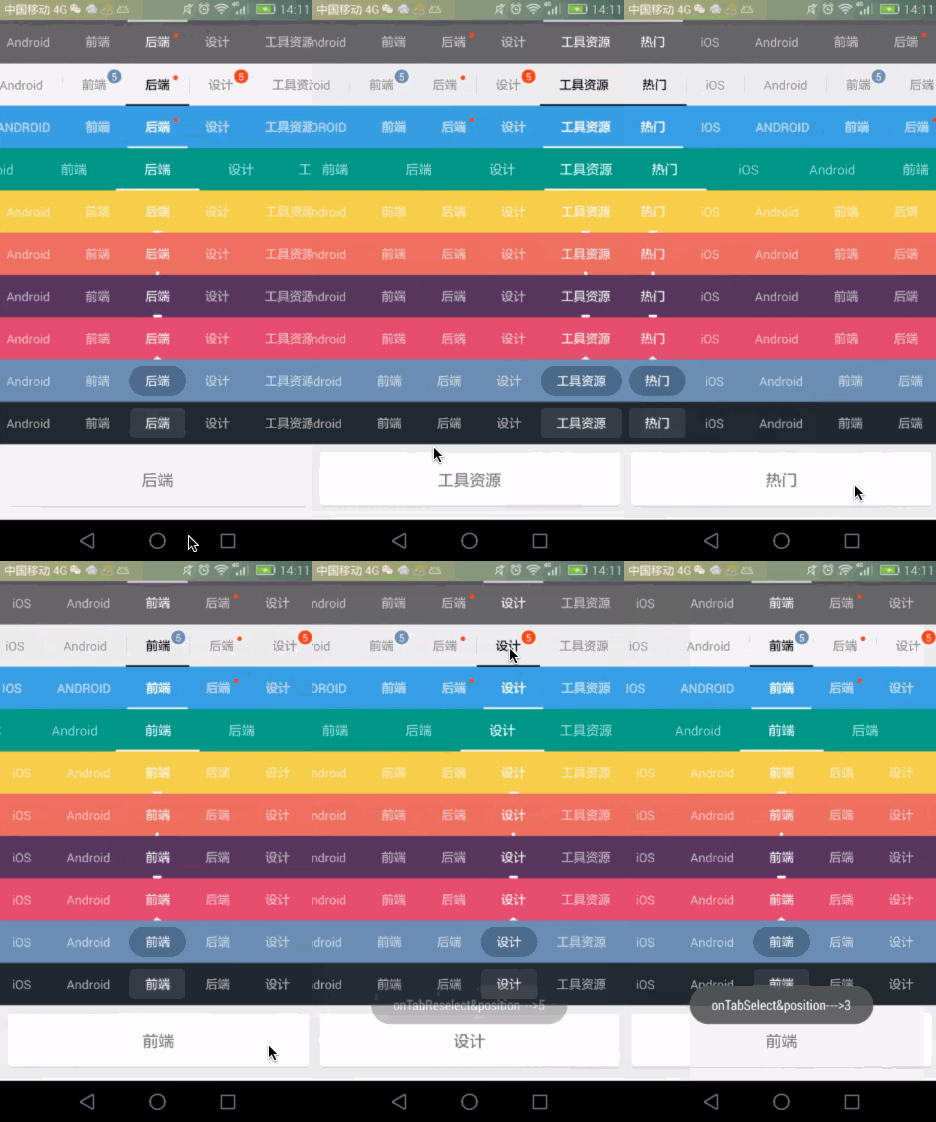
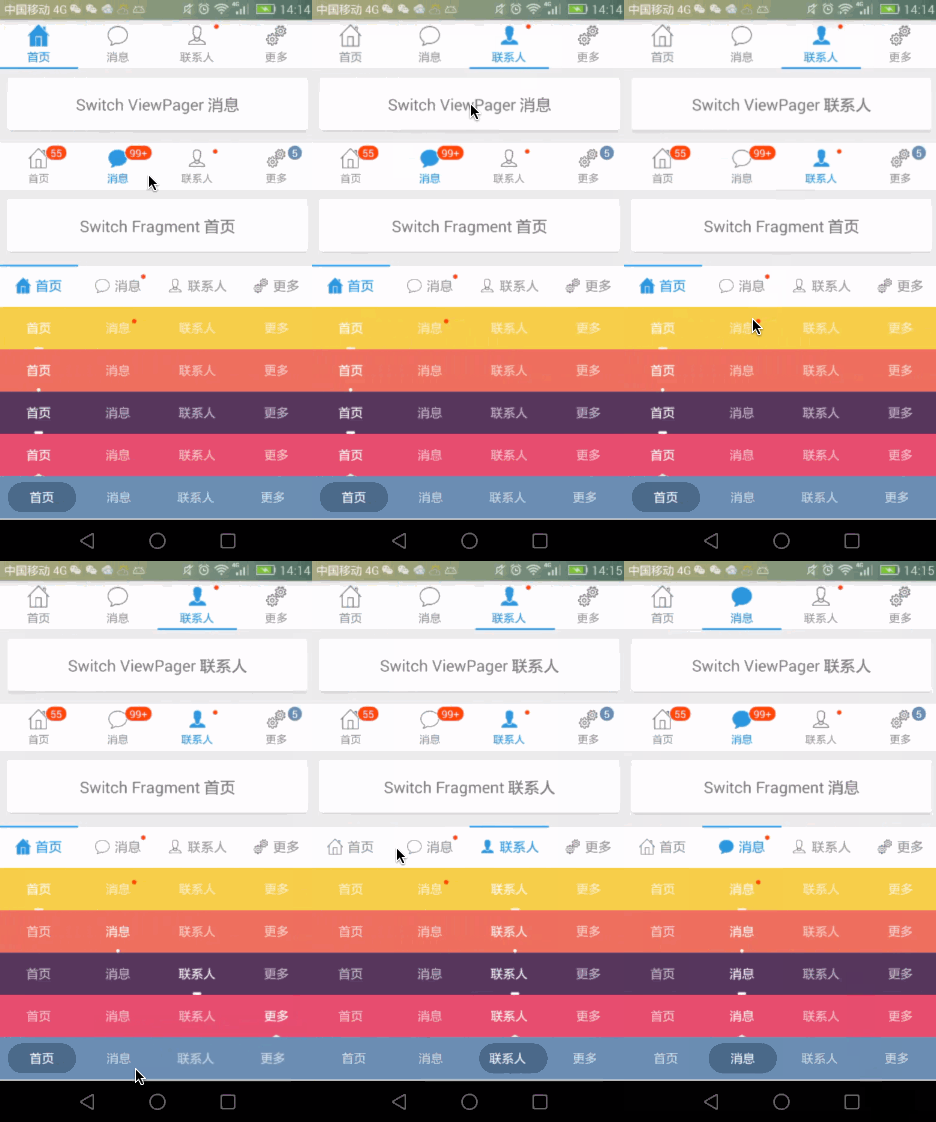
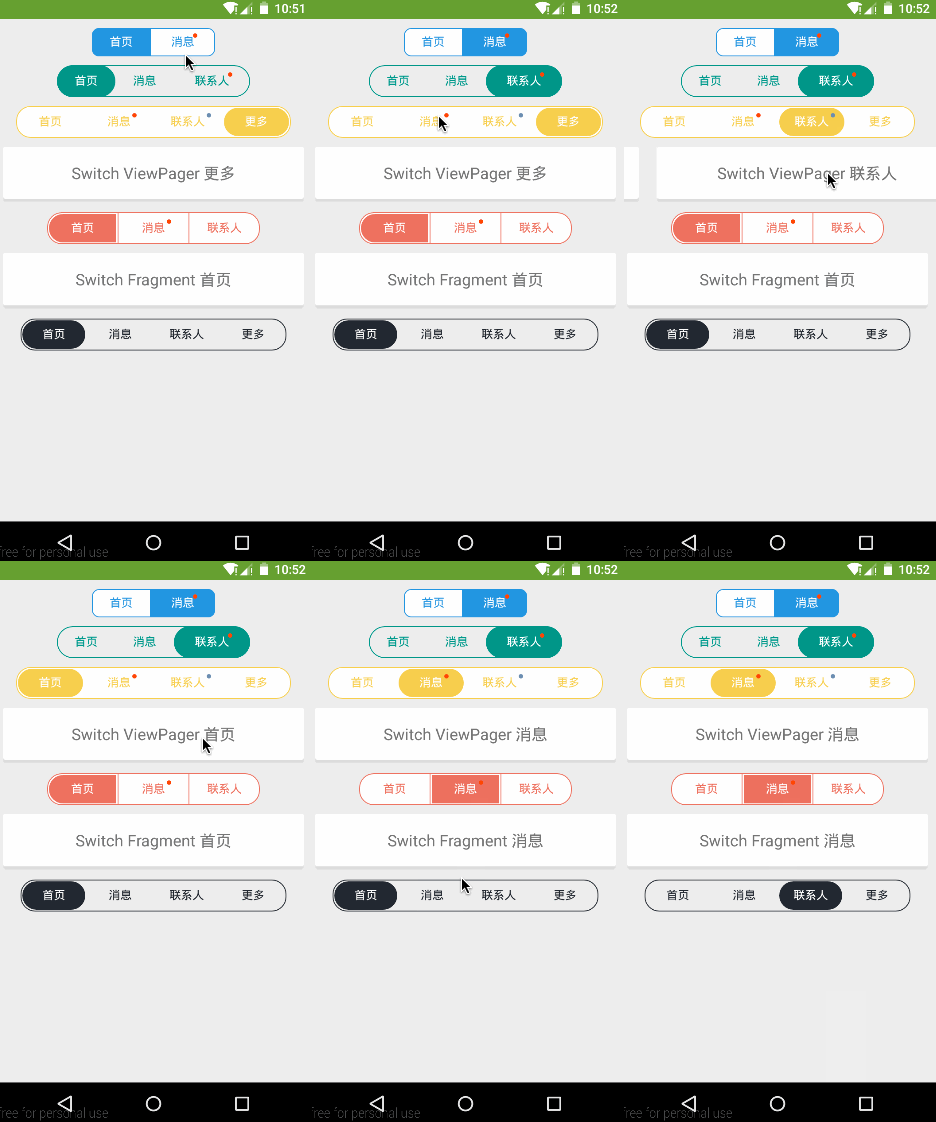
在 Android Studio 的 build.gradle 中加入依賴即可:
dependencies {
    compile 'com.android.support:support-v4:23.1.1'
    compile 'com.flyco.tablayout:FlycoTabLayout_Lib:2.0.2@aar'
}
這個庫一共提供三個 TabLayout:SlidingTabLayout、CommonTabLayout 與 SegmentTabLayout。相比早期版本,2.0.0 之後新增了更多屬性、支援多種 Indicator 顯示器、支援未讀訊息提示,並補上了方便的 setViewPager 系列方法。
/** 關聯 ViewPager,適用於不想在 Adapter 裡寫 titles 的情況 */
public void setViewPager(ViewPager vp, String[] titles)

/** 連 Adapter 都懶得自己 new 的情況 */
public void setViewPager(ViewPager vp, String[] titles, FragmentActivity fa, ArrayList fragments)
CommonTabLayout 最大的特點是不依賴 ViewPager,可與任何容器自由搭配;同時支援多種 Indicator 顯示器與切換動畫、未讀訊息、Icon 及其位置:
/** 關聯資料並同步切換 fragments */
public void setTabData(ArrayList tabEntitys, FragmentManager fm,
                       int containerViewId, ArrayList fragments)
SegmentTabLayout 則是仿 QQ 消息列表頂部那種分段式切換控件。
tl_indicator_color             indicator 顏色
tl_indicator_height            indicator 高度
tl_indicator_width             indicator 固定寬度
tl_indicator_margin_left       左邊距(indicator_width 大於 0 時無效)
tl_indicator_margin_top        上邊距(同上)
tl_indicator_margin_right      右邊距(同上)
tl_indicator_margin_bottom     下邊距(同上)
tl_indicator_corner_radius     indicator 圓角弧度
tl_indicator_gravity           TOP 或 BOTTOM,僅對常規 indicator 有效
tl_indicator_style             NORMAL / TRIANGLE / BLOCK
tl_underline_color             下劃線顏色
tl_underline_height            下劃線高度
tl_underline_gravity           下劃線位置 TOP / BOTTOM
tl_divider_color               分割線顏色
tl_divider_width               分割線寬度
tl_divider_padding             分割線上下 padding
tl_tab_padding                 tab 左右 padding
tl_tab_space_equal             是否等分 tab
tl_tab_width                   tab 固定寬度
tl_textsize                    字級
tl_textSelectColor             選中字色
tl_textUnselectColor           未選中字色
tl_textBold                    是否加粗
tl_iconWidth / tl_iconHeight   icon 尺寸(僅 CommonTabLayout)
tl_iconVisible                 icon 是否顯示(僅 CommonTabLayout)
tl_iconGravity                 icon 位置(僅 CommonTabLayout)
tl_iconMargin                  icon 與文字間距(僅 CommonTabLayout)
tl_indicator_anim_enable       是否啟用 indicator 動畫(僅 CommonTabLayout)
tl_indicator_anim_duration     動畫時長(僅 CommonTabLayout)
tl_indicator_bounce_enable     是否啟用回彈效果(僅 CommonTabLayout)
tl_indicator_width_equal_title indicator 與標題等寬(僅 SlidingTabLayout)
此庫另外依賴了動畫相容庫 NineOldAndroids 與 FlycoRoundView。
它支援下劃線樣式與方向控制,可以讓線寬等於文字寬度,也能固定比例;未讀訊息可顯示紅點或數字。前提是必須綁定 ViewPager,而綁定方式有三種層次:
/** Adapter 已重寫 getPageTitle */
tabLayout.setViewPager(vp);

/** 不想在 Adapter 裡寫 titles */
tabLayout.setViewPager(vp, mTitles);

/** 連 Adapter 都不想自己寫,內部會建立 InnerPagerAdapter */
tabLayout.setViewPager(vp, mTitles, this, mFragments);
幾個實務上很常用的方法:
/** 在指定位置顯示紅點 */
tabLayout.showDot(4);

/** 隱藏指定位置的紅點或數字 */
tabLayout.hideMsg(5);

/** num <= 0 顯示紅點,num > 0 顯示數字,超過 99 顯示 99+ */
tabLayout.showMsg(3, 5);

/** 設定未讀訊息偏移,原點為文字右上角 */
tabLayout.setMsgMargin(3, 0, 10);

/** 自訂未讀訊息背景 */
MsgView msgView = tabLayout.getMsgView(3);
if (msgView != null) {
    msgView.setBackgroundColor(Color.parseColor("#6D8FB0"));
}SlidingTabLayout 的方法在這裡幾乎通用,差異在於多了 setTabData(ArrayList tabEntitys),讓它擺脫 ViewPager 的束縛,無論底部導覽列還是頂部導覽列都能勝任,也省下了「RadioButton + ViewPager」那套繁瑣寫法。以下是一個 CommonTabLayout 搭配 ViewPager 的導覽範例:
mFragmentList = addFragmentList(R.id.home_frameLayout, fragmentClasses);
for (int i = 0; i < titles.length; i++) {
    mTabEntities.add(new TabEntity(titles[i], checkeds[i], normals[i]));
}
commonTabLayout.setTabData(mTabEntities);
commonTabLayout.setOnTabSelectListener(new OnTabSelectListener() {
    public void onTabSelect(int position) {
        showFragment(R.id.home_frameLayout, position, mFragmentList);
    }
    public void onTabReselect(int position) {
        // 重選時的處理
    }
});效果等同 QQ 消息列表頂部的分段切換,同樣透過 setTabData(mTitles) 傳入標題陣列,搭配 setCurrentTab 與 ViewPager 联动。其中 setTabData(String[] titles, FragmentActivity fa, int containerViewId, ArrayList fragments) 在 FrameLayout + Fragment 的場景特別好用。
翻過它的自定義屬性檔會發現一個實用技巧:把屬性拆成 attr 再用 declare-styleable 引用,這樣在 XML 裡才有自動提示(而不是全部塞進 declare-styleable 直接定義)。
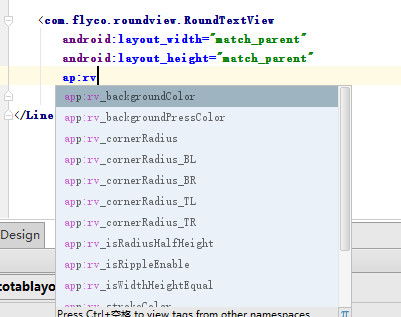
<!-- 重用 attr 的關鍵:一切為了在佈局檔中有自動提示 -->
<attr name="rv_backgroundColor" format="color" />
<attr name="rv_cornerRadius" format="dimension" />
<attr name="rv_strokeColor" format="color" />
<attr name="rv_isWidthHeightEqual" format="boolean" />
<attr name="rv_isRadiusHalfHeight" format="boolean" />

<declare-styleable name="RoundTextView">
    <attr name="rv_backgroundColor" />
    <attr name="rv_cornerRadius" />
    <attr name="rv_strokeColor" />
</declare-styleable>
Round 系列的 RoundTextView、RoundFrameLayout、RoundLinearLayout、RoundRelativeLayout 原始碼並不複雜:建構式中透過 RoundViewDelegate 代理解析屬性,剩下的重點在 onMeasure 與 onLayout。
protected void onMeasure(int widthMeasureSpec, int heightMeasureSpec) {
    super.onMeasure(widthMeasureSpec, heightMeasureSpec);
    if (delegate.isWidthHeightEqual() && getWidth() > 0 && getHeight() > 0) {
        int max = Math.max(getWidth(), getHeight());
        int measureSpec = MeasureSpec.makeMeasureSpec(max, MeasureSpec.EXACTLY);
        super.onMeasure(measureSpec, measureSpec);
    }
}

protected void onLayout(boolean changed, int left, int top, int right, int bottom) {
    super.onLayout(changed, left, top, right, bottom);
    if (delegate.isRadiusHalfHeight()) {
        delegate.setCornerRadius(getHeight() / 2);
    } else {
        delegate.setBgSelector();  // Ripple 效果,API 21+
    }
}
setBgSelector 用到了 GradientDrawable 與 StateListDrawable;RoundViewDelegate 則把這些屬性的 get/set 全部代理起來,外部只要 getDelegate() 就能存取。
MsgView 是仿照 FlycoRoundView 寫的圓角文字控件,專門負責未讀訊息展示。
進入 SlidingTabLayout 的必經之路 setViewPager,核心其實是 notifyDataSetChanged():透過 Adapter 的 getPageTitle 取標題,inflate 一個 tab 佈局加入 HorizontalScrollView 內的 LinearLayout,並綁定點擊監聽。
/** 更新資料 */
public void notifyDataSetChanged() {
    mTabsContainer.removeAllViews();
    mTabCount = mTitles == null ? mViewPager.getAdapter().getCount() : mTitles.length;
    View tabView;
    for (int i = 0; i < mTabCount; i++) {
        if (mViewPager.getAdapter() instanceof CustomTabProvider) {
            tabView = ((CustomTabProvider) mViewPager.getAdapter()).getCustomTabView(this, i);
        } else {
            tabView = View.inflate(mContext, R.layout.layout_tab, null);
        }
        CharSequence pageTitle = mTitles == null
                ? mViewPager.getAdapter().getPageTitle(i) : mTitles[i];
        addTab(i, pageTitle.toString(), tabView);
    }
    updateTabStyles();
}

/** 建立並加入 tab */
private void addTab(final int position, String title, View tabView) {
    TextView tv_tab_title = (TextView) tabView.findViewById(R.id.tv_tab_title);
    if (tv_tab_title != null && title != null) {
        tv_tab_title.setText(title);
    }
    tabView.setOnClickListener(new OnClickListener() {
        public void onClick(View v) {
            if (mViewPager.getCurrentItem() != position) {
                mViewPager.setCurrentItem(position);
                if (mListener != null) mListener.onTabSelect(position);
            } else {
                if (mListener != null) mListener.onTabReselect(position);
            }
        }
    });
    LinearLayout.LayoutParams lp_tab = mTabSpaceEqual
            ? new LinearLayout.LayoutParams(0, LayoutParams.MATCH_PARENT, 1.0f)
            : new LinearLayout.LayoutParams(LayoutParams.WRAP_CONTENT, LayoutParams.MATCH_PARENT);
    if (mTabWidth > 0) {
        lp_tab = new LinearLayout.LayoutParams((int) mTabWidth, LayoutParams.MATCH_PARENT);
    }
    mTabsContainer.addView(tabView, position, lp_tab);
}
calcIndicatorRect 依不同屬性算出要繪製的矩形範圍,實際作畫交給 Canvas。這裡有個實務上很值得抄走的細節:在自定義控件的建構式或繪製流程中使用系統相關 API 時,加上 isInEditMode() 判斷,能避免視覺化編輯器報錯。
if (isInEditMode() || mTabCount <= 0) {
    return;
}
用程式碼設定屬性時,會走 invalidate()(需要重繪)或 updateTabStyles()(可直接改屬性)。作者也在註解裡坦言這裡設計不算友善——只改一個屬性卻要遍歷所有 view 重新賦值。
private void updateTabStyles() {
    for (int i = 0; i < mTabCount; i++) {
        View v = mTabsContainer.getChildAt(i);
        TextView tv_tab_title = (TextView) v.findViewById(R.id.tv_tab_title);
        if (tv_tab_title != null) {
            tv_tab_title.setTextColor(i == mCurrentTab ? mTextSelectColor : mTextUnselectColor);
            tv_tab_title.setTextSize(TypedValue.COMPLEX_UNIT_PX, mTextsize);
            tv_tab_title.setPadding((int) mTabPadding, 0, (int) mTabPadding, 0);
            if (mTextBold) {
                tv_tab_title.getPaint().setFakeBoldText(mTextBold);
            }
        }
    }
}
未讀訊息的顯示/隱藏狀態,用 SparseArray 保存——和 AbsListView 內部保持狀態的做法如出一轍。
public void showMsg(int position, int num) {
    if (position >= mTabCount) position = mTabCount - 1;
    View tabView = mTabsContainer.getChildAt(position);
    MsgView tipView = (MsgView) tabView.findViewById(R.id.rtv_msg_tip);
    if (tipView != null) {
        UnreadMsgUtils.show(tipView, num);
        if (mInitSetMap.get(position) != null && mInitSetMap.get(position)) return;
        setMsgMargin(position, 4, 2);
        mInitSetMap.put(position, true);
    }
}

public void showDot(int position) {
    if (position >= mTabCount) position = mTabCount - 1;
    showMsg(position, 0);
}

public void hideMsg(int position) {
    if (position >= mTabCount) position = mTabCount - 1;
    View tabView = mTabsContainer.getChildAt(position);
    MsgView tipView = (MsgView) tabView.findViewById(R.id.rtv_msg_tip);
    if (tipView != null) tipView.setVisibility(View.GONE);
}
值得注意的是 show 並未直接操作 Visibility,而是交給 UnreadMsgUtils:它提供 setSize 與 show,show 內部會把數字判斷轉為「0 顯示紅點、1~99 圓形加數字、大於 99 顯示 99+」,背景圓角取寬度的一半。
再回到那個懶人用的 setViewPager(vp, titles, fa, fragments),內部會建立 InnerPagerAdapter,它重寫了 getPageTitle 以便 notifyDataSetChanged 動態取標題:
class InnerPagerAdapter extends FragmentPagerAdapter {
    private ArrayList fragments = new ArrayList();
    private String[] titles;

    public CharSequence getPageTitle(int position) {
        return titles[position];
    }

    public void destroyItem(ViewGroup container, int position, Object object) {
        // 刻意空實作,讓每個 Fragment 的 view 不會被銷毀
    }

    public int getItemPosition(Object object) {
        return PagerAdapter.POSITION_NONE;
    }
}
CommonTabLayout 與 SlidingTabLayout 相似度極高,主要差別在 setTabData 與 notifyDataSetChanged:後者會依 Icon 的 Gravity 選擇不同的 tab 佈局。雖然 TextView 本身有 drawableLeft/Right/Top/Bottom,但自由度不足以應付這些 UI 需求。
public void notifyDataSetChanged() {
    mTabsContainer.removeAllViews();
    mTabCount = mTabEntitys.size();
    View tabView;
    for (int i = 0; i < mTabCount; i++) {
        if (mIconGravity == Gravity.LEFT) {
            tabView = View.inflate(mContext, R.layout.layout_tab_left, null);
        } else if (mIconGravity == Gravity.RIGHT) {
            tabView = View.inflate(mContext, R.layout.layout_tab_right, null);
        } else if (mIconGravity == Gravity.BOTTOM) {
            tabView = View.inflate(mContext, R.layout.layout_tab_bottom, null);
        } else {
            tabView = View.inflate(mContext, R.layout.layout_tab_top, null);
        }
        tabView.setTag(i);
        addTab(i, tabView);
    }
    updateTabStyles();
}
setTabData(tabEntitys, fa, containerViewId, fragments) 內部會建立 Fragment 管理輔助類 FragmentChangeManager,在建構時動態新增並隱藏所有 Fragment,對外只提供 setFragments(int index) 顯示指定項,替我們省下管理 Fragment 切換的麻煩。
SegmentTabLayout 相比 CommonTabLayout 多了動畫處理:點擊 tab 呼叫 setCurrentTab,間接觸發 calcOffset 開啟動畫,動畫過程中透過 onAnimationUpdate 重繪並調整位置。
tabView.setOnClickListener(new OnClickListener() {
    public void onClick(View v) {
        int position = (Integer) v.getTag();
        if (mCurrentTab != position) {
            setCurrentTab(position);
            if (mListener != null) mListener.onTabSelect(position);
        } else {
            if (mListener != null) mListener.onTabReselect(position);
        }
    }
});

public void setCurrentTab(int currentTab) {
    mLastTab = this.mCurrentTab;
    this.mCurrentTab = currentTab;
    updateTabSelection(currentTab);
    if (mFragmentChangeManager != null) {
        mFragmentChangeManager.setFragments(currentTab);
    }
    if (mIndicatorAnimEnable) {
        calcOffset();
    } else {
        invalidate();
    }
}

public void onAnimationUpdate(ValueAnimator animation) {
    IndicatorPoint p = (IndicatorPoint) animation.getAnimatedValue();
    mIndicatorRect.left = (int) p.left;
    mIndicatorRect.right = (int) p.right;
    invalidate();
}原始碼在官方 repository(github.com/H07000223/FlycoTabLayout),本文不另附 demo。讀完這一輪,最大的收穫有三點:自定義屬性的規範拆分與自動提示、setViewPager 內部代為建立 Adapter 的巧思,以及用一個 Delegate 類統一代理屬性解析與程式碼賦值——這套思路幾乎可以套用到任何自定義 View 上。
 Android 實戰:實現九宮格圖片連續滑動效果
本文將探討如何在 Android 中實現 GridView(九宮格)內每個宮格圖片的左右滑動瀏覽,並在當前宮格圖片展示完畢後自動切換到下一個宮格的效果。這一交互在新聞類客
 Android 自定義控制項進階:手把手實作滑動開關 ToggleView(附完整程式碼)
自定義控件的三種路線 1、繼承 Android 既有的控制項,在原生控制項的基礎上擴充功能與邏輯。 2、繼承 ViewGroup,這類控件可以往自己的版面裡塞進子控件
 Android Notification 通知機制完整用法詳解
本文以實例完整講解 Android 中 Notification 的用法,供需要的朋友參考。 Notification 就是「通知」的意思。在 Android 裡,它指的
 百度影片怎麼加入收藏?把想看的劇集存起來隨時續看
百度影片不只是一個播放器,它同時具備搜尋與推薦能力,還能離線觀看、提醒劇集更新。其中最實用的其實是最基本的那個:收藏。看到想看的劇,先存起來,之後不必再搜一次。收藏影片的