

編輯:關於 Android 程式設計
直接把 iOS 的互動設計整套搬到 Android 上,這種做法見仁見智——畢竟很多人這麼幹。但既然要做,就得有能力把尺寸正確換算過來。最省事的辦法是直接比對雙方的解析度,例如 iOS 的 640×1136px 乘以 75% 約等於 480×852px,而 Android 的 WVGA hdpi 是 480×800px,兩者相當接近,之後就能按比例推導。
| 裝置 | 解析度 | PPI | 狀態列高 | 導覽列高 | 標籤列高 |
|---|---|---|---|---|---|
| iPhone 6 Plus | 1080×1920px | 401 | 54px | 132px | 146px |
| iPhone 6 | 750×1334px | 326 | 40px | 88px | 98px |
| iPhone 5 / 5c / 5s | 640×1136px | 326 | 40px | 88px | 98px |
| iPhone 4 / 4s | 640×960px | 326 | 40px | 88px | 98px |
| iPod Touch 1~3 代 | 320×480px | 163 | 20px | 44px | 49px |
| 密度 | 密度值 | 解析度 | 比例 | dp 與 px |
|---|---|---|---|---|
| ldpi | 120 | 240×320 | 3 | 1dp = 0.75px |
| mdpi | 160 | 320×480 | 4 | 1dp = 1px |
| hdpi | 240 | 480×800 | 6 | 1dp = 1.5px |
| xhdpi | 320 | 720×1280 | 8 | 1dp = 2px |
| xxhdpi | 480 | 1080×1920 | 12 | 1dp = 3px |
| xxxhdpi | 640 | 3840×2160 | 16 | 1dp = 4px |
解析度就是螢幕的像素點數,一般寫成「寬 × 高」。720×1280 代表寬度方向有 720 個像素、高度方向有 1280 個。Android 的解析度組合遠比 iPhone 多,建議以 720×1280 作為設計基準:這個尺寸在 720×1280 上完美呈現,在 1080×1920 上看起來也夠清晰;切圖後的檔案大小適中,記憶體消耗不會太高。而且換算最簡單——1dp = 2px。
為什麼選 720×1280、並把解析度設為 72dpi?因為 320dpi 螢幕最常見的解析度就是 720×1280,以它當畫布,設計稿看起來就跟應用跑在多數 320dpi 機器上一樣。另外刻意挑密度最大的那檔,是因為圖片縮小比放大安全——放大會失真。以 320dpi 為目標,替其他螢幕出圖時只需要往下縮。至於 72dpi 是 Photoshop 的預設值,不用改,這個數字和後面的換算有關。
螢幕尺寸指的是對角線的物理長度,單位是英寸。所謂「5 吋大屏」就是對角線 5 吋,換算成 5 × 2.54 = 12.7 公分。
密度(DPI / PPI)是每英寸的像素點數,數值越高畫面越細膩。已知解析度 1080×1920、螢幕 5 吋,怎麼算密度?用勾股定理算出對角線像素數約 2203,再除以 5,得到約 440dpi——這已經相當細膩了。
dp:一個至關重要的單位。dp 也可寫成 dip,即 density-independent pixel。你可以把它想像成一個物理尺寸:一張 100×100dp 的圖,在 320×480 和 480×800 的手機上「看起來」一樣大,雖然實際像素數不同。不管理論密度是多少,相同 dp 大小的元素視覺上就該差不多。這正是開發要用 dp 的原因。另外,文字尺寸用 sp(scale-independent pixel),這樣使用者在系統裡調字型大小時,App 內的文字也會跟著縮放。
dp 與 px 的換算。Android 以 160dpi 的中密度螢幕(320×480)作為基準,在這個螢幕上 1dp = 1px。100dp 在 320×480 上是 100px;那在 480×800(hdpi, 240dpi)上呢?依 160 與 240 的比例,100dp 實際覆蓋 150px。所以如果你給 mdpi 一張 100px 的圖,它在 hdpi 上會被放大到 150px,但兩邊都是 100dp。
中密度與高密度的比例用 320px 和 480px 也能算出來,但這招在 xhdpi 與 xxhdpi 上就不管用了。720×1280 裡 1dp 是多少 px?若用 720 ÷ 320 會得到 2.25px,這是錯的。dp 與 px 的換算必須以系統密度為準:720×1280 的密度是 320,320×480 的密度是 160,320 ÷ 160 = 2,所以 720×1280 上 1dp = 2px;同理 1080×1920 上 1dp = 3px。
當系統字型設為「普通」時,sp 與 px 的換算等同 dp 與 px。例如某段文字在 720×1280 的 PS 畫布中是 24px,那就該告訴工程師這是 12sp。
以下整理 Android 端常見的元件間距與尺寸,更完整的內容請參考 Material Design 官方文件。
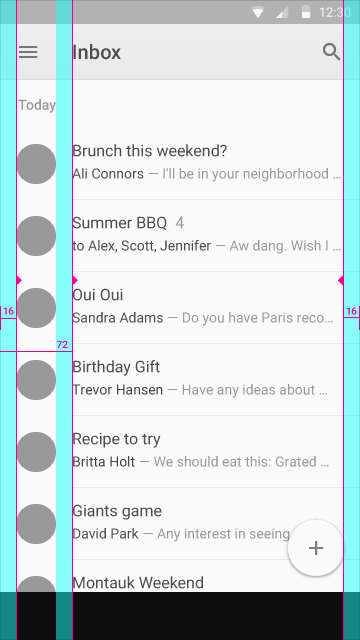
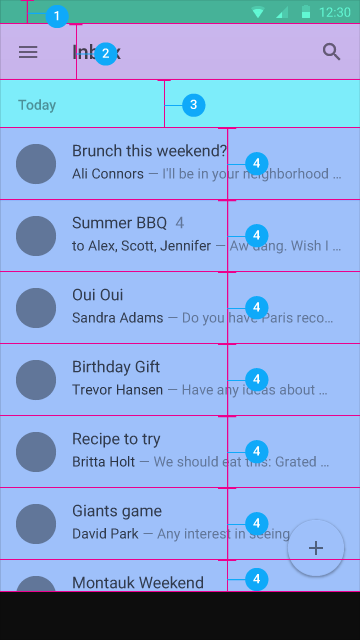
圖中示範圖示、頭像與兩行文本的清單如何靠左對齊,以及一個 56dp 的浮動動作按鈕(FAB)與文本如何靠右對齊。圖示左右各有 16dp 的垂直邊距,帶圖示或頭像的內容則有 72dp 的左邊距。
垂直邊距依序為:24dp、56dp、48dp、72dp、8dp。
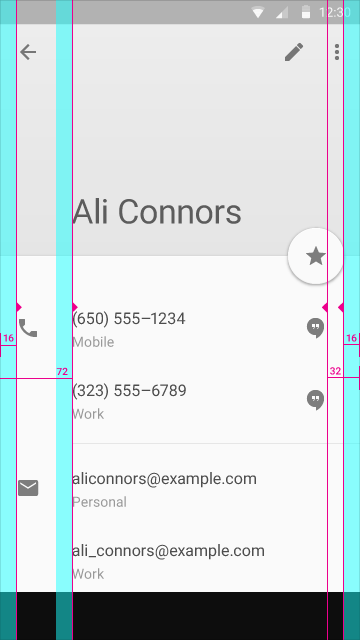
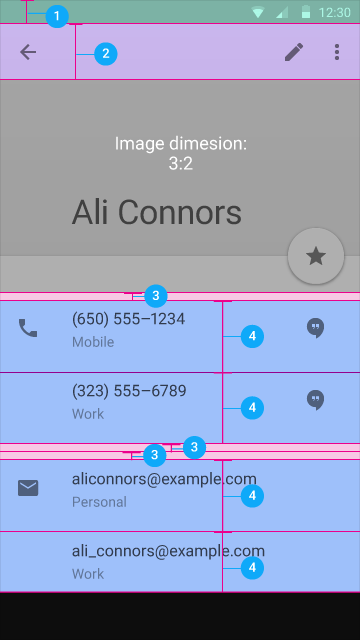
這張示範圖示靠左、圖示與 56dp 的 FAB 靠右。圖示有 16dp 左垂直邊距;帶圖示或頭像的內容左邊距 72dp、右邊距 32dp(為 56dp 的圓形 FAB 讓位),這樣 FAB 下方的圖示也能對齊。
垂直邊距依序為:24dp、56dp、8dp、72dp。
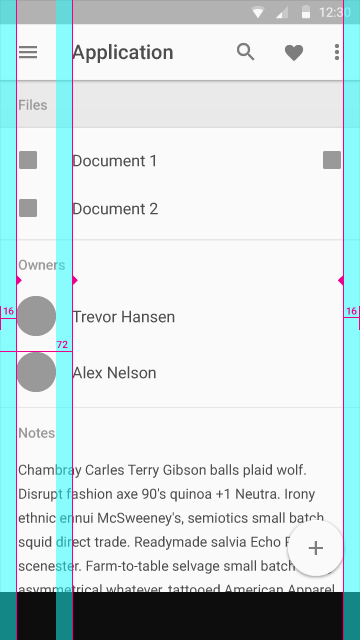
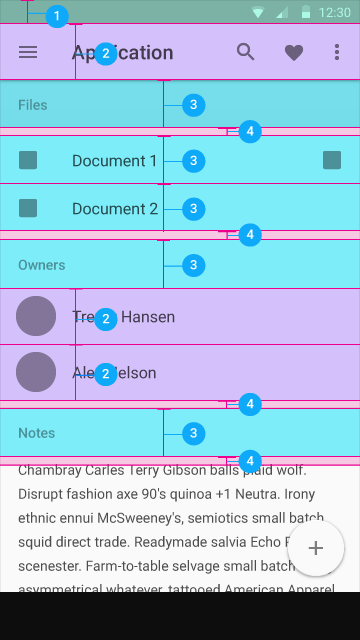
圖示、頭像與文本靠左,FAB、圖示或文本靠右。圖示左右各留 16dp 垂直邊距,內容區塊距左邊界 72dp。
垂直邊距依序為:24dp、56dp、48dp、8dp。
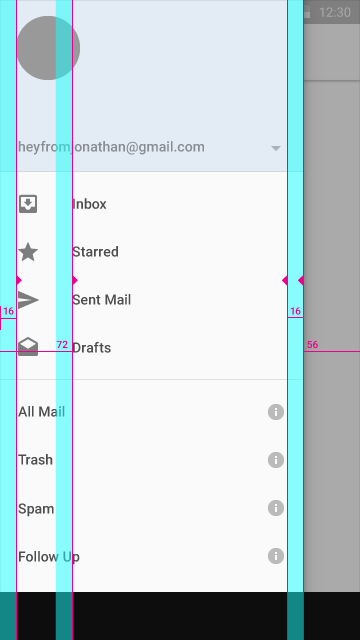
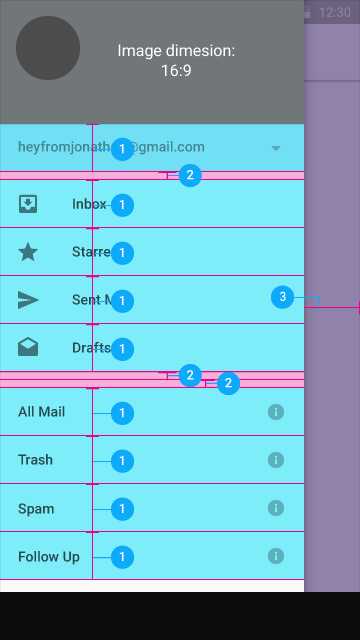
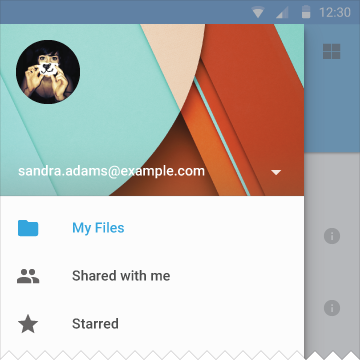
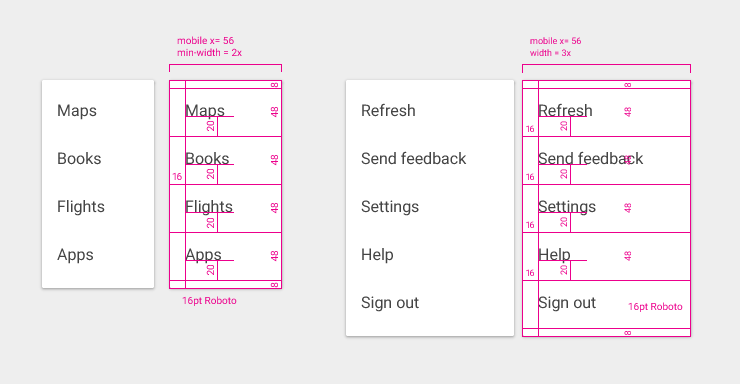
側邊導覽欄的寬度,以及圖示、頭像、文本靠左與小圖示靠右的對齊方式。圖示距側欄左右邊界各 16dp,內容距左邊界 72dp。側欄寬度等於螢幕寬度減去動作條高度,也就是距螢幕右側 56dp。
垂直邊距依序為:48dp、8dp、56dp。
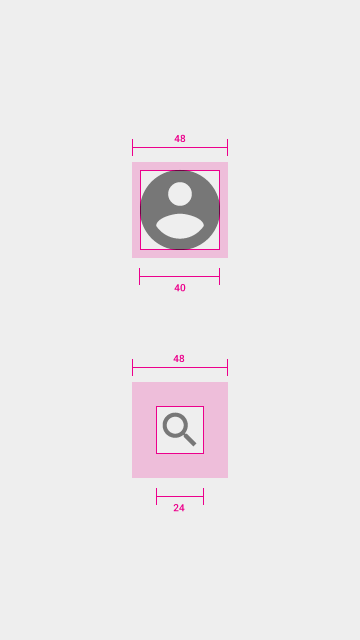
最小的觸碰目標是 48dp。為圖示(24dp)或頭像(40dp)設定邊距時要時時記住這一點,而且觸碰區域不能重疊。
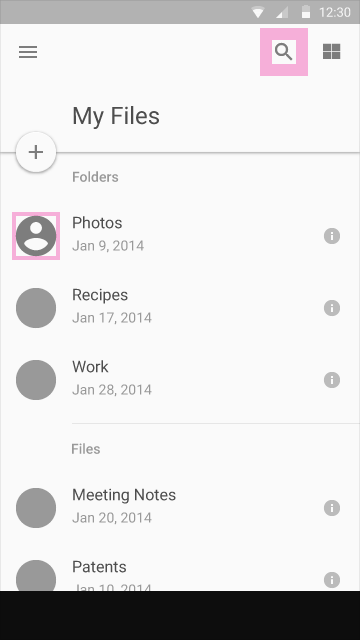
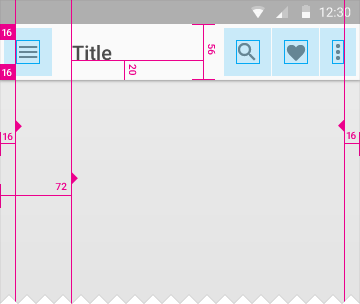
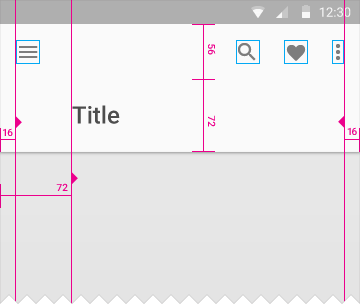
它的前身是 Android 的動作欄,用於品牌推廣、導覽、搜尋與操作。

預設高度:手機橫屏 48dp、手機豎屏 56dp、平板/桌面 64dp。若是展開狀態的選單,高度等於預設高度加上內容高度。
側欄出現時,左右兩側的導覽抽屜可以固定顯示,也可以浮動覆蓋在內容之上。左側導覽欄的內容應以導覽或識別為主;右側導覽欄則放更深層的資訊,也就是當前頁面的輔助內容。臨時性的抽屜會覆蓋內容畫布,固定式抽屜則配置在內容畫布的側邊或下方。
尺寸:手機上側欄寬度 = 螢幕寬度 − 應用欄高度。例如 Nexus 4 為 304dp、Nexus 5 為 288dp、iPhone 為 264dp;浮動式最大寬度 304dp。
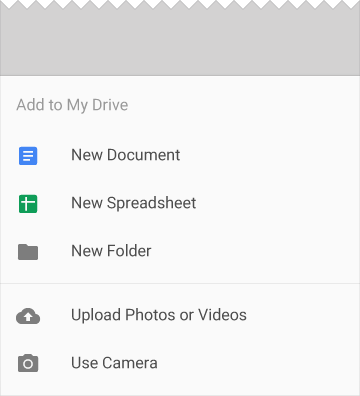
從螢幕底部滑出的面板,用來呈現一組功能。它的優點是簡單、清晰、不需要額外解釋。
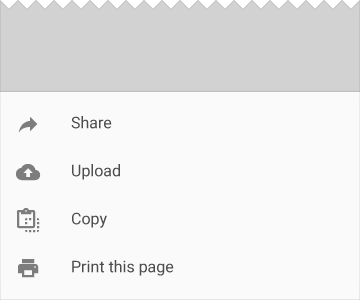
列表樣式:
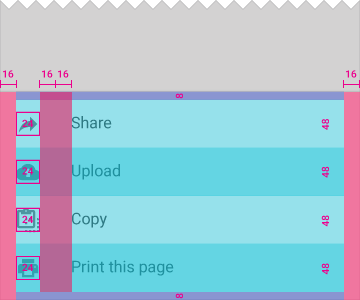
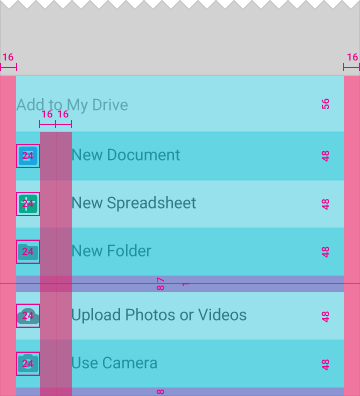
帶標題的列表樣式:
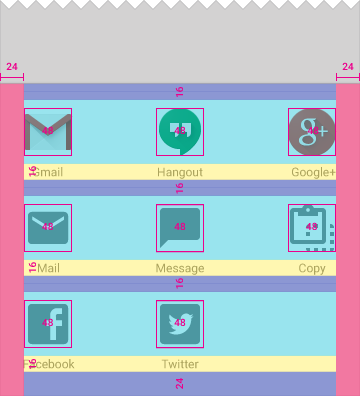
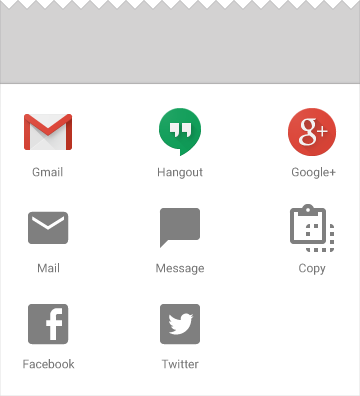
包含跳轉其他應用入口的標準宮格樣式:
底部固定按鈕:
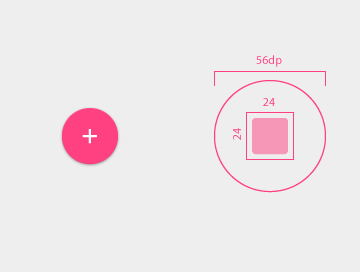
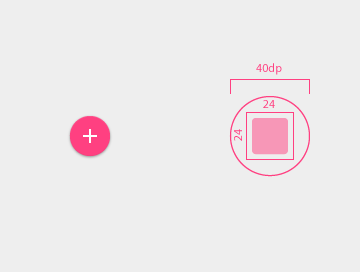
浮動響應按鈕(FAB)有預設尺寸與迷你尺寸兩種,迷你尺寸只用於與畫面上其他元素維持視覺連續性。
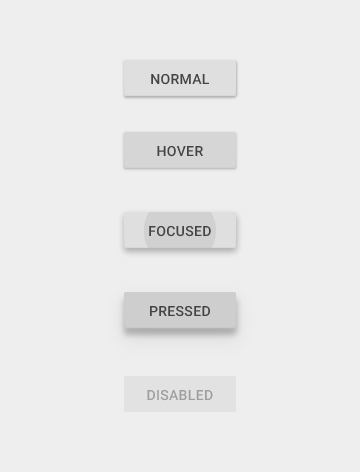
扁平與浮起按鈕的狀態:
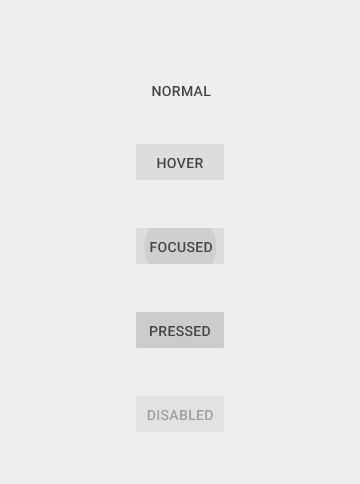
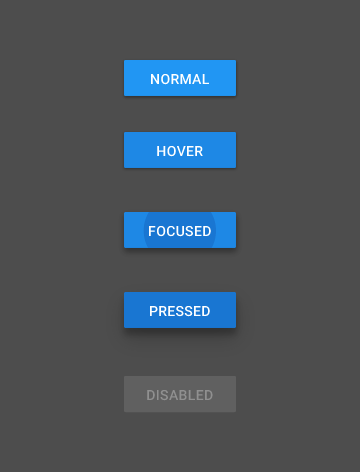
Flat Light:最小寬 88dp、高 36dp;覆蓋狀態 20% #999、按下 40% #999、不可用 10% #999。
Flat Dark:最小寬 88dp、高 36dp;覆蓋狀態 15% #ccc、按下 25% #ccc、不可用 10% #ccc。
Raised Light:最小寬 88dp、高 36dp。
彩色 Flat:最小寬 88dp、高 36dp;正常狀態 Color 500、覆蓋 Color 600、按下 Color 700、不可用 10% #ccc。
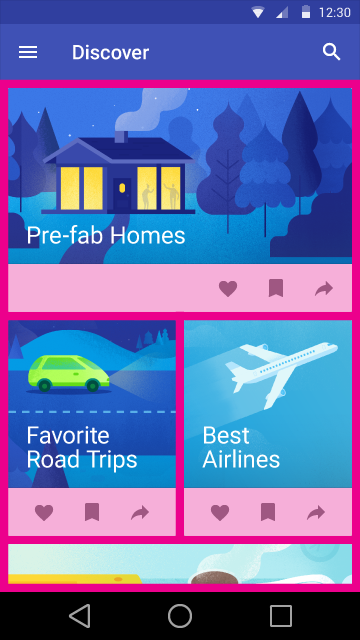
卡片是承載一組特定資料的紙片,內容包含相關資訊,例如單一主題的照片、文本與連結。卡片帶圓角、可承載多種操作,也能被忽略或重新排列。
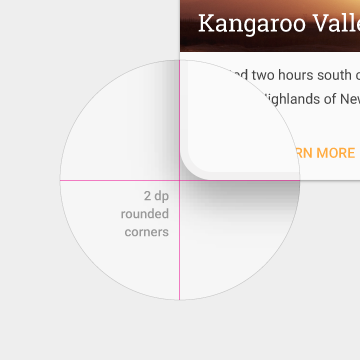
字體:正文 14sp 或 16sp;標題 24sp 或更大;扁平按鈕 Roboto Medium 14sp、字間距 10sp。
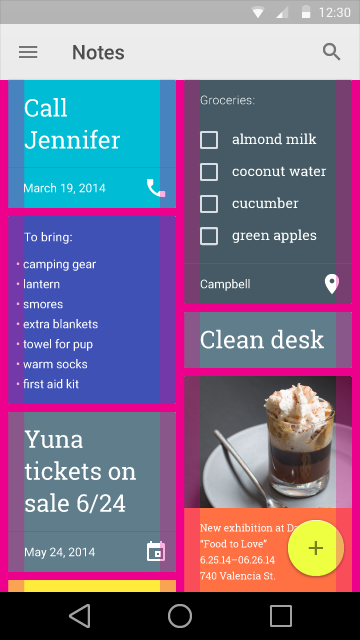
行動裝置上的卡片間距:螢幕邊界與卡片留白 8dp、卡片之間 8dp、內容留白 16dp。
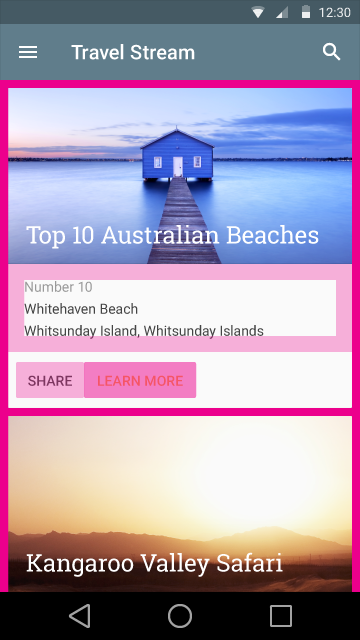
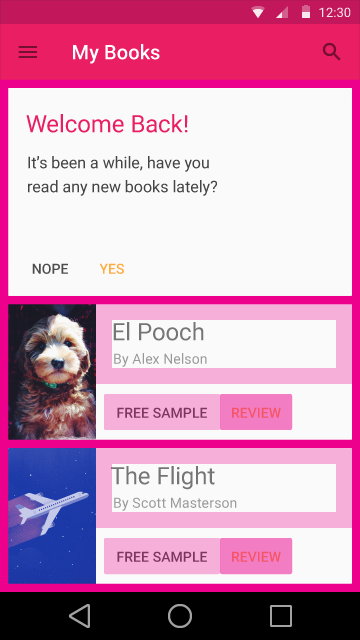
Chips 是用來呈現複雜實體的小方塊,例如行事曆事件或聯絡人。
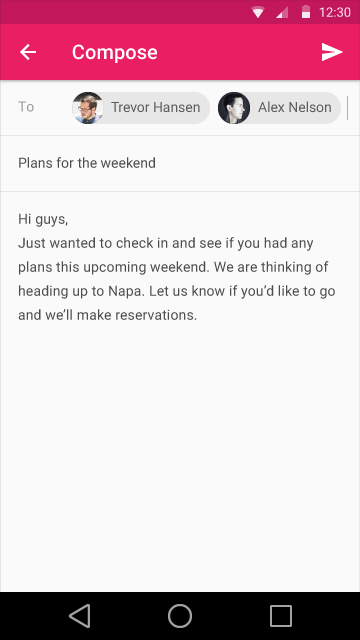
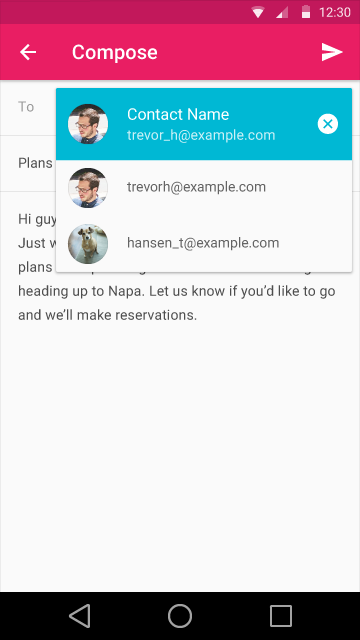
收合狀態的聯絡人紙片:名字用 Roboto Regular 14sp;點擊後展開並顯示聯絡地址。
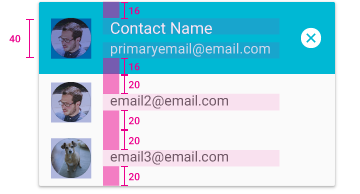
展開狀態:預設最上方的聯絡方式被選中;名字 Roboto Regular 16sp,地址 Roboto Regular 14sp;使用者選好之後紙片收合。

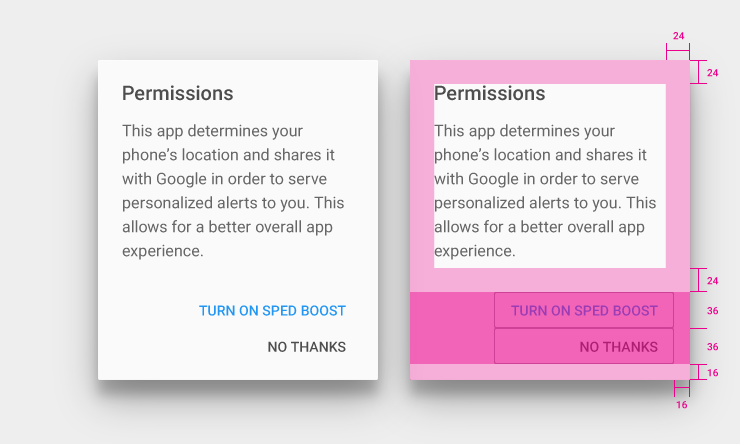
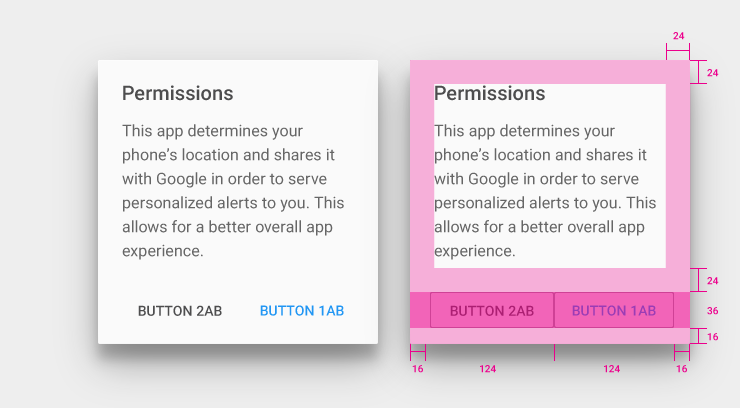
用於提示使用者做決策,或在完成任務時補充額外資訊。Dialog 可以是「取消/確定」的簡單應答,也可以是自訂版面配置。
網格列表是標準列表視圖的一種替代元件,和版面配置裡用來對齊的網格是兩回事。
單行表頭/表尾:高 48dp、文本內距 16dp、字型 16sp,次要動作靠右對齊。
兩行表頭/表尾:高 68dp、文本內距 16dp、每行字型 16sp/12sp 或 14sp/14sp。
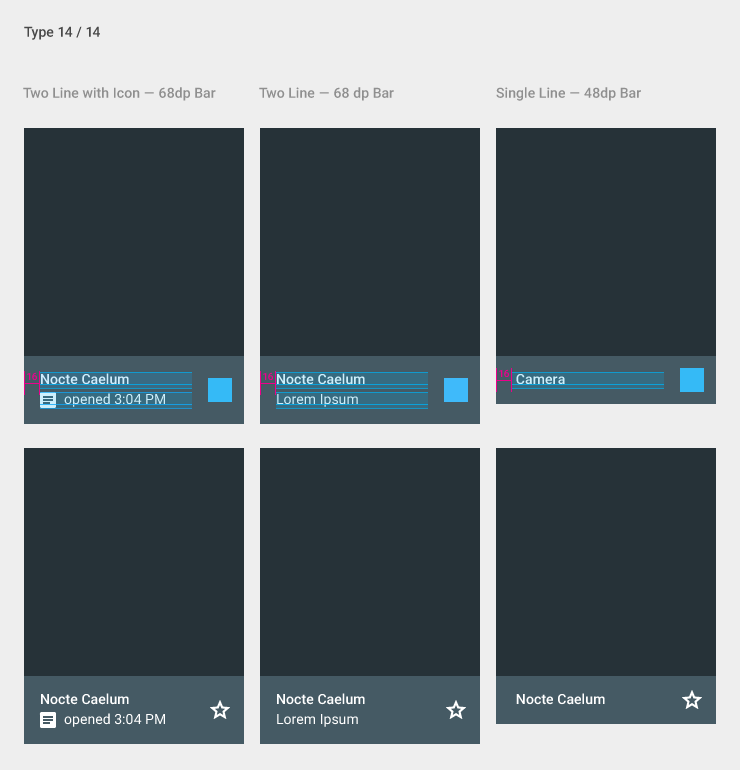
純圖片網格:網格內距 4dp,瓦片可跨多列。要審慎評估次要文本是否需要跨列,大瓦片很容易造成空間浪費。
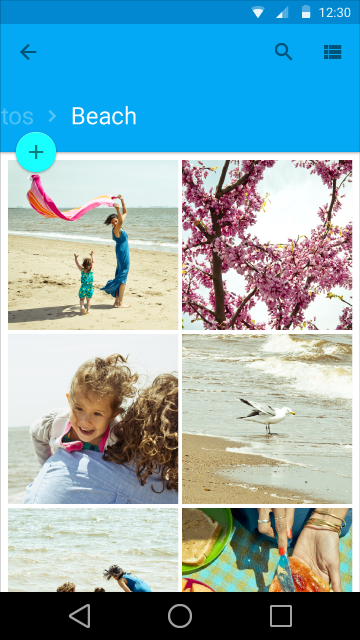
單行網格(純文本):高 48dp、文本內距 16dp、字型 16sp、網格內距 4dp。
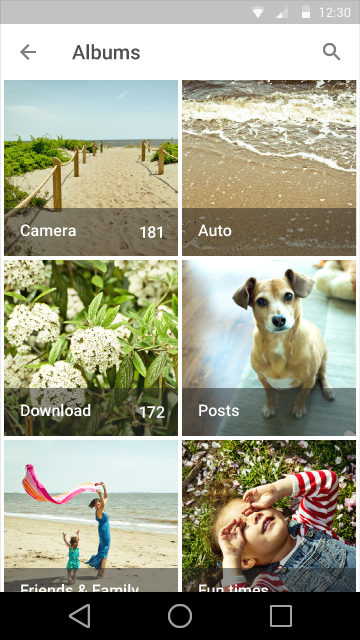
帶圖示的單行網格:高 48dp、文本內距 16dp、字型 16sp、網格內距 4dp;表頭/表尾的次要文本可左右對齊。
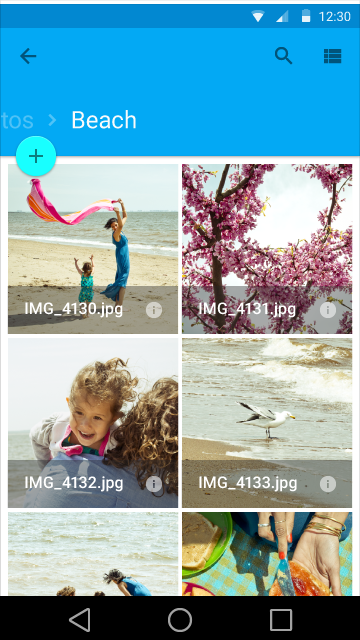
兩行網格(純文本):高 68dp、文本內距 16dp、每行字型 16sp/12sp 或 14sp/14sp、網格內距 4dp。
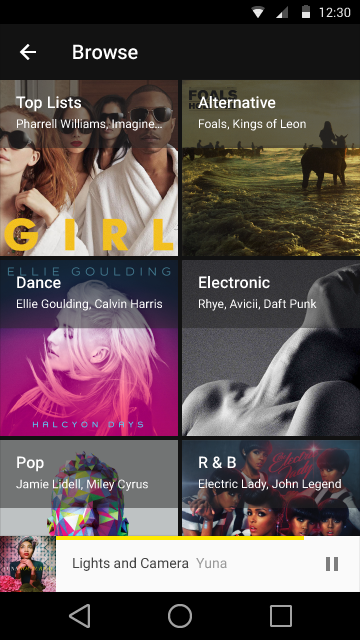
帶圖示的兩行網格:高 68dp、文本內距 16dp、每行字型同上、網格內距 4dp。
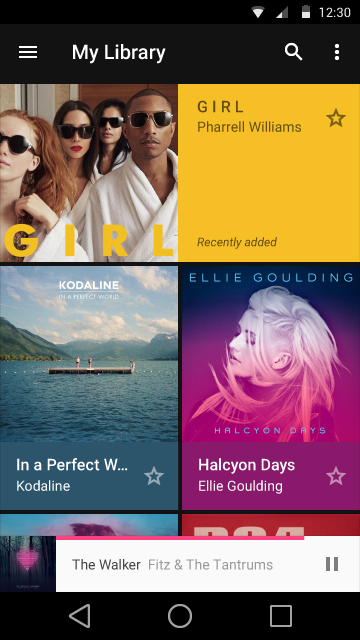
列表以垂直排列的方式,把多行條目作為連續元素呈現。
單行純文本:Roboto Regular 16sp、瓦片高 48dp、文本內距 16dp。列表上下各加 8dp 內距;唯一例外是帶有副標題(subheader)的列表上方,因為副標題自帶內距。
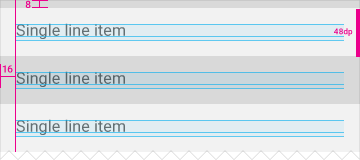
帶圖示的單行:字型 16sp、瓦片高 48dp、左側圖示內距 16dp、文本左內距 72dp、文本上下內距 16dp。
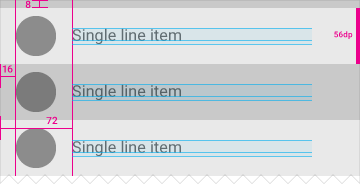
帶頭像的單行:字型 16sp、瓦片高 56dp、左側頭像內距 16dp、文本左內距 72dp、文本上下內距 20dp。
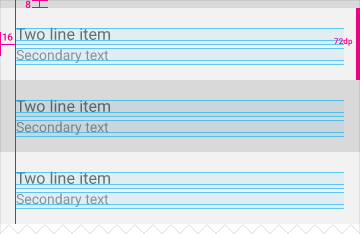
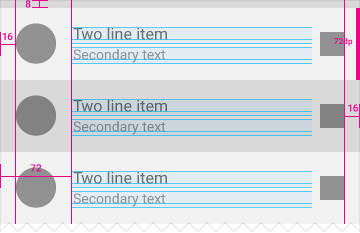
兩行純文本:主要文本 16sp、次要文本 14sp、瓦片高 72dp、文本內距 16dp。
帶頭像的兩行:主要 16sp、次要 14sp、瓦片高 72dp、頭像左內距 16dp、文本左內距 72dp、文本上下內距 16dp,圖示與文本區塊中心對齊。
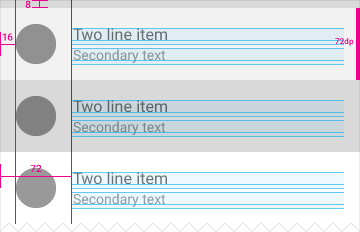
帶頭像與圖示的兩行:瓦片高 72dp、頭像左內距 16dp、文本左內距 72dp、文本上下內距 16dp、右側圖示內距 16dp。
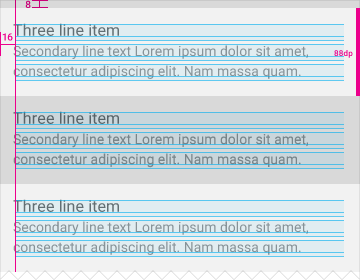
三行純文本:主要 16sp、次要 14sp、瓦片高 88dp、文本內距 16dp。
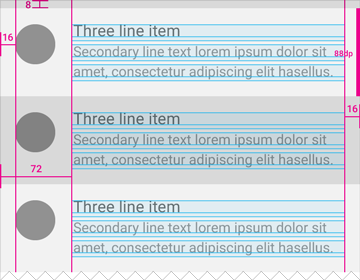
帶頭像的三行:瓦片高 88dp、頭像左內距 16dp、文本左內距 72dp、文本上下內距 16dp,頭像與主要文本頂部對齊。
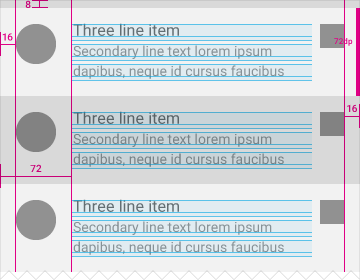
帶頭像與圖示的三行:瓦片高 88dp、頭像左內距 16dp、文本左內距 72dp、文本上下內距 16dp、右側圖示內距 16dp,頭像與圖示皆與主要文本頂部對齊。
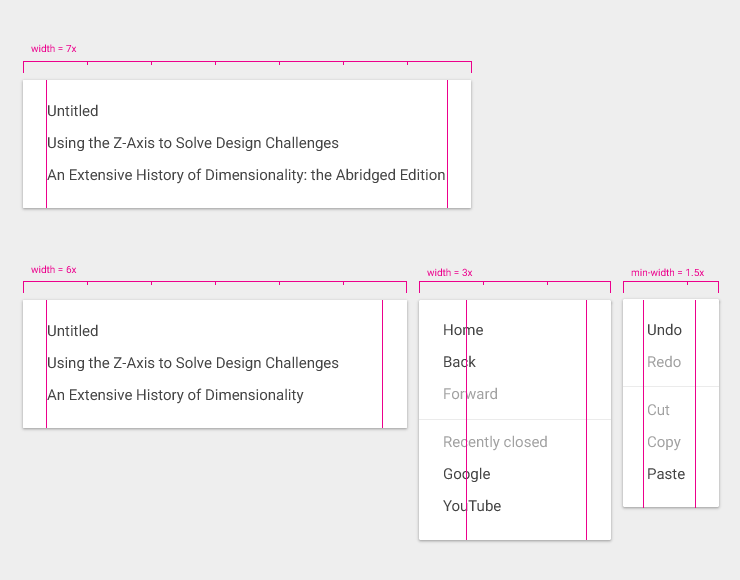
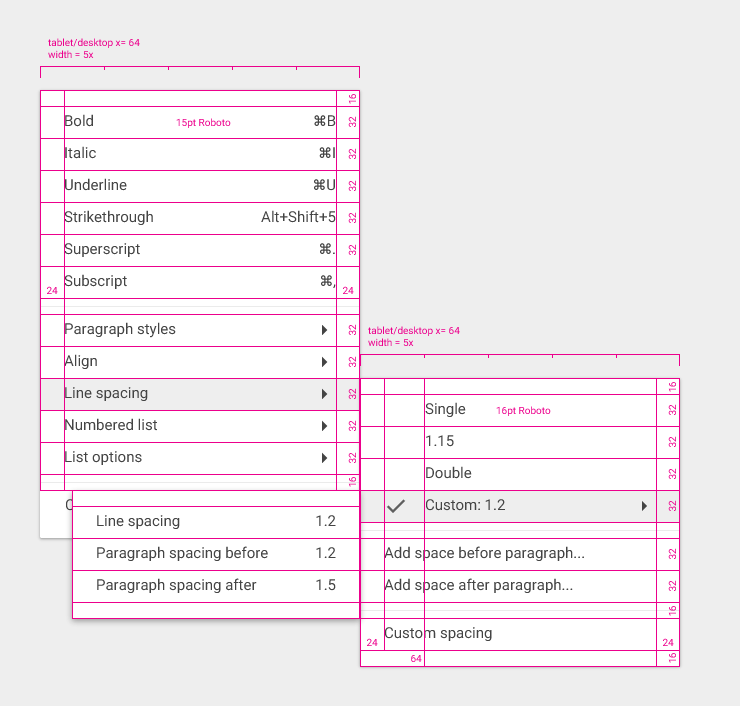
選單是一張臨時的紙,由按鈕、動作、指標或至少含兩個選單項的其他控制項觸發。每個選單項是一個獨立的選項或動作,會作用於應用、視圖或視圖中選取的項目。選單不應作為應用的主要導覽方式。
Snackbar 是一種輕量級的操作回饋機制,通常以小彈出框的形式出現在手機螢幕下方或桌面左下角,位於所有層級之上,甚至蓋在浮動動作按鈕上面。它會在逾時或使用者觸碰其他區域後自動消失,也能用手滑掉。出現期間不阻礙使用者操作,本身也不接受輸入,同一時間最多只顯示一個。
Android 另有膠囊狀的 Toast,主要用於系統訊息提示。它和 Snackbar 很像,但不含操作、也不能滑掉。
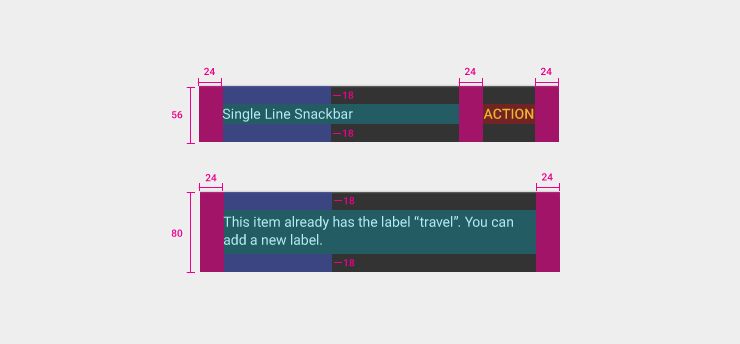
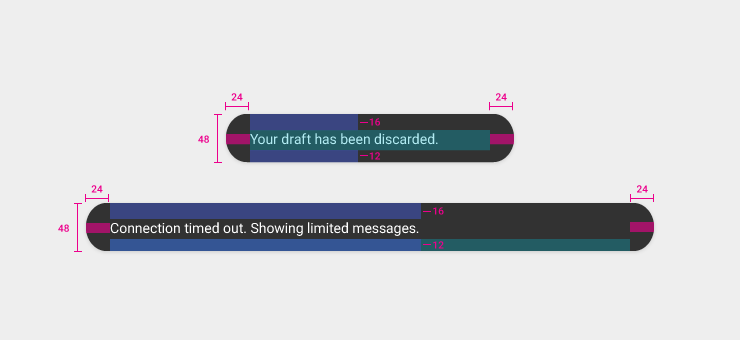
手機端 Snackbar:單行高 48dp、多行高 80dp;文本 Roboto Regular 14sp;操作按鈕 Roboto Medium 14sp 大寫;預設背景 #323232 100%。
自訂 Toast 的位置與樣式時,強烈建議比照 Snackbar 的規範設計。
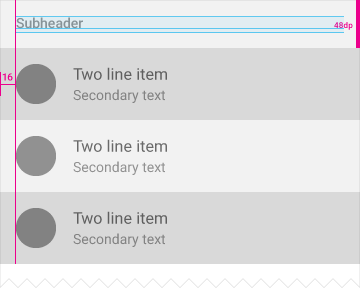
副標題是特殊的清單區塊,用來描述列表或網格中的不同區段,通常與目前的篩選或排序條件相關。它可以內嵌在區塊中,也可以關聯到相鄰的群組列表裡。捲動時副標題會固定在螢幕頂端,直到畫面切換或被其他副標題取代。可以搭配系統色提升分組的視覺辨識度。
列表副標題:區塊高 48dp、字型 Roboto Medium 14sp,應與列表中的頭像或圖示靠左對齊(除非該處有進階操作)。
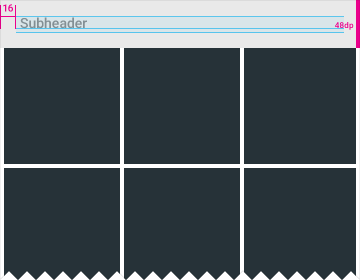
網格副標題:區塊高 48dp、字型 Roboto Medium 14sp、距左邊緣 16dp。
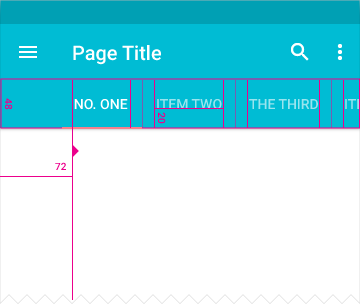
Tab 讓使用者在同一個 App 內於不同視圖與功能之間切換、瀏覽不同類別的資料,適合呈現彼此關聯的分組內容,標籤文字則用來簡短描述該組內容。
固定式(全寬):Tab 寬度為螢幕的 1/3;選中指示器高 2dp;文本 Roboto Medium 14sp 置中;選中文字 #fff 或色彩方案中的次要色,未選中 #fff 60%。
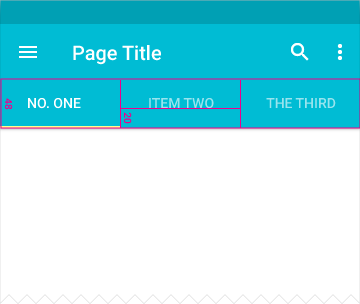
可捲動式:Tab 寬度 = 12dp + 文本寬 + 12dp;其餘規格同上。
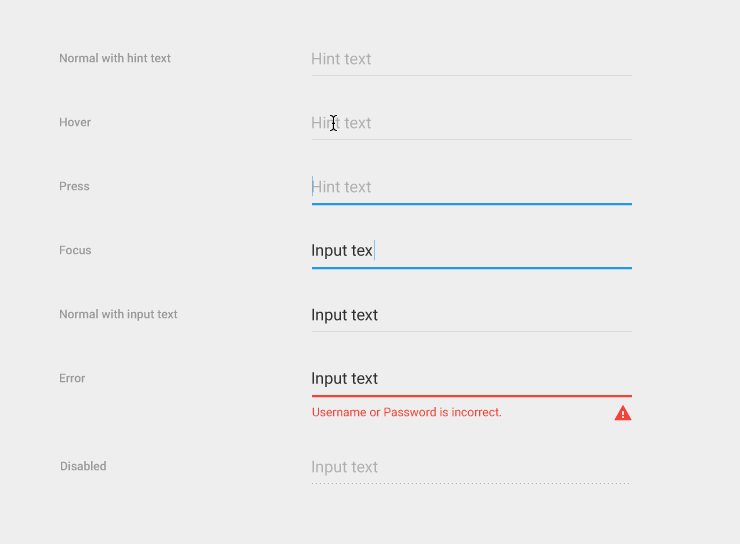
文字框讓使用者輸入內容,可以是單行(可帶捲軸)或多行,也可以帶圖示。點擊後顯示游標並自動彈出鍵盤。除了輸入,它還能處理文本選取(剪下、複製、貼上)與自動補全。
輸入類型會決定框內允許的字符,並可能調整虛擬鍵盤的版面以顯示最常用字符。常見類型包括數字、文本、電子郵件、電話號碼、姓名、使用者名稱、URL、地址、信用卡號、PIN 碼與搜尋查詢。
淺色主題:提示與輸入口 Roboto Regular 16sp;輸入框高 48dp;文本上下內距 16dp;文字框間分隔 8dp。
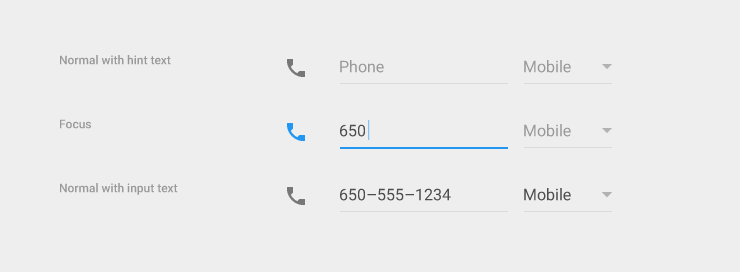
帶圖示的淺色主題:其餘規格同上。
開發自己的應用時可以拿這份規範當對照表,但實務上最終還是照產品經理的定稿走,這裡就不多抱怨了。
 Android 自定義時光軸:手把手實現中間圓點時間線
ps:好久沒寫博客了,今天難得清靜,就來水一篇——仔細一數,這好像才第二篇,不過這些細枝末節就先不計較了。效果圖: 美女圖片都是從熊(百)掌(度)上找的,若有涉及您的權益
 Android 開發系列(二):動手做一個短信發送器
本文的目標很明確:做一個能用的短信發送器,包含收件號碼輸入、正文輸入和發送按鈕。 界面效果大致如下: 一、申明發送短信的權限 發送短信屬於敏感操作,必須先在 Andr
 Android 圖像繪製(四)自定義一個 SurfaceView 控件
SurfaceView 適合用在需要頻繁重繪的場景,例如某塊動態圖,或類似 UC 瀏覽器下方的工具欄。本文示範如何自定義一個 SurfaceView 控件。 如下圖示例
 Android VLC 播放器二次開發:CPU 類型檢查與介面初始化
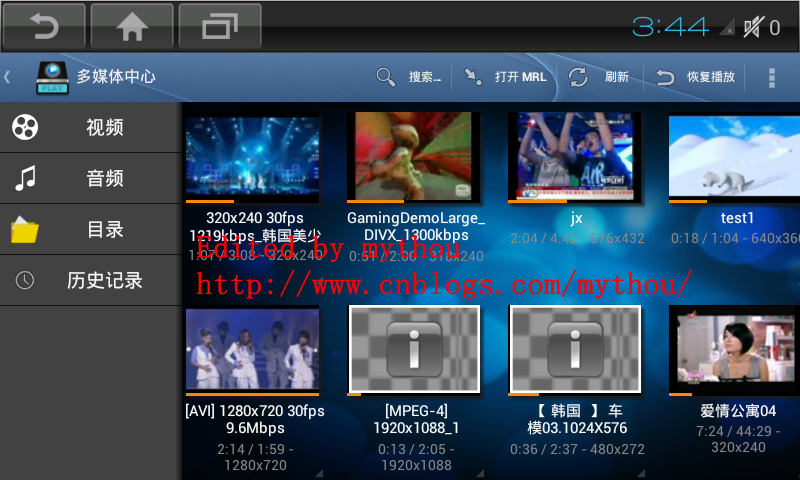
上一篇講了 VLC 整個程式的模組劃分與介面主要使用的技術,今天來分析 VLC 的初始化過程,重點是介面初始化與解碼庫加載。主要分析 org.videolan.vlc.g