

編輯:關於 Android 程式設計
上一篇講了 VLC 整個程式的模組劃分與介面主要使用的技術,今天來分析 VLC 的初始化過程,重點是介面初始化與解碼庫加載。主要分析 org.videolan.vlc.gui.MainActivity 這個程式入口。嚴格來說,整個程式入口是 VLCApplication 類,因為 VLC 重載了 Application——稍複雜一點的程式通常都喜歡重載 Application,以提供全局功能並方便多頁面數據交互。
先給出上一篇的截圖,方便後面講解初始化流程。
VLCApplication 做的事情不多,主要是兩件:一是本地配置的初始化(主要是 Locale 配置,且針對中文做了特別處理);二是在系統內存不足時回收一些 bitmap 的內存。剩下的就是保存一個全局靜態對象供其他類使用。
系統內存低時回收 bitmap 快取的程式碼如下,這一點平時可能不會太留意:
public void onLowMemory() {
    super.onLowMemory();
    Log.w(TAG, "System is running low on memory");
    // 系統內存降低時,回收 bitmap 快取
    BitmapCache.getInstance().clear();
}
凡是用第三方庫做解碼器的,都需要做這個檢查。因為編譯 FFMpeg 等解碼庫時,通常需要指定 CPU 類型。目前智慧型手機的 CPU 架構有 ARM、Intel X86 還有一些 MIPS,而 ARM 裡面又細分多種。所以編譯時需針對不同 CPU 做優化,這也導致我們需要檢查解碼庫與機器 CPU 類型是否匹配。
public static boolean hasCompatibleCPU(Context context) {
    if (errorMsg != null || isCompatible) return isCompatible;
    // 讀取 VLC 解碼庫
    ElfData elf = readLib(context.getApplicationInfo().dataDir + "/lib/libvlcjni.so");
    if (elf == null) {
        Log.e(TAG, "WARNING: Unable to read libvlcjni.so; cannot check device ABI!");
        return true;
    }
    // 記錄 CPU 類型,注意 Android 2.2 以後會有兩個 CPU 類型
    String CPU_ABI = android.os.Build.CPU_ABI;
    String CPU_ABI2 = "none";
    if (android.os.Build.VERSION.SDK_INT >= Build.VERSION_CODES.FROYO) {
        try {
            CPU_ABI2 = (String) android.os.Build.class
                .getDeclaredField("CPU_ABI2").get(null);
        } catch (Exception e) { }
    }
    // 各種 CPU 參數記錄
    boolean hasNeon = false, hasFpu = false, hasArmV6 = false,
            hasArmV7 = false, hasMips = false, hasX86 = false;
    float bogoMIPS = -1;
    int processors = 0;
    // 判斷 CPU 架構
    if (CPU_ABI.equals("x86")) {
        hasX86 = true;
    } else if (CPU_ABI.equals("armeabi-v7a") || CPU_ABI2.equals("armeabi-v7a")) {
        hasArmV7 = true;
        hasArmV6 = true;   // Armv7 向下相容 v6
    } else if (CPU_ABI.equals("armeabi") || CPU_ABI2.equals("armeabi")) {
        hasArmV6 = true;
    }
    // 把 CPU 參數保存起來
    machineSpecs = new MachineSpecs();
    machineSpecs.hasArmV6 = hasArmV6;
    machineSpecs.hasArmV7 = hasArmV7;
    machineSpecs.hasFpu = hasFpu;
    machineSpecs.hasMips = hasMips;
    machineSpecs.hasNeon = hasNeon;
    machineSpecs.hasX86 = hasX86;
    machineSpecs.bogoMIPS = bogoMIPS;
    machineSpecs.processors = processors;
    return true;
}
這裡簡單說明一下 ABI。CPU_ABI 是我們經常碰到的,例如 Android 工程的 libs 目錄下就有 armeabi-v7a 類型的庫。ABI 是指 Application Binary Interface(應用二進制接口)。
ABI 描述了應用程式與作業系統之間、應用與其庫之間、或應用的組成部分之間的低層接口。ABI 不同於 API:API 定義了源碼與庫之間的接口,因此同樣的程式碼可在支援該 API 的任何系統中編譯;而 ABI 允許編譯好的目標碼在使用相容 ABI 的系統中無需改動就能運行。
簡單地說,符合某平台 ABI 規範的應用程式就能在該平台運行。這一規範針對的是 binary 而非 source,所以同樣的高階語言程式碼,使用不同的 toolchain,可以得到符合不同 ABI 規範的 binary。
static {
    try {
        if (Build.VERSION.SDK_INT <= Build.VERSION_CODES.GINGERBREAD_MR1)
            System.loadLibrary("iomx-gingerbread");   // 第一個解碼庫
        else if (Build.VERSION.SDK_INT <= Build.VERSION_CODES.HONEYCOMB_MR2)
            System.loadLibrary("iomx-hc");            // 第二個解碼庫
        else
            System.loadLibrary("iomx-ics");           // 第三個解碼庫
    } catch (Throwable t) {
        Log.w(TAG, "Unable to load the iomx library: " + t);
    }
    try {
        System.loadLibrary("vlcjni");                 // 第四個解碼庫
    } catch (UnsatisfiedLinkError ule) {
        Log.e(TAG, "Can't load vlcjni library: " + ule);
        System.exit(1);
    } catch (SecurityException se) {
        Log.e(TAG, "Encountered a security issue when loading vlcjni library: " + se);
        System.exit(1);
    }
}
解碼庫初始化沒什麼特別,主要是 VLC 共用到 4 個解碼庫,都在 LibVLC.java 的靜態程式碼塊中加載。各解碼庫的具體作用後續分析清楚再說。
// 設置主介面畫面
View v_main = LayoutInflater.from(this).inflate(R.layout.main, null);
mMenu.setContent(v_main);
// SlidingMenu 的 view 視圖
View sidebar = LayoutInflater.from(this).inflate(R.layout.sidebar, null);
final ListView listView = (ListView) sidebar.findViewById(android.R.id.list);
listView.setFooterDividersEnabled(true);
mSidebarAdapter = new SidebarAdapter();
listView.setAdapter(mSidebarAdapter);
mMenu.setMenu(sidebar);
// 底下的資訊條
mInfoLayout = v_main.findViewById(R.id.info_layout);
mInfoProgress = (ProgressBar) v_main.findViewById(R.id.info_progress);
mInfoText = (TextView) v_main.findViewById(R.id.info_text);
// ActionBar 初始化
prepareActionBar();
介面初始化主要分為幾個部分:
底下資訊條主要是一個進度條,用於搜尋檔案和生成影片縮圖時給使用者提示,本質上是 ProgressBar 與 TextView 的組合。Actionbar 使用開源專案 ActionBarSherlock,在 4.0 系統中會直接使用系統的 ActionBar。
<LinearLayout xmlns:android="https://schemas.android.com/apk/res/android"
    android:layout_width="fill_parent"
    android:layout_height="fill_parent"
    android:orientation="vertical">
    <!-- 這個 FrameLayout 負責顯示切換的 Fragment,是整個程式界面的主要顯示模組 -->
    <FrameLayout android:id="@+id/fragment_placeholder"
        android:layout_width="fill_parent"
        android:layout_height="0dip"
        android:layout_weight="1" />
    <!-- 縮圖生成進度 -->
    <RelativeLayout android:id="@+id/info_layout"
        android:layout_width="fill_parent"
        android:layout_height="wrap_content"
        android:visibility="gone">
        <ProgressBar android:id="@+id/info_progress"
            android:layout_width="fill_parent"
            android:layout_height="wrap_content"
            android:progressDrawable="@drawable/progress" />
        <TextView android:id="@+id/info_text"
            android:layout_width="wrap_content"
            android:layout_height="wrap_content"
            android:singleLine="true"
            android:textColor="#FFFFFFFF" />
    </RelativeLayout>
    <!-- 音樂後台播放的小控制台 -->
    <FrameLayout android:id="@+id/audio_mini_player"
        android:layout_width="fill_parent"
        android:layout_height="wrap_content" />
</LinearLayout>
主 Activity 佈局很簡單:VLC 大部分界面都用 Fragment 作為顯示模組,所以 Activity 並不多。這裡負責切換 Fragment 的 Layout 是一個 FrameLayout。此外還有一個由 ProgressBar 與 TextView 組成的資訊條,顯示縮圖生成進度;以及底部一個音樂後台播放時才顯示的小控制台,同樣以 FrameLayout 實現。
 用 ZXing 打造自家風格的 QR Code 掃描頁(含自繪掃描框)
二維碼掃描幾乎成了 App 的標準配備,而 Google 的 ZXing 是最常被採用的開源方案,可到 https://code.google.com/p/zxing/
 Fresco 進階用法(二):進度條、縮放焦點、Controller 與漸進式 JPEG
上一篇談了 Fresco 的基本接入,這篇接著處理實務上一定會碰到的幾個進階需求:載入進度、縮放模式、Controller 相關的建構元件,以及漸進式 JPEG 與動圖播
 Android 中底部菜單被輸入法頂上去的解決方案
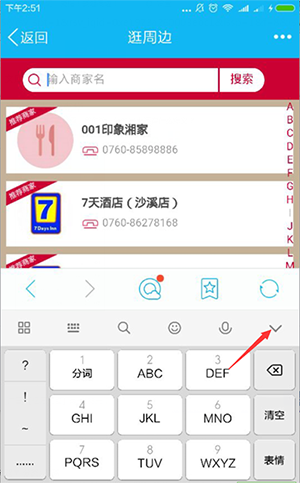
安卓手機彈出或收起輸入法時,會觸發 window.onresize 事件。一般做法是獲取焦點時隱藏底部、失去焦點時顯示底部菜單,但有時候用戶會直接點擊鍵盤上的收起按鈕。
 自定義 View 結合屬性動畫:打造漸變圓環、刻度與三角形指示器
本篇以自定義 View 搭配屬性動畫,打造一個具視覺層次的圓環進度元件。相較於單純畫圓,這個版本加入漸變顏色、三角形指示器與鐘表式刻度,讓進度表達更直覺。 漸變圓環 圓