

編輯:關於 Android 程式設計
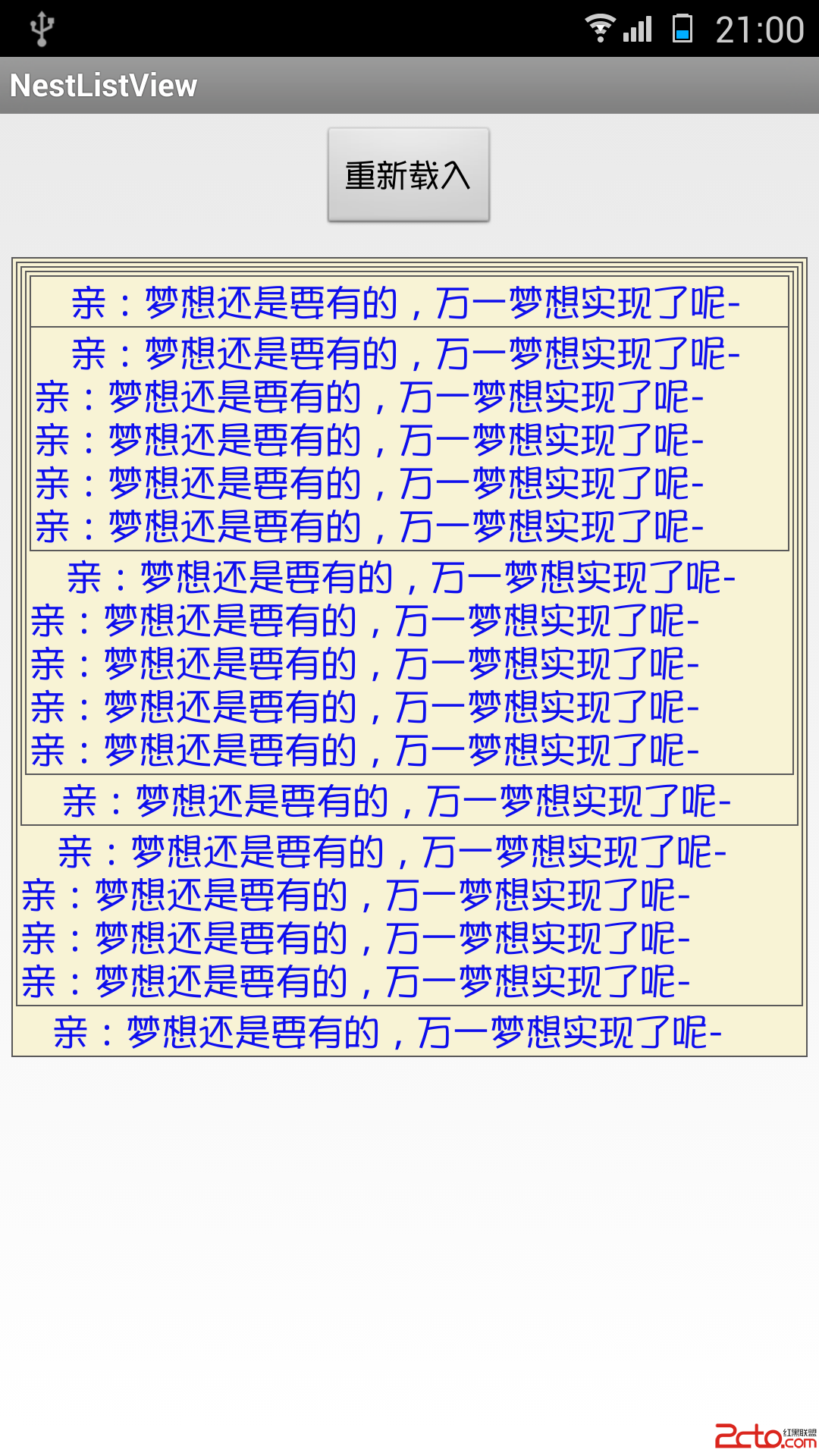
網易新聞的評論區有一個很有辨識度的視覺設計:一條主樓評論下面,跟風評論會像樓梯一樣一層層「退」到裡面,兩側與底部由細線連成一體,形成樓層縱深感。本文記錄用自定義 Drawable 實現這一效果的思路。
關鍵點只有兩句話:
因此核心不是佈局,而是自定義 Drawable 的 draw() 方法。
package com.cyy.widget;

public class NestHelper {
    public static final int BACK_COLOR = 0xFFF8F3D5; // 背景色
    public static final int LINE_COLOR = 0xFF5A595A; // 線條顏色
    public static final int LINE_WIDTH = 2;          // 線寬(建議取偶數)
    public static final int LINE_SPAN  = 4;          // 相鄰線條之間的間距
}
把顏色、線寬、間距集中管理,後續調UI時不必翻遍各個文件。
自定義 FrameLayout 並實現一個通知接口,讓外部在數據變化時告訴它「一共有幾層、我是第幾層」:
package com.cyy.widget;

import android.content.Context;
import android.graphics.Canvas;
import android.graphics.ColorFilter;
import android.graphics.Paint;
import android.graphics.drawable.Drawable;
import android.util.AttributeSet;
import android.widget.FrameLayout;

public class NestItemLayout extends FrameLayout implements NestNotifyData {

    public NestItemLayout(Context context) { super(context); }
    public NestItemLayout(Context context, AttributeSet attrs) { super(context, attrs); }
    public NestItemLayout(Context context, AttributeSet attrs, int defStyle) {
        super(context, attrs, defStyle);
    }

    @SuppressWarnings("deprecation")
    @Override
    public void notifyDataSetChanged(int count, int position) {
        setBackgroundDrawable(new NestDrawable(count, position));
    }

    /** 繪製 item 的背景:左右兩側 + 底部 */
    class NestDrawable extends Drawable {
        private int linsCount = 0; // 左右兩側各有幾條線
        private int span = 0;      // 一條線的節距(線寬 + 間距)

        public NestDrawable(int count, int position) {
            linsCount = count - position;
            if (linsCount > 5) {
                linsCount = 5; // 一側最多畫 5 條,避免過密
            }
            span = NestHelper.LINE_WIDTH + NestHelper.LINE_SPAN;
            // 用 padding 把內容往里推,給線條留出空間
            setPadding(span * linsCount, 0, span * linsCount, NestHelper.LINE_WIDTH);
        }

        @Override
        public void draw(Canvas canvas) {
            canvas.drawColor(NestHelper.BACK_COLOR);
            Paint paint = new Paint();
            paint.setColor(NestHelper.LINE_COLOR);
            paint.setStrokeWidth(NestHelper.LINE_WIDTH);

            // 底部橫線
            canvas.drawLine(span * (linsCount - 1),
                            getHeight() - NestHelper.LINE_WIDTH / 2,
                            getWidth() - span * (linsCount - 1),
                            getHeight() - NestHelper.LINE_WIDTH / 2, paint);

            for (int i = 0; i < linsCount; i++) {
                // 左側豎線
                canvas.drawLine(span * i + NestHelper.LINE_WIDTH / 2, 0,
                                span * i + NestHelper.LINE_WIDTH / 2, getHeight(), paint);
                // 右側豎線
                canvas.drawLine(getWidth() - span * i - NestHelper.LINE_WIDTH / 2, 0,
                                getWidth() - span * i - NestHelper.LINE_WIDTH / 2,
                                getHeight(), paint);
            }
        }

        @Override public void setAlpha(int alpha) { }
        @Override public void setColorFilter(ColorFilter cf) { }
        @Override public int getOpacity() { return 0; }
    }
}
這裡有兩個值得注意的細節:一是用 setPadding 而非硬算位置來避開文字,二是把層數上限鎖定為 5,否則樓層一多,左右線條會擠成一片黑。
HeaderView 的線條比普通 item 多一層「斜向遞進」的效果,所以單獨寫一個 View,在 onDraw 中完成繪製:
package com.cyy.widget;

import android.annotation.SuppressLint;
import android.content.Context;
import android.graphics.Canvas;
import android.graphics.Paint;
import android.util.AttributeSet;
import android.view.View;
import android.widget.AbsListView;

public class NestHeadView extends View implements NestNotifyData {

    private int linsCount = 0; // 需要繪製幾層
    private int span = 0;      // 節距

    public NestHeadView(Context context) { super(context); }
    public NestHeadView(Context context, AttributeSet attrs) { super(context, attrs); }
    public NestHeadView(Context context, AttributeSet attrs, int defStyle) {
        super(context, attrs, defStyle);
    }

    @SuppressLint("DrawAllocation")
    @Override
    protected void onDraw(Canvas canvas) {
        super.onDraw(canvas);
        canvas.drawColor(NestHelper.BACK_COLOR);
        Paint paint = new Paint();
        paint.setColor(NestHelper.LINE_COLOR);
        paint.setStrokeWidth(NestHelper.LINE_WIDTH);

        for (int i = 0; i < linsCount; i++) {
            // 左側豎線
            canvas.drawLine(span * i + NestHelper.LINE_WIDTH / 2, span * i,
                            span * i + NestHelper.LINE_WIDTH / 2, getHeight(), paint);
            // 右側豎線
            canvas.drawLine(getWidth() - span * i - NestHelper.LINE_WIDTH / 2, span * i,
                            getWidth() - span * i - NestHelper.LINE_WIDTH / 2,
                            getHeight(), paint);
            // 底部橫線(逐層向上收縮)
            canvas.drawLine(span * (linsCount - 1 - i),
                            getHeight() - span * i - NestHelper.LINE_WIDTH / 2,
                            getWidth() - span * (linsCount - 1 - i),
                            getHeight() - span * i - NestHelper.LINE_WIDTH / 2, paint);
        }
    }

    @Override
    public void notifyDataSetChanged(int count, int position) {
        linsCount = count - position;
        if (linsCount > 5) {
            linsCount = 5;
        }
        span = NestHelper.LINE_WIDTH + NestHelper.LINE_SPAN;
        // 動態改變 header 高度,讓線條不被裁切
        setLayoutParams(new AbsListView.LayoutParams(
                AbsListView.LayoutParams.MATCH_PARENT,
                span * (linsCount - 1) + NestHelper.LINE_WIDTH));
        invalidate();
    }
}
最後把 HeaderView 塞進自定義的 ListView,並在 onMeasure 中放開高度限制,避免長列表被捲動容器裁掉:
package com.cyy.widget;

import android.content.Context;
import android.util.AttributeSet;
import android.widget.ListView;

public class NestListView extends ListView implements NestNotifyData {

    private NestHeadView headView;

    public NestListView(Context context) { super(context); initView(); }
    public NestListView(Context context, AttributeSet attrs) { super(context, attrs); initView(); }
    public NestListView(Context context, AttributeSet attrs, int defStyle) {
        super(context, attrs, defStyle);
        initView();
    }

    private void initView() {
        headView = new NestHeadView(getContext());
        addHeaderView(headView);
    }

    @Override
    protected void onMeasure(int widthMeasureSpec, int heightMeasureSpec) {
        int expandSpec = MeasureSpec.makeMeasureSpec(Integer.MAX_VALUE >> 2,
                                                    MeasureSpec.AT_MOST);
        super.onMeasure(widthMeasureSpec, expandSpec);
    }

    @Override
    public void notifyDataSetChanged(int count, int position) {
        headView.notifyDataSetChanged(count, position);
    }

    public NestNotifyData getNotifyData() {
        return this;
    }
}
接入時,在 Adapter 的 getView 裡把 convertView 判斷為 NestItemLayout,並在綁定數據後調用 notifyDataSetChanged(總數, position),線條層數才會跟著數據走。另外,由於每一行都 new 了一個 Drawable 對象,列表很長時建議做個簡單緩存,或按 position 復用,避免不必要的內存抖動。
整體來看,這個效果本質上是「用 Canvas 畫線 + 用 position 算層數」,並沒有依賴任何第三方庫,改造成本低,也很適合移到手機端其他需要層次感的場景。
 Android 資料庫與安裝包分離的實作方案
在開發商業應用時,往往需要應對後續的版本升級。若資料庫檔案本身相當龐大(例如遊戲類型),每次更新都重新複製顯然不切實際。將資料庫與安裝包分離,正是解決之道。以下逐步說明。
 仿美團外賣點餐:兩個 ListView 聯動效果實作
點開外賣 App,左側是分類菜單,右側是對應的菜品列表,滑動任一側另一側同步反應——這就是典型的雙列表聯動。本文示範如何用兩個 ListView 搭配 setSelect
 Android 插件化之資源動態加載:原理、衝突處理與 R 文件難題
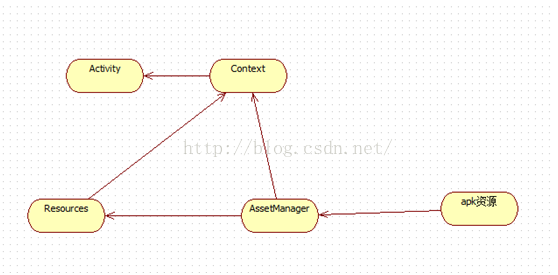
一、要解決的問題 插件化裡,代碼加載只是入門題,資源訪問才是真正的坎。需要回答三個問題:怎麼把插件的資源加載進來?插件與宿主的資源衝突怎麼處理?如何確保插件和宿主拿到的都
 一個手機號能註冊兩個微信嗎 解法圖解
一個手機號可以註冊兩個微信嗎?很多人還不知道具體做法,小編下面就分享完整思路。 一個手機號怎麼註冊兩個微信 登入你(已綁定手機號)的微信,點擊右上角的「┇」圖標。 在彈