

編輯:關於 Android 程式設計
Handler 是 Android 開發必須掌握的技術,但很多人停留在「會用」的階段。用法確實很簡單,兩步搞定:在主執行緒覆寫 handleMessage(),在工作執行緒送出訊息。可是有沒有人想過,它是怎麼做到的?本文一起把源碼走一遍。
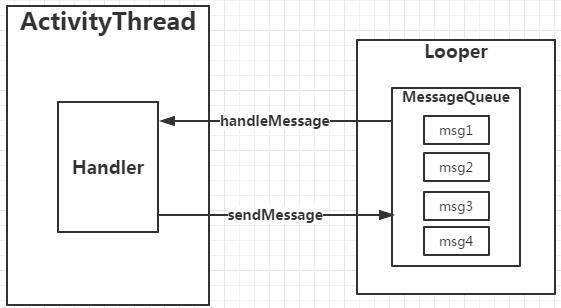
Handler 機制示意圖
圖中出現了幾個關鍵角色:
sendMessage() 把訊息送進 MessageQueue,也能透過 handleMessage() 更新控制項。Handler 內部持有 MessageQueue 與 Looper 的參照。int what、Object obj、int arg1、int arg2:what 由使用者定義,讓接收端知道這是什麼訊息;obj 用來傳遞任意物件;arg1 與 arg2 則用來傳遞簡單的整數。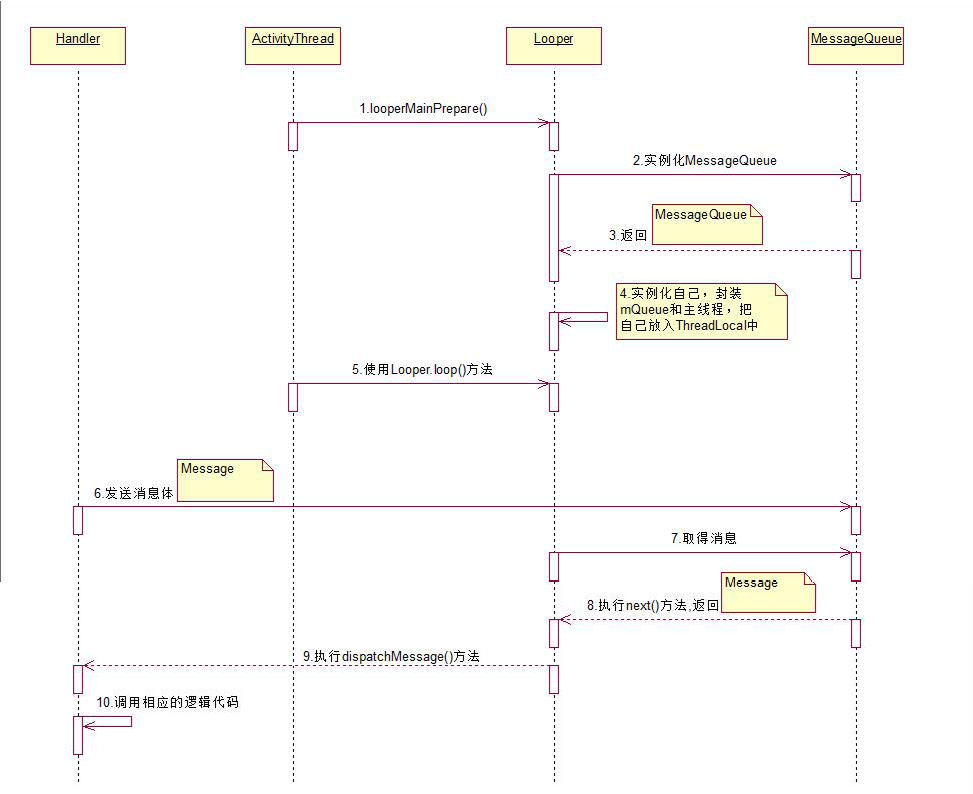
從上圖可以看出,ActivityThread 是 Android 的啟動入口:
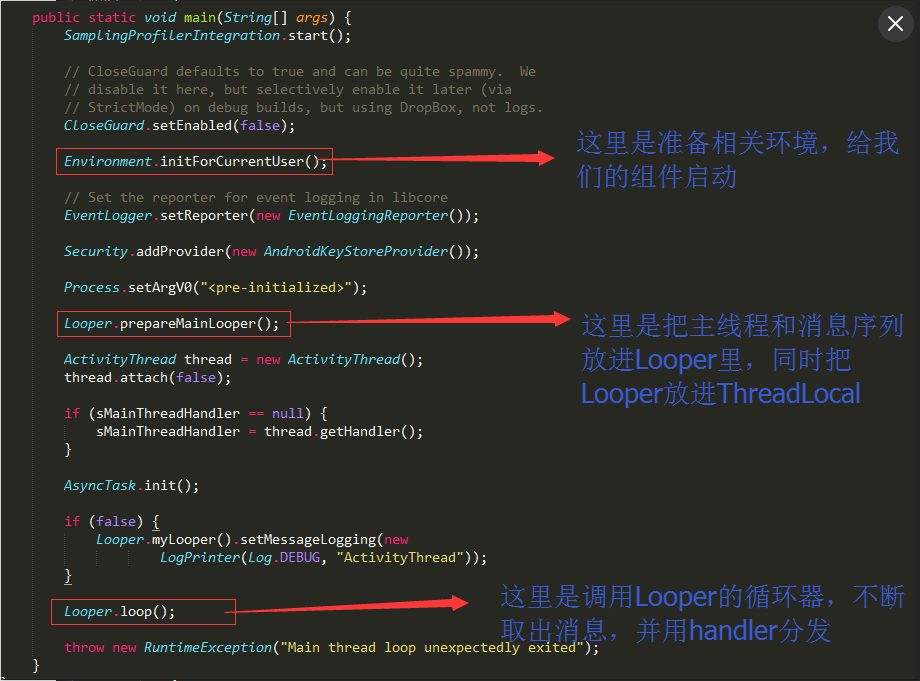
ActivityThread 類別
先看它的內部屬性:
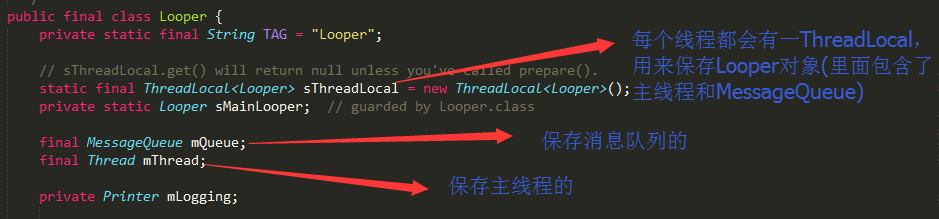
Looper 的內部屬性
接著看 prepareMainLooper() 做了什麼:
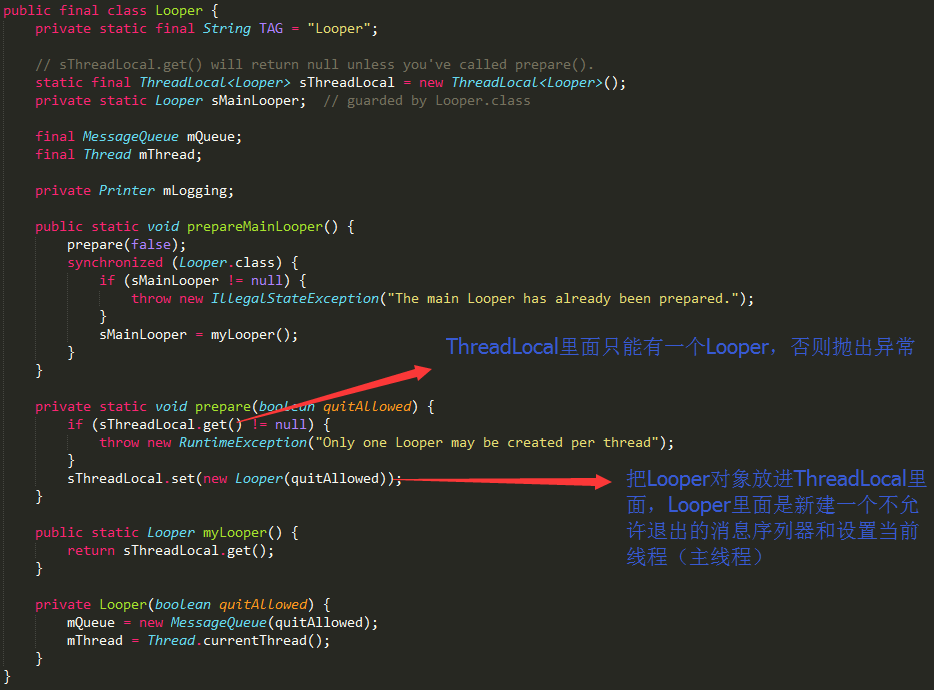
Looper.prepareMainLooper() 方法
可以看到,它的作用是建立一個持有 MessageQueue 的 Looper,並存進 ThreadLocal 之中。
再看 loop() 方法:
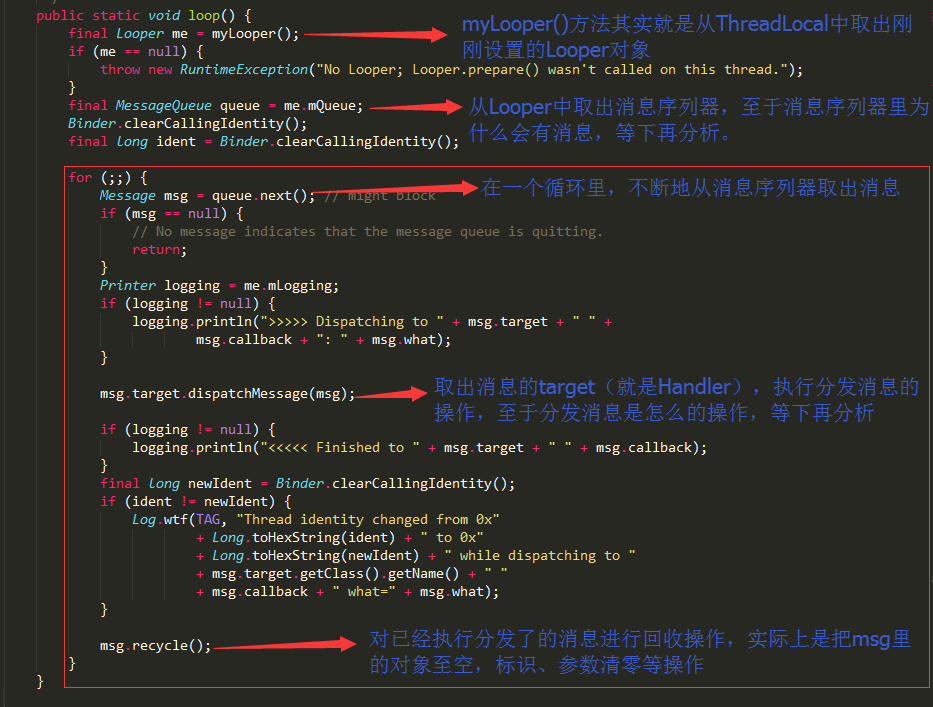
Looper.loop() 方法
loop() 會取出內部的 MessageQueue,並且不斷迭代其中的訊息,依訊息的 target 分派出去(也就是呼叫 handleMessage())。
如果此處有疑問——Looper 的佇列裡為什麼會有 Message?那就得往源頭追,看訊息是從哪裡塞進去的。既然 Handler 的作用是 sendMessage 與 handleMessage,那佇列中的訊息必然來自 sendMessage。
先看 Handler 的欄位:
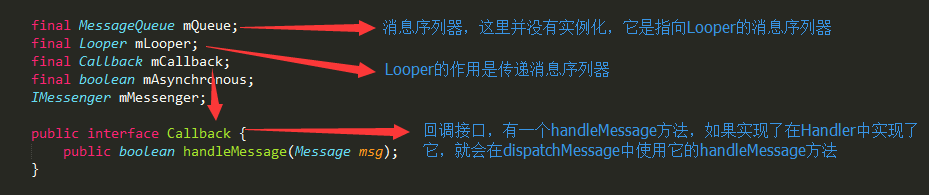
Handler 的欄位
再看它的建構子。表面上有多個,實際上都歸納為兩類:
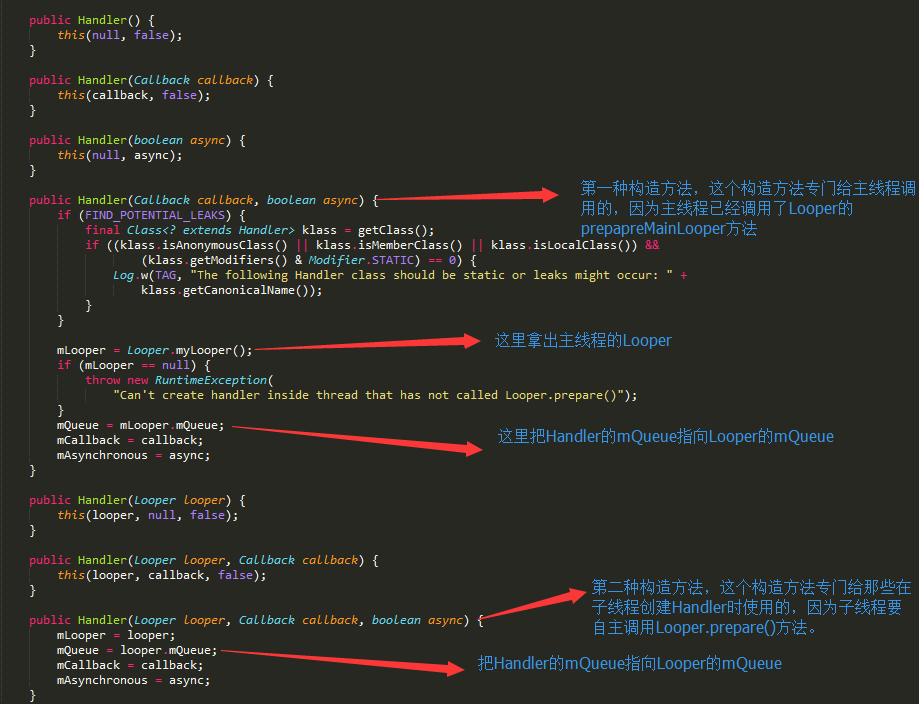
Handler 的建構子
接著進入 dispatchMessage(),正好可以解釋前面 Looper.loop() 的分派行為。這個方法很簡單,只有三個分支:
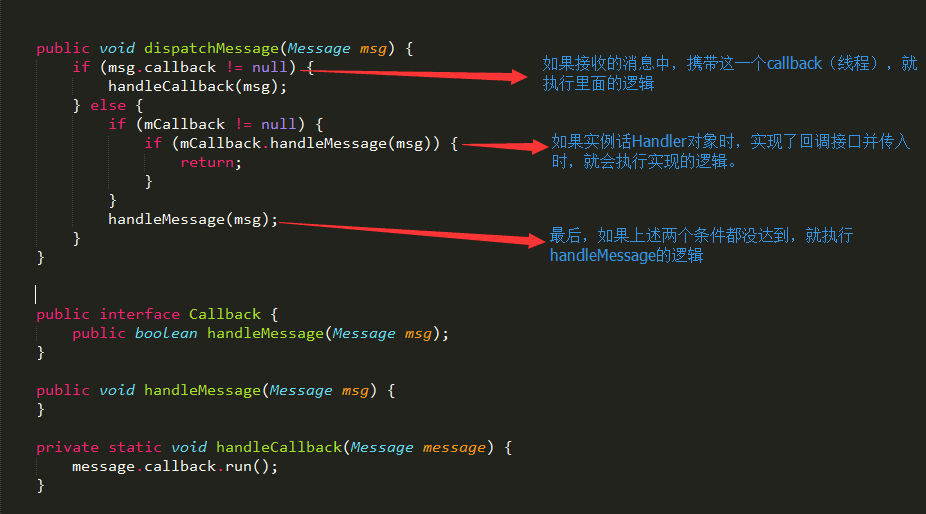
Handler.dispatchMessage() 方法
閱讀至此,執行鏈條大致完整了。但訊息究竟是從哪裡產生的?帶著這個問題看 sendMessage():
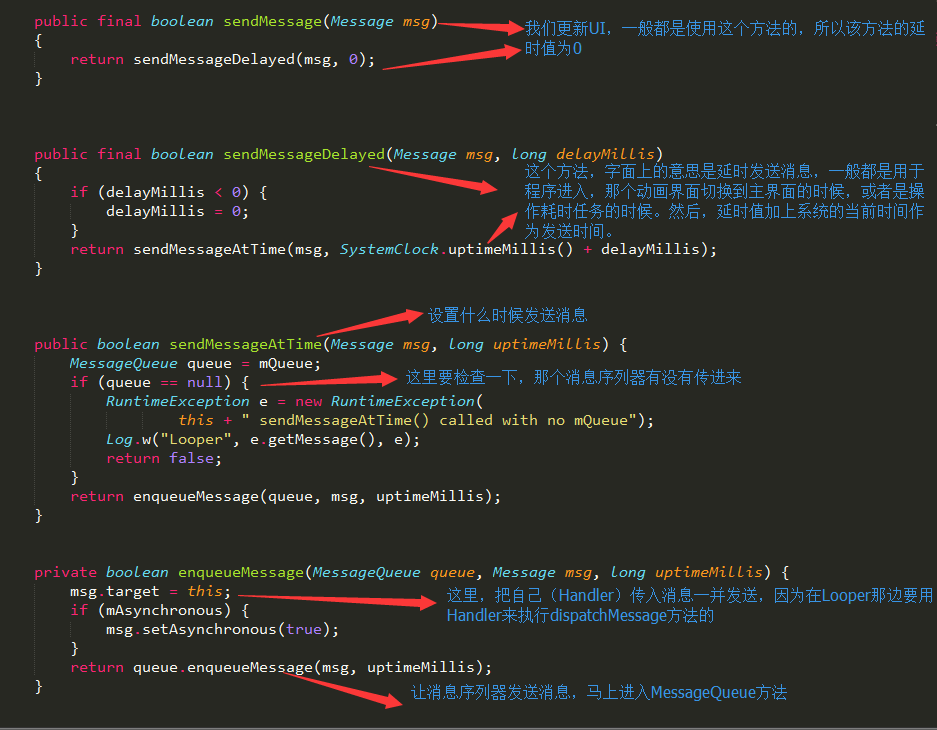
Handler.sendMessage() 方法
還要再往下鑽一層。前面提過,MessageQueue 是在 Looper.prepare() 中初始化的,它的建構子很單純:

MessageQueue 建構子
進入 enqueueMessage():
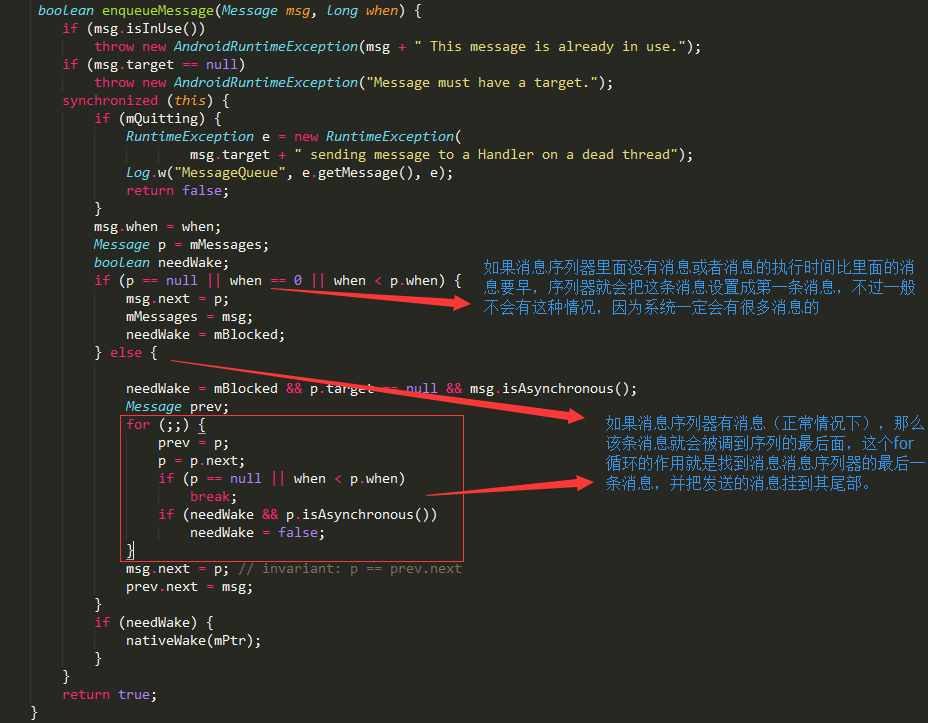
MessageQueue.enqueueMessage() 方法
這就是送出訊息的最終落點——把訊息放進佇列。而在 Looper.loop() 中需要不斷把訊息取出來,對應的是 next():
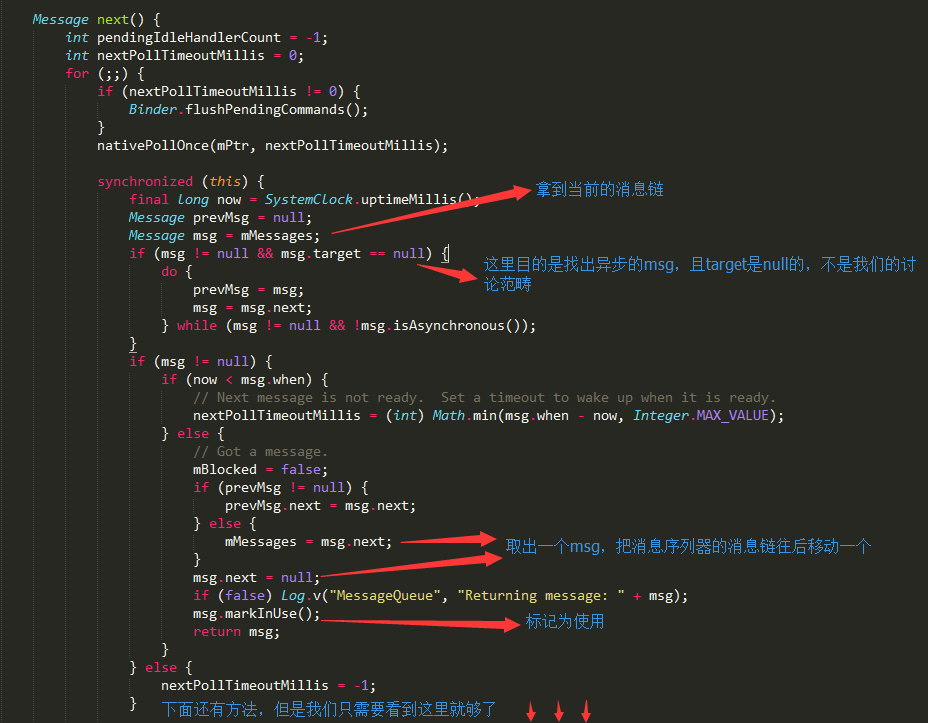
MessageQueue.next() 方法
至此整個迴路就閉合了。貫穿其中的資料載體是 Message:
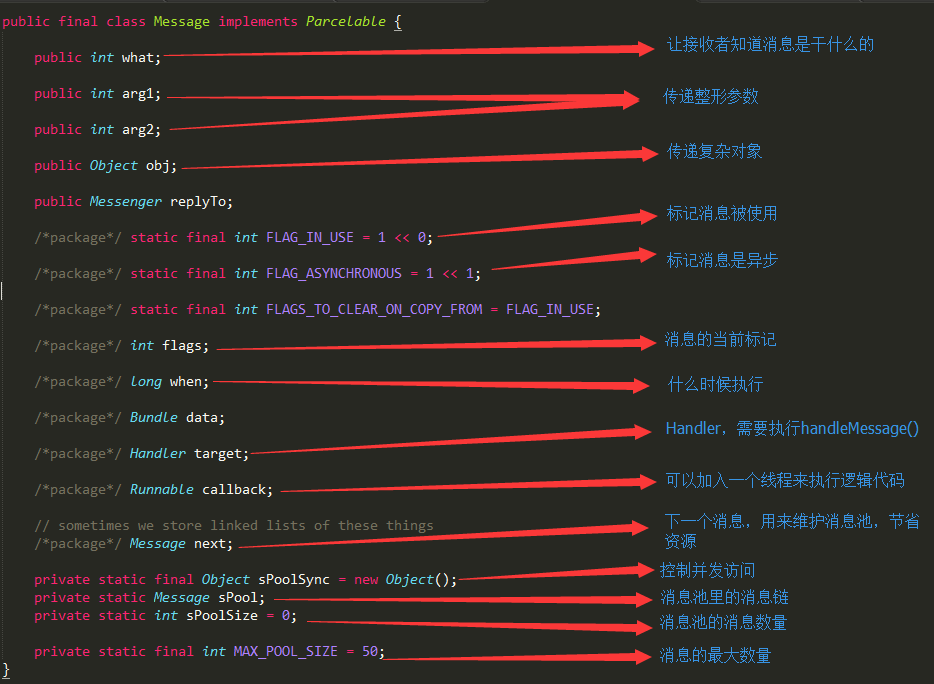
Message 的欄位
Message 的內部資料結構基於鏈結串列,實作方式就是訊息物件互相指向,形成一個可 reuse 的物件池,這也是它能高效運作的原因之一。
把整個機制濃縮成一句話:用 ThreadLocal 儲存 Looper 物件,確保每個執行緒持有自己那份、彼此不互相干擾,再透過 MessageQueue 串起訊息的收發,最終達到在主執行緒安全更新 UI 的目的。
理解這條鏈路之後,你在使用 Handler 時會更清楚幾個實務細節為什麼存在:為什麼子執行緒要先呼叫 Looper.prepare()、為什麼訊息要盡量複用而非每次 new、以及為什麼在 Looper 退出後再送訊息會失敗。
 《Android 從入門到精通》第 17 篇:ProgressBar 進度條完全解析
凡是需要「讓使用者等一等」的場景,幾乎都離不開進度條。本文延續《Android 從入門到精通》的系列進度,把 ProgressBar 的類別結構、常用方法與一個可直接跑起
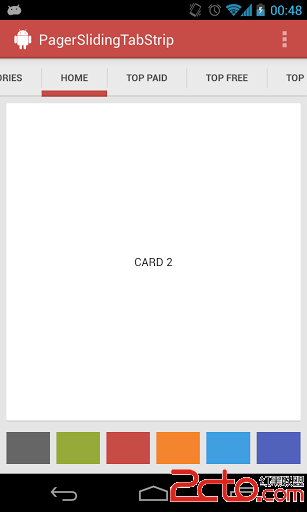 PagerSlidingTabStrip 極簡接入指南:三步搞定 ViewPager 頂部 Tab
Android 原生的 Tab 控件一直不太好使,所以社群裡 PagerSlidingTabStrip 這個開源方案被廣泛使用。它的官方 demo 代碼偏長,新手往往看得
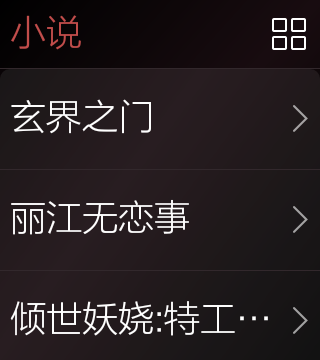 如何去除 ListView 中 Header View 與 Footer View 的分割線
最近的项目中给 ListView 加了一个 Header View 之后,发现 Header View 下方也多了一条分割线,看起来很别扭,UI 要求把它去掉。下面就来
 Android 仿微信聊天界面實作分享
效果概述 微信聊天界面的視覺重點之一,是左右交錯的訊息氣泡。左側代表對方訊息,右側代表自己發送的訊息,再搭配時間與頭像,就能形成清楚的聊天視覺。 在 Android 中,