

編輯:關於 Android 程式設計
本文由魅族科技有限公司資深 Android 開發工程師 degao 撰寫,內容整理自其主導魅族多個專案過程中沉澱的性能優化經驗,實踐性很強。
功能強大之外,性能同樣決定產品的生死。有調查顯示,近 90% 的受訪者會因為 App 性能差而卸載,性能也是造成用戶沮喪的頭號原因。
那麼 Android 客戶端的性能指標有哪些?如何發現並定位問題?本文給出需要重點關注的檢查項,以及定位與解決問題的一般步驟。
一個核心觀念:性能優化應該貫穿功能開發的全週期,而不是做完一次就再不回頭。每次發版前,最好都對照標準自查一遍。
記住這個公式:產品 = 性能 × 功能。性能是乘數,一旦為 0,功能再多也歸零。
1)這裡指的是冷啟動——手動殺掉應用後重新開啟的速度,主要與競品對比。
2)不要在 Application 及 Activity 的生命週期回調中做任何耗時操作。onCreate、onStart、onResume 中的總耗時最好控制在 400ms 以內,否則用戶從桌面點擊圖標後會明顯感到卡頓。
1)操作時,界面與動畫不應有明顯卡頓。
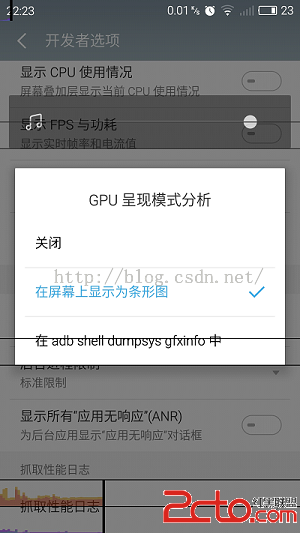
2)可在手機上開啟 設定 → 開發者選項 → 調試 GPU 過度繪製,一邊操作一邊觀察是否有超線。
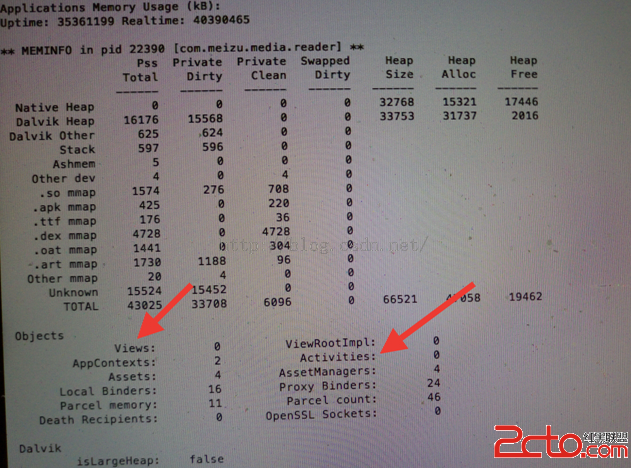
1)按 back 退出後不應存在洩漏。簡單檢查方式:退出應用後執行 adb shell dumpsys meminfo 應用包名,查看 Activities Views 是否為 0。
2)多次進入退出後,佔用內存 TOTAL 不應有明顯變化。
1)應用收到此回調時,應釋放非必要內存。
2)驗證方式:先執行 adb shell dumpsys gfxinfo 應用包名 -cmd trim 5 模擬內存壓力,再用 adb shell dumpsys meminfo 應用包名 觀察內存是否下降。
打開 GPU 過度繪製開關後,各界面不應超過 2.5x。也就是說畫面整體應呈淺色;即使特別複雜的界面,紅色區域也不應超過整個螢幕的四分之一。
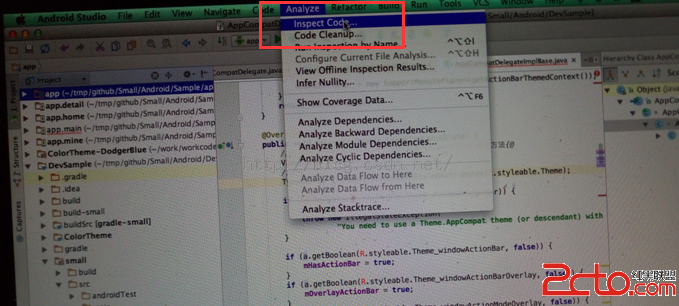
1)透過 Android Studio 的 Analyze → Inspect Code 對專案做靜態掃描,找出潛在問題代碼並修正。
2)目標是 0 error & 0 warning;確實無法解決的,需註明原因。
1)代碼中盡量減少反射調用。
2)對頻繁調用的反射返回值做 Cache。
1)連續 48 小時 monkey 測試不應出現閃退與 ANR。
2)若接入了數據埋點 SDK(如百度統計、友盟統計),這些平台會把崩潰信息回報上來。開發者應每天關注崩潰日誌,嚴格控制崩潰率。
1)應用進入後台後不應異常消耗電量。
2)操作應用後退出,讓它處於後台,一段時間後透過 adb shell dumpsys batterystats 查看電量消耗日誌是否存在異常。
1. UI 卡頓與穩定性:用戶可直接感知,最為重要。
2. 內存問題:主要表現為洩漏或內存抖動。洩漏會持續消耗內存,最終導致頻繁 GC 造成卡頓,甚至 OOM;抖動同樣會引起 UI 卡頓。
3. 耗電問題:影響續航,表現為不必要的自啟動、不當持鎖導致系統無法休眠、休眠後被頻繁喚醒等。
1)人為在 UI 線程中做輕微耗時操作。
2)佈局層級過於複雜,無法在 16ms 內完成渲染。
3)同一時間執行的動畫次數過多,CPU 或 GPU 負載過重。
4)View 過度繪製,同一像素在一幀內被反覆繪製。
5)View 頻繁觸發 measure、layout,累計耗時過長並導致整個 View 樹反覆重新渲染。
6)內存頻繁觸發 GC(同一幀中頻繁建立物件),暫時阻塞渲染。
7)冗餘資源與邏輯導致加載和執行緩慢。
8)工作線程未設定為 Process.THREAD_PRIORITY_BACKGROUND,搶佔了 UI 線程的 CPU 時間片。
9)ANR。
在 設定 → 開發者選項 → 調試 GPU 過度繪製 中打開調試,觀察目標界面是否存在過度繪製,有的話優先處理:

排查路徑:定位過度繪製區域 → 用 HierarchyView、Tracer for OpenGL ES 確認位置並修改 → 定位到具體視圖(xml 或 View)→ 結合代碼與佈局分析成因 → 依具體情況優化 → 最後用 Lint 再掃一遍。
Android 提供了 StrictMode(嚴苛模式)這一共時檢測機制,用於發現代碼運行時的不規範操作,最常見的場景就是揪出主線程的 IO。
最佳實踐是盡早啟用——在 Application 或 Activity 的 onCreate() 中就開啟,越早開啟,能在越多代碼路徑上發現違規:
public void onCreate() {
    if (DEVELOPER_MODE) {
        StrictMode.setThreadPolicy(new StrictMode.ThreadPolicy.Builder()
                .detectAll()
                .penaltyLog()
                .build());
        StrictMode.setVmPolicy(new StrictMode.VmPolicy.Builder()
                .detectAll()
                .penaltyLog()
                .build());
    }
    super.onCreate();
}
若主線程存在網絡或磁盤讀寫,logcat 中會輸出帶 D/StrictMode tag 的日誌,由此即可定位到耗時代碼。
那大概率是必須在 UI 線程執行的邏輯有問題,例如 measure、layout 耗時過長,此時可用 Traceview 與 Systrace 分析。
Traceview(熱點分析):在 DDMS 中選擇目標進程,點擊「Start Method Profiling」(紅點變黑即開始記錄),操作卡頓的界面,再點「Stop Method Profiling」:
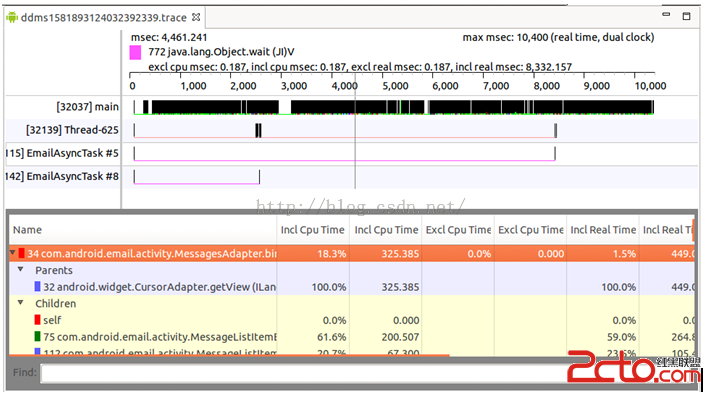
圖中展示了採樣期間的方法調用關係、調用次數與耗時佔比,可據此找出可疑的耗時函數。
Systrace(系統級分析):抓取 trace:
$ cd android-sdk/platform-tools/systrace
$ python systrace.py --time=10 -o mynewtrace.html sched gfx view wm
期間操作 App,生成的 mynewtrace.html 用 Chrome 打開:
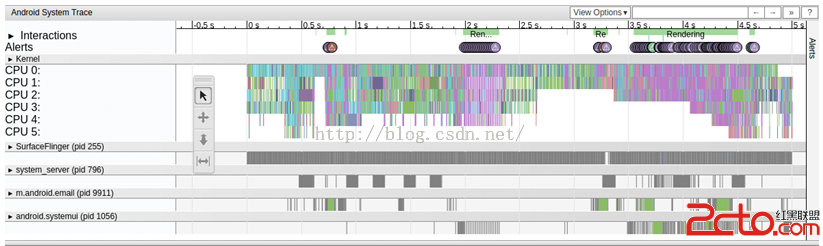
從時序圖上可以直觀看出 layout、measure、draw 各階段的超時問題。
引入 Hugo 插件,在方法上加 @DebugLog 即可輸出調用參數與執行時間:
// build.gradle
buildscript {
    dependencies {
        // 給方法加上 @DebugLog,就能輸出該方法的調用參數與執行時間
        classpath 'com.jakewharton.hugo:hugo-plugin:1.2.1'
    }
}

apply plugin: 'com.jakewharton.hugo'
@DebugLog
public void test(int a) {
int b = a * a;
}這個問題目前用 LeakCanary 基本就能搞定,配置也相當簡單:
// build.gradle
dependencies {
    debugCompile 'com.squareup.leakcanary:leakcanary-android:1.3.1'
    releaseCompile 'com.squareup.leakcanary:leakcanary-android-no-op:1.3.1'
    testCompile 'com.squareup.leakcanary:leakcanary-android-no-op:1.3.1'
}
public class ExampleApplication extends Application {
@Override
public void onCreate() {
super.onCreate();
LeakCanary.install(this);
}
}一旦發生洩漏,通知欄會出現一條通知,點開可看到洩漏物件與完整的引用路徑:
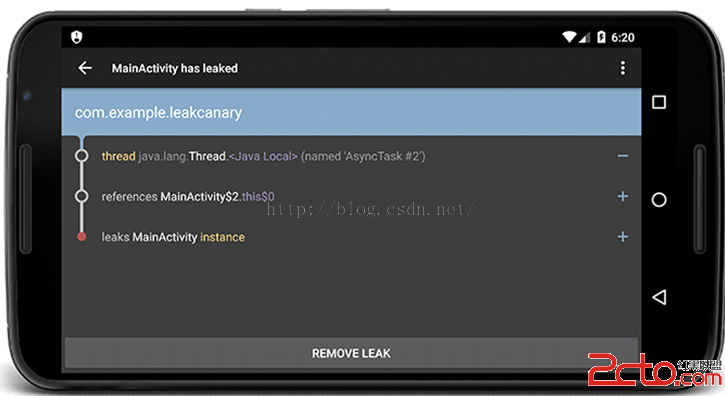
若在 onDraw 或 for 迴圈等高頻執行路徑中建立物件,會導致 GC 次數激增,直接影響 UI 流暢度。這類問題通常能被 lint 檢測出來。
電量優化的核心是不要影響手機進入休眠:正確申請與釋放 WakeLock;同時不要頻繁喚醒手機,也就是正確使用 AlarmManager(避免高頻、精確度要求不高的定時任務)。
1. 節制地使用 Service
2. 界面不可見時釋放內存
3. 內存緊張時釋放內存
4. 避免在 Bitmap 上浪費內存
對大圖,先讀取尺寸資訊,依實際顯示大小計算 inSampleSize,最後再 decode:
public static Bitmap decodeSampledBitmapFromFile(String filename,
        int reqWidth, int reqHeight) {

    // 第一次只讀邊界,不真正載入像素
    final BitmapFactory.Options options = new BitmapFactory.Options();
    options.inJustDecodeBounds = true;
    BitmapFactory.decodeFile(filename, options);

    // 計算 inSampleSize
    options.inSampleSize = calculateInSampleSize(options, reqWidth, reqHeight);

    // 依 inSampleSize 真正解碼
    options.inJustDecodeBounds = false;
    return BitmapFactory.decodeFile(filename, options);
}

public static int calculateInSampleSize(BitmapFactory.Options options,
        int reqWidth, int reqHeight) {
    final int height = options.outHeight;
    final int width = options.outWidth;
    int inSampleSize = 1;

    if (height > reqHeight || width > reqWidth) {
        if (width > height) {
            inSampleSize = Math.round((float) height / (float) reqHeight);
        } else {
            inSampleSize = Math.round((float) width / (float) reqWidth);
        }
    }
    return inSampleSize;
}
5. 使用優化過的數據集合(如 SparseArray 替代 HashMap<Integer, Object>)
6. 謹慎使用抽象編程
7. 盡量避免使用依賴注入框架——多數 DI 框架基於反射,代碼看似簡潔,性能代價卻實實在在
8. 謹慎引入外部庫
9. 持續優化整體性能
10. 使用 ProGuard 剔除無用代碼
android {
    buildTypes {
        release {
            minifyEnabled true
            shrinkResources true
            proguardFiles getDefaultProguardFile('proguard-android.txt'),
                    'src/main/proguard-project.txt'
            signingConfig signingConfigs.debug
        }
    }
}
11. 慎用異常
拋出異常首先要建立一個新物件,Throwable 建構式中的 fillInStackTrace() 會檢查棧並收集調用跟蹤資訊。也就是說,只要異常被拋出,VM 就必須調整調用棧,這在解釋型語言環境下代價不低。異常只能用於錯誤處理,不應用來控制程序流程。
反例:
try {
    startActivity(intentA);
} catch (Exception e) {
    startActivity(intentB);
}
應改為先判斷:
if (getPackageManager().resolveActivity(intentA, 0) != null) {
    startActivity(intentA);
} else {
    startActivity(intentB);
}
另外,不要在迴圈中使用 try/catch,應把它放在最外層;陣列複製優先用 System.arraycopy() 而非 for 迴圈。
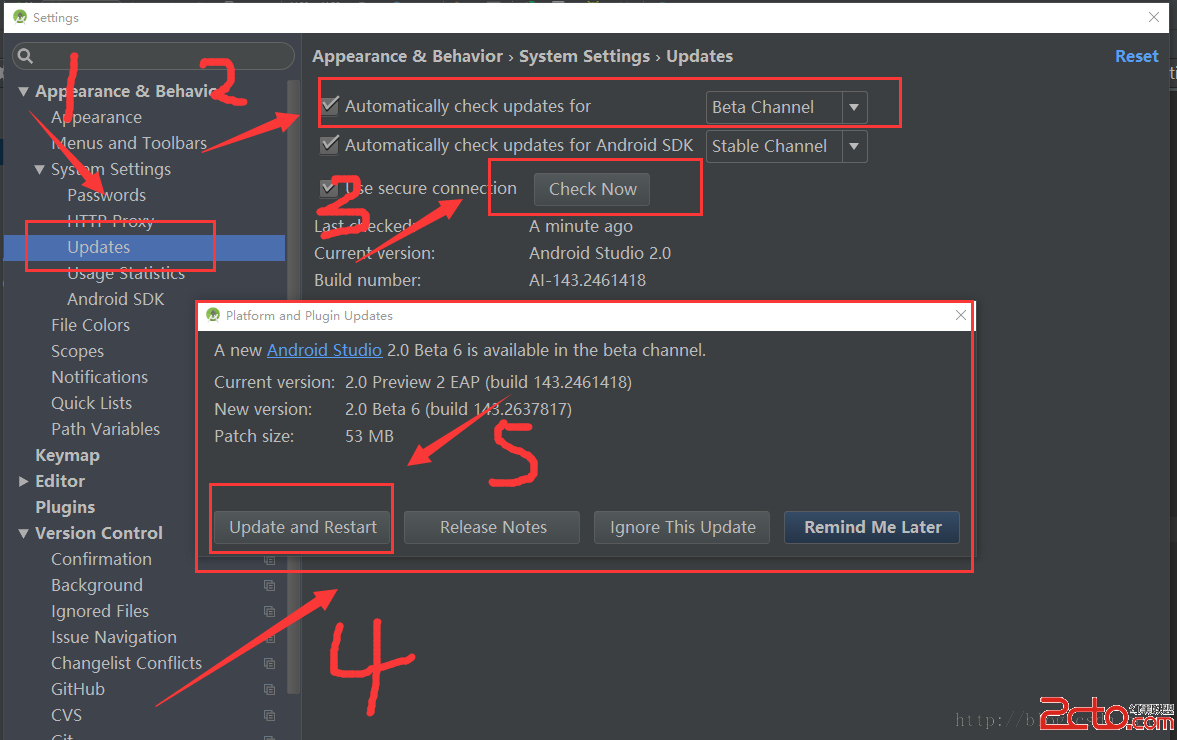 快速自動更新 Android Studio 版本
開發中若遇到 Android Studio 版本過舊提示,可直接在 IDE 內完成更新,不必手動下載安裝包。打開 Settings,進入 System Settings
 Android Volley 框架完全解析:請求佇列、圖片載入與自定義 Request
Volley 的定位與適用場景 Volley 是 Google 在 2013 年 I/O 大會推出的網路通訊框架,特色是輕量、易用,並且適合高頻、小數據量的請求,例如 J
 Android 播放視頻時的可拖拽懸浮窗口:DragVideo 與 ViewDragHelper 解析
為什麼做這個項目 在視頻網站看電影時有個細節很打動人:當頁面滑動遮住了播放窗口,播放器會縮成一個小窗固定在角落,而且這個小窗可以隨意拖動。既然 Web 端能做,移動端自然
 《極簡筆記》原始碼分析(一):從 Manifest 到 MainActivity
《極簡筆記》是一個以 Material Design 與 MVP 架構實作的筆記應用。本文從 Manifest 開始,逐步分析 Application、Activity、