

編輯:關於 Android 程式設計
即使 RecyclerView 已成為現代 Android 開發的常見選擇,ListView 仍然是理解列表控制項、Adapter 與效能優化的好教材。掌握 ListView 的思維,也能幫助開發者更順利地理解後續的列表元件。
ListView 的優化可以從自身屬性與 Adapter 兩方面著手。
在自身屬性上,寬高通常建議設定為 match_parent。若使用 wrap_content,可能觸發更多測量流程。ListView 的測量模式包含 UNSPECIFIED、EXACTLY 與 AT_MOST,理解這些概念有助於分析效能問題。
在 Adapter 上,最重要的兩個技巧是複用 convertView 與使用 ViewHolder。convertView 可以避免重複建立子項版面配置,ViewHolder 則可以快取子控制項,減少 findViewById 的呼叫次數。
如果每次撰寫 Adapter 都要重複處理版面載入、convertView 複用與 ViewHolder 綁定,顯然不符合工程效率。因此,可以將這些共同邏輯封裝到 BaseAppAdapter 中。
基類可以負責資料集合、版面載入與 ViewHolder 管理,子類只需要實作兩個方法:指定 item 版面配置,以及將資料綁定到視圖上。
ListView 的分割線可透過 divider 與 dividerHeight 設定。若要隱藏分割線,可將 divider 設為 null。若要隱藏滾動條,可設定 scrollbars 為 none。若要取消點擊反饋,可將 listSelector 設為透明色。
當資料為空時,ListView 可以透過 setEmptyView 指定一個空視圖。這樣一來,列表沒有資料時,就不會只顯示一片空白。
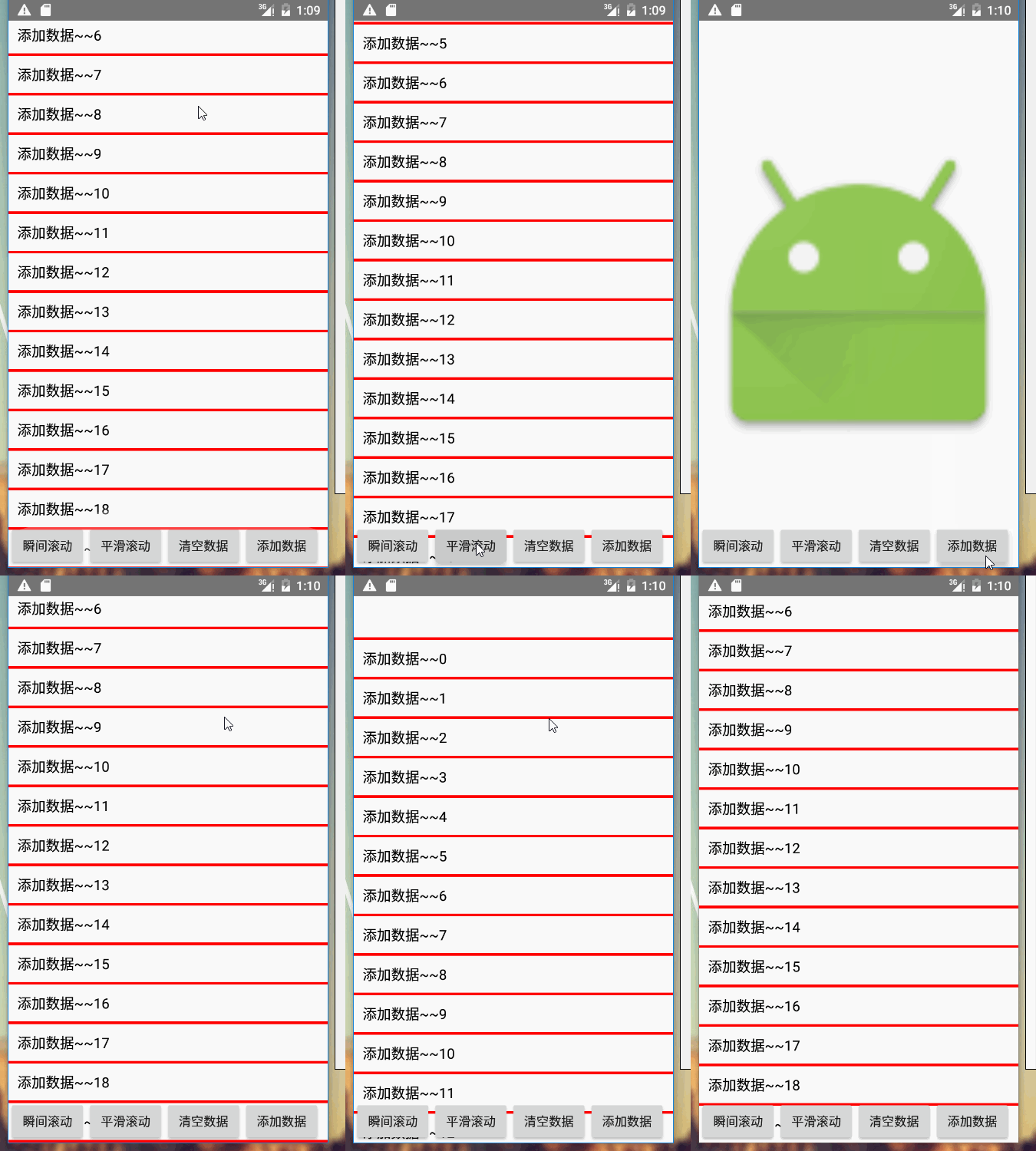
若需要讓 ListView 定位到指定位置,可以使用 setSelection 或 smoothScrollToPosition。前者是直接跳轉,後者則帶有平滑滾動效果。
若希望實作下拉時露出更多空白並產生回彈效果,可以繼承 ListView 並覆寫 overScrollBy,藉此調整最大可拖曳距離。
一個常見的進階效果是,當使用者向上滑動列表時,Toolbar 跟著隱藏;向下滑動時,Toolbar 再重新出現。
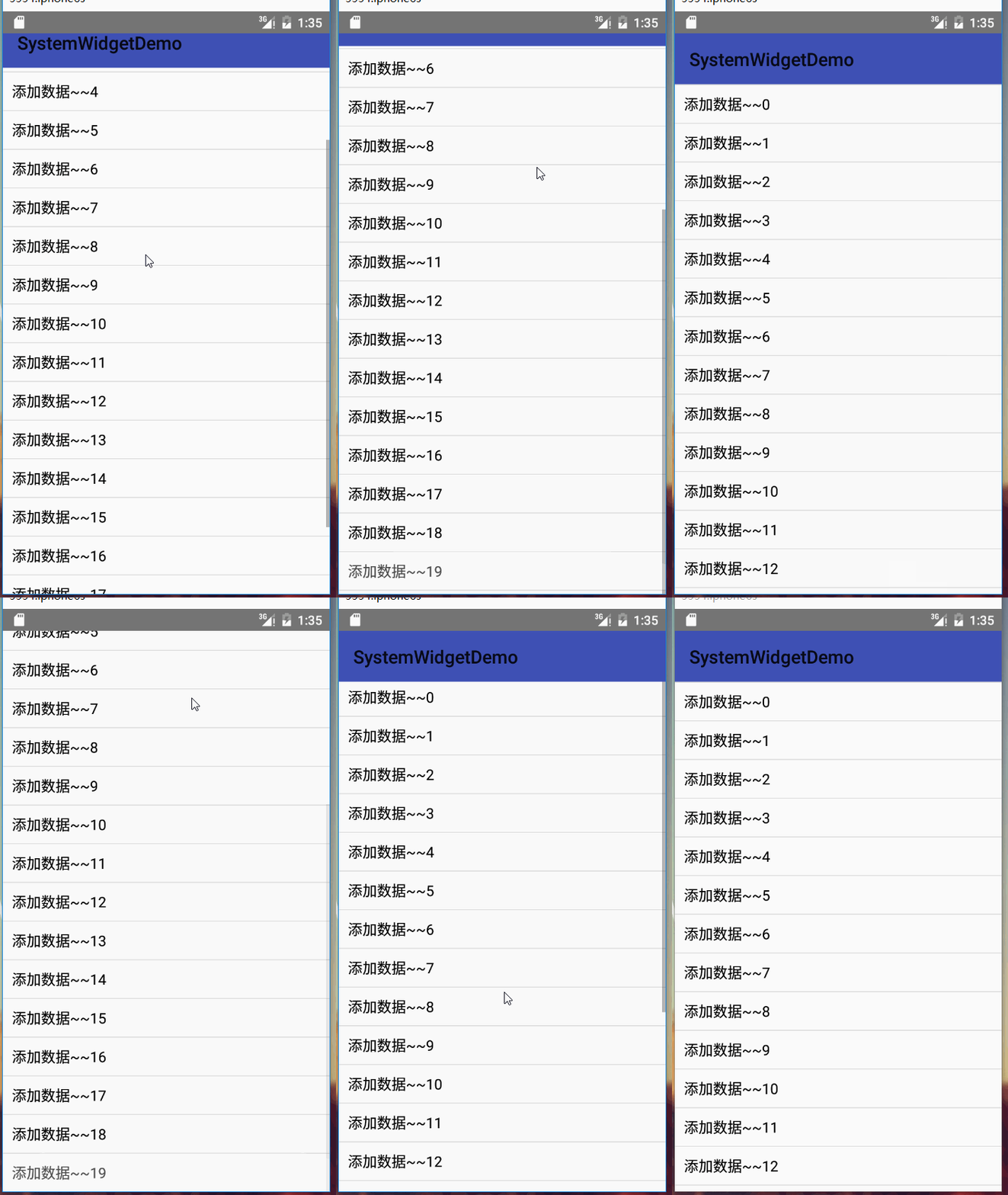
實作時需要監聽觸摸事件,判斷滑動方向與 Toolbar 目前狀態,再透過動畫執行顯示或隱藏。若 Toolbar 正在動畫中,使用者又反向滑動,就必須先取消目前動畫,再以目前偏移量建立新的動畫。
聊天列表是另一個常見應用。不同訊息可能需要顯示不同版面配置,例如自己傳送的在右側,朋友傳送的在左側。
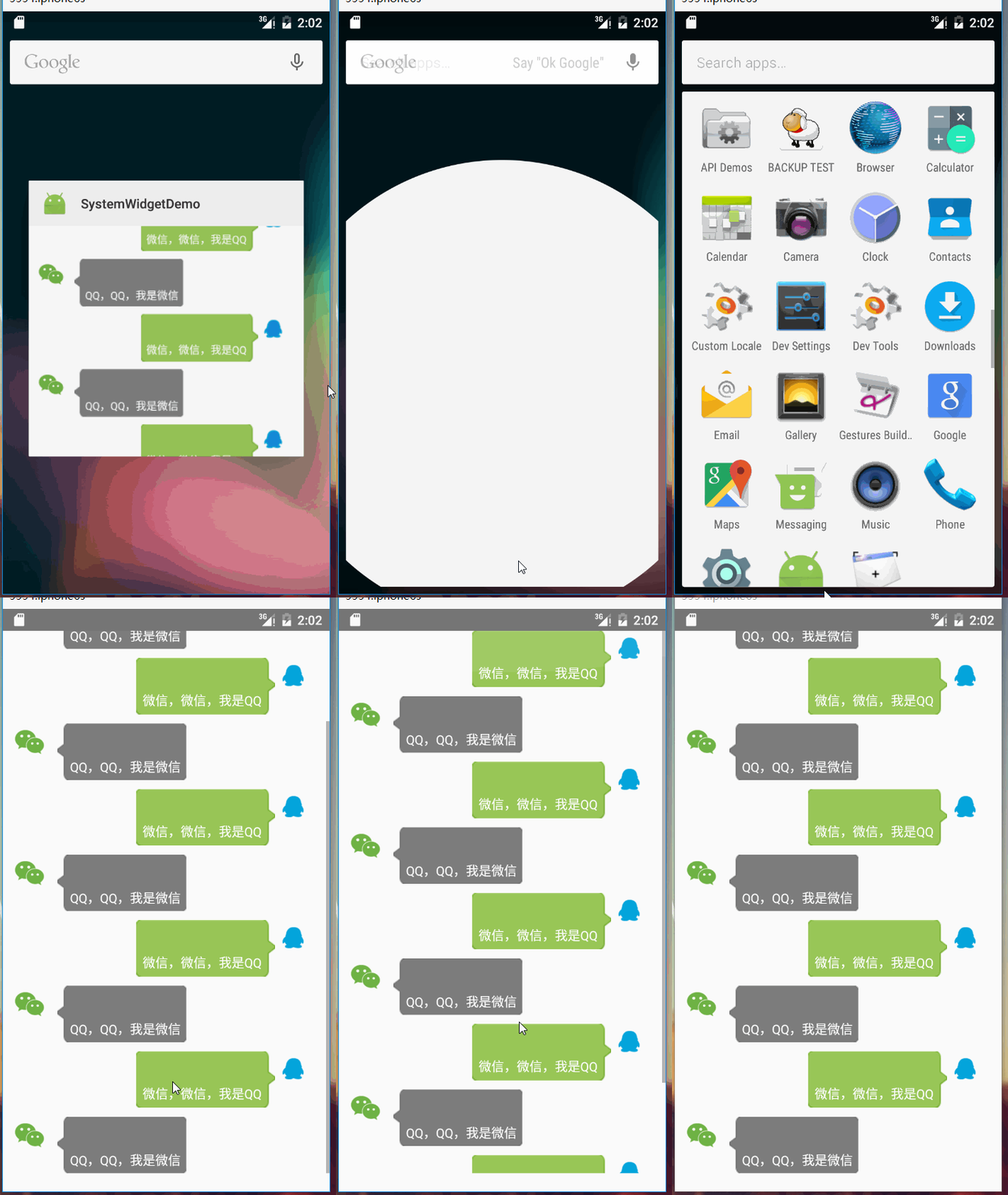
實作關鍵在於 Adapter 的 getItemViewType 與 getViewTypeCount。前者回傳目前項目型別,後者回傳總共有幾種版面配置。ListView 會依型別複用 convertView,進而提升滾動效能。
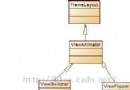 Android 學習筆記(25):ViewAnimator 家族與帶轉場動畫的 View 切換
在介面開發裡,「換一個畫面」往往不只是把 A 藏起來、把 B 擺出來這麼簡單。切換若生硬突兀,使用者一眼就能感覺到跳躍;而加上淡入淡出、滑入滑出這類轉場動畫,同樣的操作立
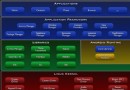 一次讀懂 Android 系統架構:四大分層與核心 API 全解析
先看全局:Android 的四層拼圖 要理解 Android,最有效率的方式是先把系統切成由上而下、由下而上的四個層次: 第一、作業系統層(OS)第二、函式庫(Libr
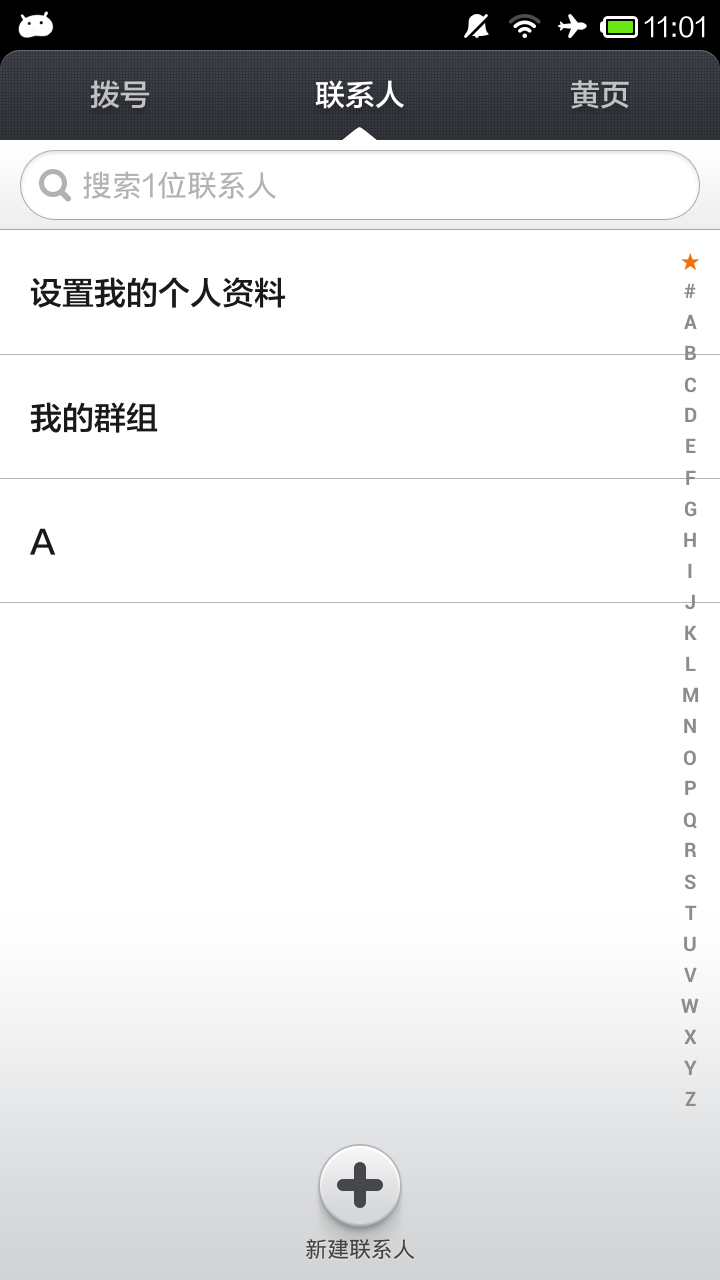 動手打造 Android 字母索引欄 View
在通訊錄、好友清單這類資料量龐大的列表中,使用者通常沒有耐心逐筆翻找。只要在畫面右側放上一條 A–Z 的字母索引,手指一滑便能跳到對應位置,操作體驗立刻截然不同。本文示範
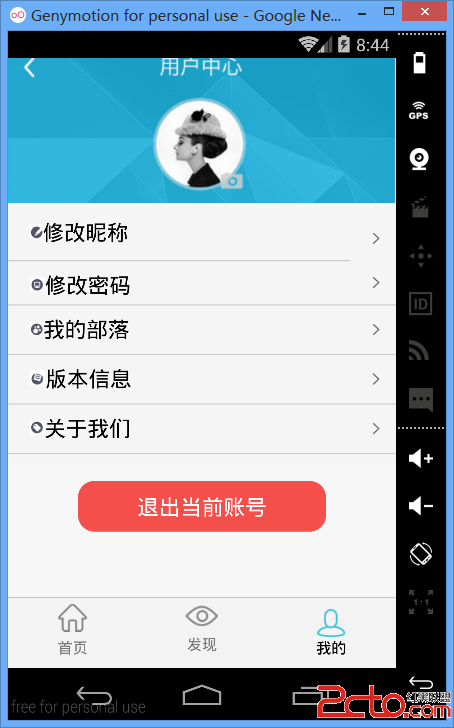 Android 小技巧:打造圓角 Button 與圓形/圓角頭像
玩過不少 App 的人都知道,介面上到處可見圓角按鈕,圓潤的線條讓畫面更飽滿、更有張力。iOS 開發者內建就有圓角 button 可用,但 Android 在 XML 裡