

編輯:關於 Android 程式設計
以下先列出程式碼中會用到的自訂常數:
public static final int TYPE_Normal = 1;
public static final int TYPE_Progress = 2;
public static final int TYPE_BigText = 3;
public static final int TYPE_Inbox = 4;
public static final int TYPE_BigPicture = 5;
public static final int TYPE_Hangup = 6;
public static final int TYPE_Media = 7;
public static final int TYPE_Customer = 8;
private NotificationManager manger = (NotificationManager) getSystemService(NOTIFICATION_SERVICE);
所需權限:
<uses-permission android:name="android.permission.VIBRATE" />
<uses-permission android:name="android.permission.FLASHLIGHT" />
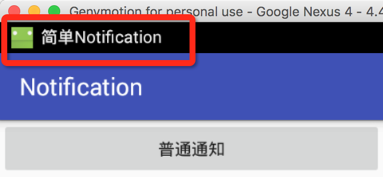
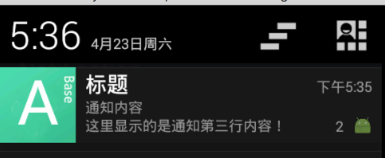
這是最常見的通知樣式,如下圖所示。
程式碼範例:
private void simpleNotify(){
    // 為了版本相容,選擇 V7 包的 NotificationCompat 進行構造
    NotificationCompat.Builder builder = new NotificationCompat.Builder(this);
    // Ticker 是狀態欄顯示的提示
    builder.setTicker("簡單 Notification");
    // 第一行內容,通常作為通知欄標題
    builder.setContentTitle("標題");
    // 第二行內容,通常是通知正文
    builder.setContentText("通知內容");
    // 第三行內容,通常是內容摘要,低版本機器上不一定顯示
    builder.setSubText("這裡顯示的是通知第三行內容!");
    // number 用來顯示同種通知數量,位置與 ContentInfo 相同,若設 ContentInfo 則 number 會被隱藏
    builder.setNumber(2);
    // 可點擊通知欄的刪除按鈕刪除
    builder.setAutoCancel(true);
    // 系統狀態欄顯示的小圖標
    builder.setSmallIcon(R.mipmap.ic_launcher);
    // 下拉顯示的大圖標
    builder.setLargeIcon(BitmapFactory.decodeResource(getResources(), R.drawable.push));
    Intent intent = new Intent(this, SettingsActivity.class);
    PendingIntent pIntent = PendingIntent.getActivity(this, 1, intent, 0);
    // 點擊跳轉的 intent
    builder.setContentIntent(pIntent);
    // 通知預設的聲音、震動、呼吸燈
    builder.setDefaults(NotificationCompat.DEFAULT_ALL);
    Notification notification = builder.build();
    manger.notify(TYPE_Normal, notification);
}
build 內部提供了大量設定,但在不同系統版本上的顯示差異頗多,使用時需特別留意:
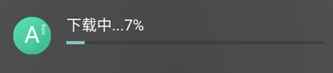
效果圖如下。
程式碼範例:
NotificationCompat.Builder builder = new NotificationCompat.Builder(this);
builder.setSmallIcon(R.mipmap.ic_launcher);
builder.setLargeIcon(BitmapFactory.decodeResource(getResources(), R.drawable.push));
// 禁止用戶點擊刪除按鈕刪除
builder.setAutoCancel(false);
// 禁止滑動刪除
builder.setOngoing(true);
// 取消右上角的時間顯示
builder.setShowWhen(false);
builder.setContentTitle("下載中..." + progress + "%");
builder.setProgress(100, progress, false);
builder.setOngoing(true);
builder.setShowWhen(false);
Intent intent = new Intent(this, DownloadService.class);
intent.putExtra("command", 1);
Notification notification = builder.build();
manger.notify(MainActivity.TYPE_Progress, notification);
注意事項:
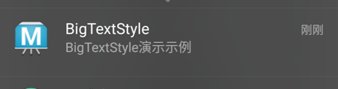
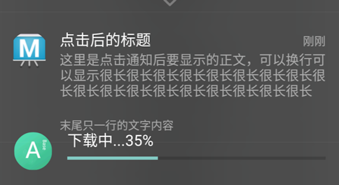
點擊後展開可顯示大段文字內容的通知。點擊前:
點擊後:
程式碼範例:
private void bigTextStyle(){
    NotificationCompat.Builder builder = new NotificationCompat.Builder(this);
    builder.setContentTitle("BigTextStyle");
    builder.setContentText("BigTextStyle 演示示例");
    builder.setSmallIcon(R.mipmap.ic_launcher);
    builder.setLargeIcon(BitmapFactory.decodeResource(getResources(), R.drawable.notification));
    android.support.v4.app.NotificationCompat.BigTextStyle style = new android.support.v4.app.NotificationCompat.BigTextStyle();
    style.bigText("這裡是點擊通知後要顯示的正文,可以換行,可以顯示很長很長很長很長很長很長很長很長很長很長很長很長很長很長很長很長很長很長");
    style.setBigContentTitle("點擊後的標題");
    style.setSummaryText("末尾只一行的文字內容");
    builder.setStyle(style);
    builder.setAutoCancel(true);
    Intent intent = new Intent(this, SettingsActivity.class);
    PendingIntent pIntent = PendingIntent.getActivity(this, 1, intent, 0);
    builder.setContentIntent(pIntent);
    builder.setDefaults(NotificationCompat.DEFAULT_ALL);
    Notification notification = builder.build();
    manger.notify(TYPE_BigText, notification);
}
注意事項:
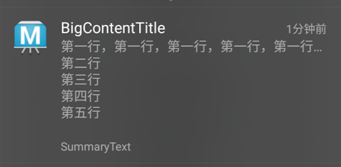
與 BigTextStyle 類似,點擊前顯示普通通知樣式,點擊後展開。效果圖(點擊後):
程式碼範例:
public void inBoxStyle(){
    NotificationCompat.Builder builder = new NotificationCompat.Builder(this);
    builder.setContentTitle("InboxStyle");
    builder.setContentText("InboxStyle 演示示例");
    builder.setSmallIcon(R.mipmap.ic_launcher);
    builder.setLargeIcon(BitmapFactory.decodeResource(getResources(), R.drawable.notification));
    android.support.v4.app.NotificationCompat.InboxStyle style = new android.support.v4.app.NotificationCompat.InboxStyle();
    style.setBigContentTitle("BigContentTitle")
         .addLine("第一行,第一行,第一行,第一行,第一行,第一行,第一行")
         .addLine("第二行")
         .addLine("第三行")
         .addLine("第四行")
         .addLine("第五行")
         .setSummaryText("SummaryText");
    builder.setStyle(style);
    builder.setAutoCancel(true);
    Intent intent = new Intent(this, SettingsActivity.class);
    PendingIntent pIntent = PendingIntent.getActivity(this, 1, intent, 0);
    builder.setContentIntent(pIntent);
    builder.setDefaults(NotificationCompat.DEFAULT_ALL);
    Notification notification = builder.build();
    manger.notify(TYPE_Inbox, notification);
}
注意事項:
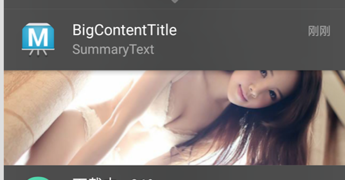
點擊後可顯示一張大圖的通知。效果圖(點擊後):
程式碼範例:
public void bigPictureStyle(){
    NotificationCompat.Builder builder = new NotificationCompat.Builder(this);
    builder.setContentTitle("BigPictureStyle");
    builder.setContentText("BigPicture 演示示例");
    builder.setSmallIcon(R.mipmap.ic_launcher);
    builder.setDefaults(NotificationCompat.DEFAULT_ALL);
    builder.setLargeIcon(BitmapFactory.decodeResource(getResources(), R.drawable.notification));
    android.support.v4.app.NotificationCompat.BigPictureStyle style = new android.support.v4.app.NotificationCompat.BigPictureStyle();
    style.setBigContentTitle("BigContentTitle");
    style.setSummaryText("SummaryText");
    style.bigPicture(BitmapFactory.decodeResource(getResources(), R.drawable.small));
    builder.setStyle(style);
    builder.setAutoCancel(true);
    Intent intent = new Intent(this, ImageActivity.class);
    PendingIntent pIntent = PendingIntent.getActivity(this, 1, intent, 0);
    // 設定點擊大圖後跳轉
    builder.setContentIntent(pIntent);
    Notification notification = builder.build();
    manger.notify(TYPE_BigPicture, notification);
}
注意事項:
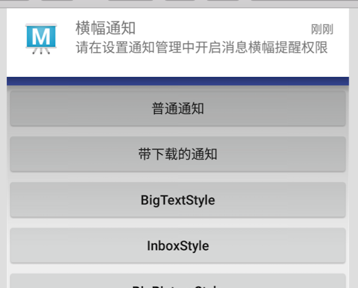
類似手機 QQ 訊息的通知,不顯示於通知欄,而是以橫幅形式浮在其他應用之上。
效果圖:
程式碼範例:
NotificationCompat.Builder builder = new NotificationCompat.Builder(this);
builder.setContentTitle("橫幅通知");
builder.setContentText("請在設定通知管理中開啟消息橫幅提醒權限");
builder.setDefaults(NotificationCompat.DEFAULT_ALL);
builder.setSmallIcon(R.mipmap.ic_launcher);
builder.setLargeIcon(BitmapFactory.decodeResource(getResources(), R.drawable.notification));
Intent intent = new Intent(this, ImageActivity.class);
PendingIntent pIntent = PendingIntent.getActivity(this, 1, intent, 0);
builder.setContentIntent(pIntent);
// 這句是重點
builder.setFullScreenIntent(pIntent, true);
builder.setAutoCancel(true);
Notification notification = builder.build();
manger.notify(TYPE_Hangup, notification);
注意事項:
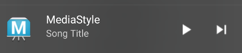
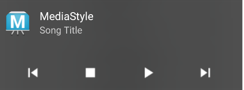
<uses-permission android:name="android.permission.SYSTEM_ALERT_WINDOW"></uses-permission>。主要用於關聯音訊播放服務,點擊後不會自動消失,通知欄清空也不可用。點擊前:
點擊展開後:
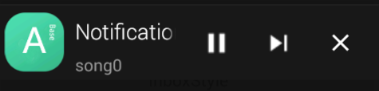
在 4.0 系統上的效果,無法展開但最多可顯示 3 個按鈕外加一個 CancelButton:
程式碼範例:
private void mediaStyle(){
    NotificationCompat.Builder builder = new NotificationCompat.Builder(this);
    builder.setContentTitle("MediaStyle");
    builder.setContentText("Song Title");
    builder.setSmallIcon(R.mipmap.ic_launcher);
    builder.setLargeIcon(BitmapFactory.decodeResource(getResources(), R.drawable.notification));
    builder.setDefaults(NotificationCompat.DEFAULT_ALL);
    Intent intent = new Intent(this, ImageActivity.class);
    PendingIntent pIntent = PendingIntent.getActivity(this, 1, intent, 0);
    builder.setContentIntent(pIntent);
    // 第一個參數是圖標資源 id,第二個是顯示名稱,第三個是點擊要啟動的 PendingIntent
    builder.addAction(R.drawable.ic_previous_white, "", null);
    builder.addAction(R.drawable.ic_stop_white, "", null);
    builder.addAction(R.drawable.ic_play_arrow_white_18dp, "", pIntent);
    builder.addAction(R.drawable.ic_next_white, "", null);
    NotificationCompat.MediaStyle style = new NotificationCompat.MediaStyle();
    style.setMediaSession(new MediaSessionCompat(this, "MediaSession", new ComponentName(MainActivity.this, Intent.ACTION_MEDIA_BUTTON), null).getSessionToken());
    // CancelButton 在 5.0 以下機器有效
    style.setCancelButtonIntent(pIntent);
    style.setShowCancelButton(true);
    // 設定顯示於通知右方的圖標,最多三個
    style.setShowActionsInCompactView(2, 3);
    builder.setStyle(style);
    builder.setShowWhen(false);
    Notification notification = builder.build();
    manger.notify(TYPE_Media, notification);
}
注意事項:
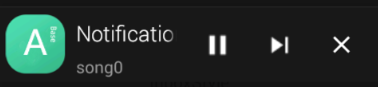
其實就是設定一個 RemoteViews。演示效果:
程式碼範例:
// command 是自訂用來區分各種點擊事件
private void sendCustomerNotification(int command){
    NotificationCompat.Builder builder = new NotificationCompat.Builder(this);
    builder.setContentTitle("Notification");
    builder.setContentText("自訂通知欄示例");
    builder.setSmallIcon(R.mipmap.ic_launcher);
    builder.setAutoCancel(false);
    builder.setOngoing(true);
    builder.setShowWhen(false);
    RemoteViews remoteViews = new RemoteViews(getPackageName(), R.layout.notification_template_customer);
    remoteViews.setTextViewText(R.id.title, "Notification");
    remoteViews.setTextViewText(R.id.text, "song" + index);
    if(command == CommandNext){
        remoteViews.setImageViewResource(R.id.btn1, R.drawable.ic_pause_white);
    }else if(command == CommandPlay){
        if(playerStatus == StatusStop){
            remoteViews.setImageViewResource(R.id.btn1, R.drawable.ic_pause_white);
        }else{
            remoteViews.setImageViewResource(R.id.btn1, R.drawable.ic_play_arrow_white_18dp);
        }
    }
    Intent Intent1 = new Intent(this, MediaService.class);
    Intent1.putExtra("command", CommandPlay);
    // 不同控件的 requestCode 需區分開
    PendingIntent PIntent1 = PendingIntent.getService(this, 5, Intent1, 0);
    remoteViews.setOnClickPendingIntent(R.id.btn1, PIntent1);
    Intent Intent2 = new Intent(this, MediaService.class);
    Intent2.putExtra("command", CommandNext);
    PendingIntent PIntent2 = PendingIntent.getService(this, 6, Intent2, 0);
    remoteViews.setOnClickPendingIntent(R.id.btn2, PIntent2);
    Intent Intent3 = new Intent(this, MediaService.class);
    Intent3.putExtra("command", CommandClose);
    PendingIntent PIntent3 = PendingIntent.getService(this, 7, Intent3, 0);
    remoteViews.setOnClickPendingIntent(R.id.btn3, PIntent3);
    builder.setContent(remoteViews);
    Notification notification = builder.build();
    manger.notify(MainActivity.TYPE_Customer, notification);
}
注意事項:
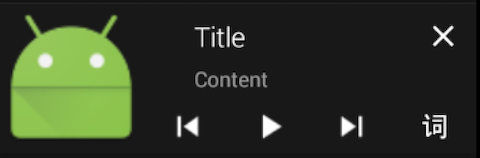
不少人想模仿 QQ 音樂的樣式,其實程式碼很簡單,與自訂的差不多。點擊或下拉後的展示效果圖:
程式碼範例:
if(Build.VERSION.SDK_INT >= 16){
    Notification notification = new Notification();
    notification.icon = R.mipmap.ic_launcher;
    notification.tickerText = "BigContent";
    notification.contentView = new RemoteViews(getPackageName(), R.layout.notification_template_customer);
    RemoteViews expandedView = new RemoteViews(getPackageName(), R.layout.notification_big_content);
    // contentView 與 expandedView 的 pendingIntent 與自訂的相同
    notification.bigContentView = expandedView;
    manger.notify(10, notification);
}else{
    Toast.makeText(MainActivity.this, "系統版本過低,不支援此種樣式!", Toast.LENGTH_SHORT).show();
}
R.layout.notification_big_content 的布局檔也很簡單,此處不再附上。需注意的是,bigContentView 為 API 16 以上才支援,因此 4.1 以下仍無效果;另外 bigContentView 布局的高度需為 100dp。
 Android 沉浸式狀態欄三種實現方案:高仿 QQ 通欄效果
什麼是沉浸式狀態欄 從 Android 4.4 開始,Google 開放了一套可以讓系統 UI 透明的樣式,作用對象是狀態欄與導航欄。有了它,頂部底部那兩條黑邊就能透出
 Android 開發學習之路:網路編程之 XML 與 JSON 解析
網路資料透過 HTTP 以 GET 或 POST 傳輸,但資料本身不可能雜亂無章——傳輸雙方必須約定好格式與結構,否則無從解析起。最常見的兩種就是 XML 與 JSON。
 Android 基礎控件:AutoCompleteTextView 自動補全用法详解
一、初始使用 AutoCompleteTextView 自帶下拉提示功能,其中 android:completionThreshold=1 的作用是從輸入第一個字符起就開
 Android 系統源碼閱讀(11):InputManagerService 的工作過程
本文對照 AOSP 版本:6.0.1_r50。 與老羅當年的版本相比,這裡有了明顯變化——多了一個 InputManagerService 來管理 InputManage