

編輯:關於 Android 程式設計
在先前探討「路徑與文字」的內容裡,我們已經掌握了 Path 的基礎操作。本篇則會補充上一回未談到的進階議題,重點放在 Path 的幾個關鍵方法,接著延伸到 PathMeasure 的應用,並搭配實際範例說明。
本節先整理 Path 相關的方法,後續再逐步講解 PathMeasure 與實作範例。
public void offset(float dx, float dy)
public void offset(float dx, float dy, Path dst)
這兩個方法都用來讓 Path 產生偏移。差別在於第二個方法多了一個 dst 參數,它代表偏移後的結果要寫入哪個目標 Path;若傳入 null,則結果會寫回呼叫該方法的 Path 本身。
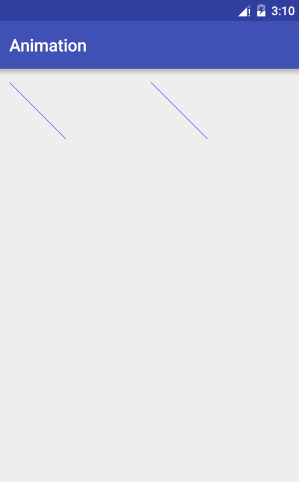
Path path = new Path();
path.moveTo(0, 0);
path.lineTo(200, 200);
canvas.drawPath(path, paint);
path.offset(500, 0);
canvas.drawPath(path, paint);
接著看第二個方法的用法:
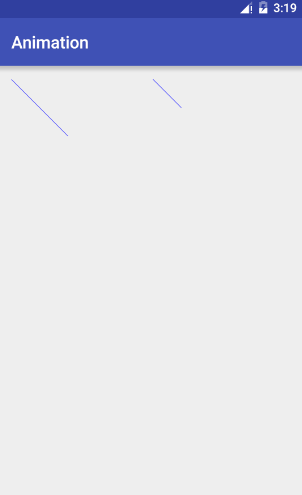
Path path = new Path();
path.moveTo(0, 0);
path.lineTo(200, 200);
canvas.drawPath(path, paint);
Path path1 = new Path();
path1.moveTo(0, 0);
path1.lineTo(100, 100);
path1.offset(500, 0, path);
canvas.drawPath(path, paint);
仔細觀察這兩行程式碼:
path1.offset(500, 0, path);
canvas.drawPath(path, paint);
可以發現,偏移後的路徑確實被寫入了 path 之中。
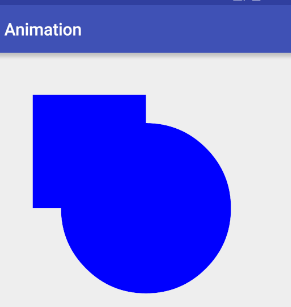
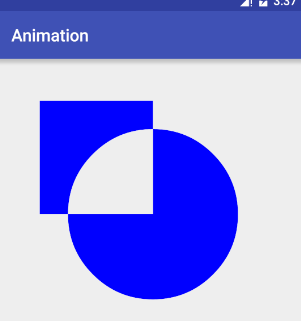
FillType 的概念與先前介紹的 xfermode 有些相似,但相對單純,總共只有四種取值:
WINDING          // 預設值,取兩圖形相交處
EVEN_ODD         // 取不相交的部分
INVERSE_WINDING  // 反轉相交處
INVERSE_EVEN_ODD // 反轉不相交部分
來看看實驗用的程式碼:
Path path = new Path();
path.addRect(100, 100, 500, 500, Path.Direction.CW);
path.addCircle(500, 500, 300, Path.Direction.CW);
path.setFillType(Path.FillType.WINDING);
canvas.drawPath(path, paint);
這裡採用預設的 WINDING,接著對照四種 FillType 的繪製結果:
WINDING
EVEN_ODD
INVERSE_WINDING
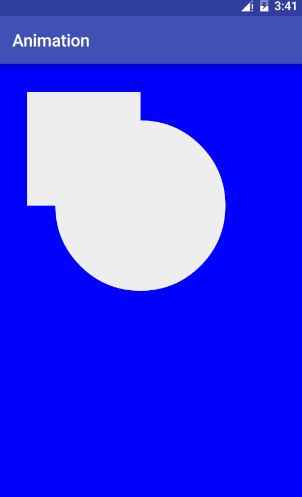
INVERSE_EVEN_ODD
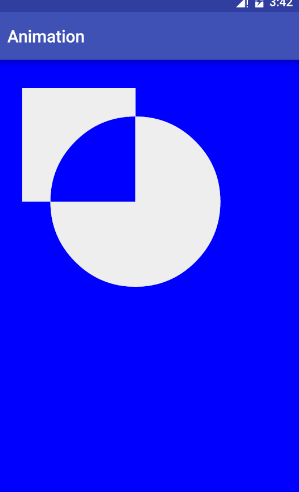
對照上述四張圖,各種模式的差異就一目了然了。
之所以把 reset 放在 FillType 之後說明,是因為兩者關係密切。reset 會清空 Path 的所有資料,卻不會清除 FillType。我們用一段程式碼來驗證:
paint.setColor(Color.BLUE);
Path path = new Path();
path.addRect(100, 100, 500, 500, Path.Direction.CW);
path.addCircle(500, 500, 300, Path.Direction.CW);
path.setFillType(Path.FillType.INVERSE_WINDING);
path.reset();
canvas.drawPath(path, paint);
若 FillType 也被清除,那麼這裡繪製出來的應該是空內容、整個畫面呈現白色。然而結果如下:
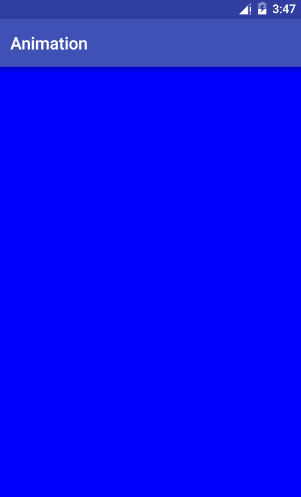
畫面並非白色,而是藍色。原因在於此處 FillType 被設為 INVERSE_WINDING(反轉),由於它沒有被清除,空路徑的補集便等同於全集,因此整個螢幕被填成藍色。
rewind 與 reset 類似,但它會連 FillType 以及所有直線、曲線、點的資料一併清除,同時保留底層的資料結構,方便快速重複使用、提升效能。舉例來說,若要反覆繪製一批點數量相同的線段,rewind 能保留承載點資料的結構,效率自然更高。
接著驗證它是否會清除 FillType:
paint.setColor(Color.BLUE);
Path path = new Path();
path.addRect(100, 100, 500, 500, Path.Direction.CW);
path.addCircle(500, 500, 300, Path.Direction.CW);
path.setFillType(Path.FillType.INVERSE_WINDING);
path.rewind();
canvas.drawPath(path, paint);
執行結果如下:
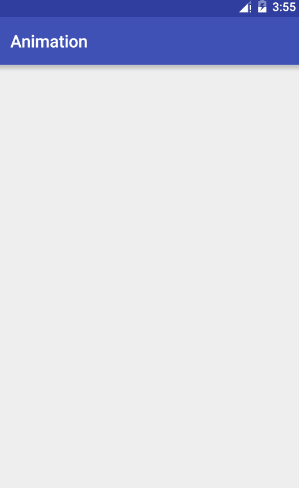
由此可見,包含 FillType 在內的所有資料都被清除了。
PathMeasure 主要用於測量 Path,透過它能取得路徑上特定點的座標等資訊。先看它的基本方法。
public PathMeasure()
public PathMeasure(Path path, boolean forceClosed)
第一個構造方法這裡不贅述,第二個則有兩個參數:
path:需要測量的 Path
forceClosed:是否關閉路徑
public void setPath(Path path, boolean forceClosed)
用來指定要測量的 Path,用法與上面的第二個構造函式大致相同。
回傳目前 Path 的總長度。
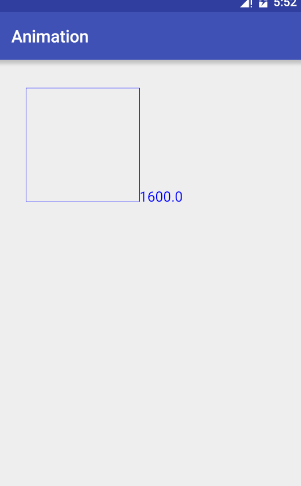
程式碼如下:
path.addRect(100, 100, 500, 500, Path.Direction.CW);
canvas.drawPath(path, paint);
paint.setStyle(Paint.Style.FILL);
PathMeasure pathMeasure = new PathMeasure(path, false);
float length = pathMeasure.getLength();
canvas.drawText(String.valueOf(length), 500, 500, paint);
可以看到,這裡繪製出的 1600 正是該 Path 輪廓的長度。
public boolean getPosTan(float distance, float pos[], float tan[])
回傳值為 boolean,若 Path 為空則回傳 false。傳入參數有三個:
distance:距起點的距離。
pos[]:position,分別對應該點的 x、y 座標。
tan[]:這個值較難理解,稍後詳細說明其意義。
先看一段動圖:
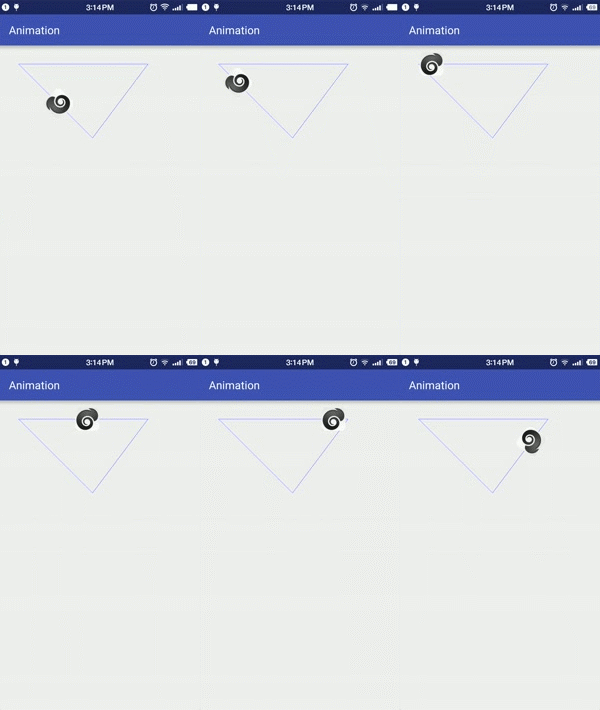
程式碼如下:
private float[] pos;
private float[] tan;
// 繪製動畫路徑
canvas.drawPath(animPath, paint);
if(distance < pathLength){
    // 獲取位置
    pathMeasure.getPosTan(distance, pos, tan);
    matrix.reset();
    // 計算方位角
    float degrees = (float)(Math.atan2(tan[1], tan[0])*180.0/Math.PI);
    // 計算變換矩陣,用於按方位角旋轉移動的圖像
    matrix.postRotate(degrees, bm_offsetX, bm_offsetY);
    matrix.postTranslate(pos[0]-bm_offsetX, pos[1]-bm_offsetY);
    // 依矩陣(含旋轉與位移)繪製圖像
    canvas.drawBitmap(bm, matrix, null);
    distance += step;
}else{
    distance = 0;
}
invalidate();
從動圖可見,移動的圖形不僅會位移,還會旋轉。這個旋轉角度正是靠下面這行程式碼取得:
pathMeasure.getPosTan(distance, pos, tan);
其中的 tan 就是計算旋轉方位角的關鍵。那麼 tan 究竟代表什麼?我們知道,移動圖形最開始時,其 x 座標軸是與 canvas 平行的;在後續移動中,當這個黑色火焰進入一段斜線後發生旋轉,此時它的 x 座標軸就不再平行於 canvas 座標軸。看下面這張圖:
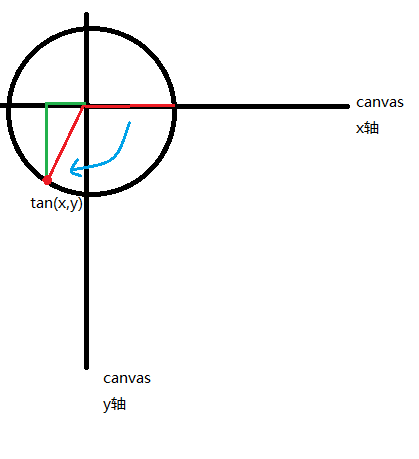
圖中紅線代表黑色火焰的 x 軸,原本平行於 canvas 的 x 軸,進入第二條斜邊時沿著藍色箭頭旋轉,紅線便不再平行於 canvas 的 x 軸。紅線與單位圓交點的 x、y 座標,正是這裡回傳的 tan 值。透過這張圖,tan 的意義就非常清楚了。
public boolean getMatrix(float distance, Matrix matrix, int flags)
這個方法與前面類似,差別在於它回傳的是一個處理好的 Matrix,但該 Matrix 以左上角作為旋轉點,因此需要把它移動到中心點。此外還多了一個 flags 參數,用來指定這個 Matrix 需要哪些資訊,取值有兩種:
PathMeasure.POSITION_MATRIX_FLAG:位置資訊
PathMeasure.TANGENT_MATRIX_FLAG:切線資訊、方位角資訊,使圖片依 Path 旋轉。
程式碼如下:
matrix.reset();
pathMeasure.getMatrix(distance, matrix, PathMeasure.POSITION_MATRIX_FLAG | pathMeasure.TANGENT_MATRIX_FLAG);
matrix.preTranslate(-bm_offsetX, -bm_offsetY);
canvas.drawBitmap(bm, matrix, null);
其餘部分相同就不再貼出,這裡的關鍵是需做一次旋轉點的變換:
matrix.preTranslate(-bm_offsetX, -bm_offsetY);
public boolean getSegment(float startD, float stopD, Path dst, boolean startWithMoveTo)
這個方法回傳 boolean,若擷取的長度為 0 則回傳 false,否則回傳 true。參數意義如下:
startD:起始距離
stopD:終點距離
dst:接收擷取結果的 Path
startWithMoveTo:是否將擷取的 Path moveTo 到起始點。
來看一個例子:
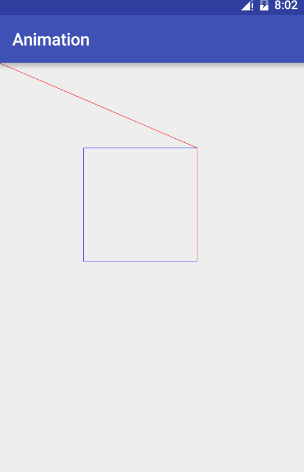
程式碼如下:
path.addRect(300, 300, 700, 700, Path.Direction.CW);
canvas.drawPath(path, paint);
PathMeasure pathMeasure = new PathMeasure(path, false);
Path dstPath = new Path();
pathMeasure.getSegment(0, 800, dstPath, false);
paint.setColor(Color.RED);
canvas.drawPath(dstPath, paint);
可以看到,由於 startWithMoveTo 設為 false,擷取的 Path 沒有 moveTo 到起始位置,預設會 moveTo 到(0,0),因此紅線從原點開始繪製。設為 true 之後,結果如下:
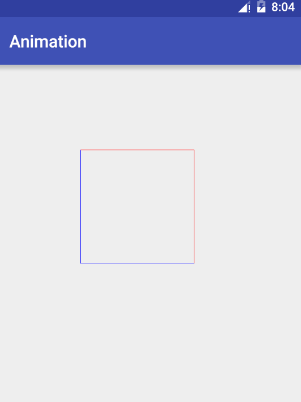
可以看到兩者完全重疊了。
關於 Path 與 PathMeasure 的介紹就到這裡,上面的範例值得多加參考練習。
 Android JNI/NDK 入門:從 Java 到 C++ 的第一步
前言NDK 讓 Android 開發者能用 C/C++ 實作效能敏感或需重用原生庫的功能。本文從環境建置開始,完成一個由 Java 傳入兩個整數、由 C++ 比較大小並回
 Android 中使用 Matrix 控制圖形變換並制作倒影效果
近來頻繁使用 Matrix 進行繪圖操作,對它的一些方法有更深體會,特此記錄以便日後復習。 一、變換方法 Matrix 提供了 translate(平移)、rotate(
 Android ProgressDialog 完整示例(含任務結束後關閉)
網路上的進度條範例大多只示範「怎麼顯示」,很少提到「任務結束後怎麼關掉」。以下參考各方做法並實測後,整理出一份從顯示到關閉的完整範例。 ProgressBarDemo.j
 Android 百度地圖離線地圖功能實作與常見問題整理
本文整理在 Android 中實作百度地圖離線地圖的流程,包含相關 API、下載管理、列表顯示,以及開發過程中遇到的問題。 離線地圖 API 百度地圖 SDK 提供 M