

編輯:關於 Android 程式設計
使用者打開一個 App 的第一眼,看到的就是介面。簡潔、順眼、操作直覺的 UI,往往能迅速贏得認可;而凌亂擁擠的畫面,再強的功能也很難被發現。所以寫 Android 的第一課,不是網路請求也不是資料庫,而是把畫面搭起來。本文把常見的幾條路子一次講清楚:XML 靜態布局、Java 動態代碼、HTML+WebView,以及第三方開源框架。
Android 的絕大部分 UI 元件都住在 android.widget、android.view 這兩個包及其子包裡,而所有可見元件最終都繼承自 View。你可以把 View 想成 Swing 裡的 JPanel——本質上是一塊空白的矩形區域,具備顯示內容與接收事件的雙重職責。它比傳統意義上的「視圖」內涵更廣,更接近桌面系統裡的「視窗」概念。
View 有一個關鍵子類:ViewGroup。它同樣具備 View 的一切特性,但主要職責是當容器,管理裝在自己裡面的子 View(子節點也可以是 ViewGroup)。以根節點為起點,ViewGroup 與子 View 層層嵌套,構成一棵樹形層次結構;系統產生的訊息在這棵樹上自頂向下傳遞、逐層分發。
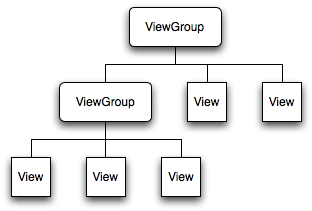
容器節點既可以掛載終端節點(普通 View),也可以掛載下一層容器,容器裡再放容器。這種靈活性正是 Android 能構建出層次豐富、效果精緻介面的根本原因。
實戰中幾乎沒人直接 new 一個 View 或 ViewGroup,用的都是它們的子類。
直接子類:AnalogClock、ImageView、KeyboardView、ProgressBar、SurfaceView、TextView、ViewStub。
間接子類:AbsListView、AbsSeekBar、AbsSpinner、AbsoluteLayout、AdapterView、AdapterViewAnimator、AutoCompleteTextView、Button、CheckBox、CheckedTextView、Chronometer、CompoundButton 等。
直接子類:FrameLayout、LinearLayout、RelativeLayout、AbsoluteLayout、AdapterView、SlidingDrawer。
間接子類:ListView、GridView、Gallery、HorizontalScrollView、ExpandableListView、ImageSwitcher、DatePicker、CalendarView 等。
這些都是 framework 層內建的標準類,直接引用 SDK 即可。當然,標準元件不可能覆蓋所有業務場景,需要時仍得自己寫自訂 View——那是另一個話題了。
幾乎每個屬性都提供了兩種控制途徑:在 XML 裡靜態賦值,或在代碼中呼叫對應方法動態修改。記住這張對照表,能省下不少翻文檔的時間。
| XML 屬性 | 對應方法 | 說明 |
|---|---|---|
| android:alpha | setAlpha(float) | 透明度,取值 0—1 |
| android:background | setBackgroundResource(int) | 設置背景 |
| android:clickable | setClickable(boolean) | 是否可接收點擊事件 |
| android:duplicateParentState | — | 為 true 時直接沿用父元件的狀態(focused、pressed 等) |
| android:fadeScrollbars | setScrollbarFadingEnabled(boolean) | 不使用滾動條時是否淡出 |
| android:fadingEdgeLength | setVerticalFadingEdgeLength() | 淡出邊界長度 |
| android:fitsSystemWindows | setFitsSystemWindows(boolean) | 布局是否適配系統視窗(如狀態列) |
| android:focusable | setFocusable(boolean) | 是否可獲取焦點 |
| android:id | setId(int) | 元件標識 |
| android:keepScreenOn | setKeepScreenOn(boolean) | 是否保持螢幕常亮 |
| android:layerType | setLayerType(int, Paint) | 硬體加速相關 |
| android:layoutDirection | setLayoutDirection(int) | 布局方向:由左至右或由右至左 |
| android:longClickable | setLongClickable(boolean) | 是否可接收長按事件 |
| android:minHeight / minWidth | setMinimumHeight(int) / setMinimumWidth(int) | 最小高/寬 |
| android:nextFocusDown 系列 | setNextFocusDownId(int) | 向下/左/右/上鍵時獲得焦點的元件 |
| android:onClick | — | 點擊時觸發的方法名 |
| android:padding 系列 | setPadding(int,int,int,int) | 內邊距 |
| android:rotation 系列 | setRotation(float) | 旋轉角度 |
| android:scaleX / scaleY | setScaleX/Y(float) | 水平/垂直縮放比 |
| android:scrollX / scrollY | — | 初始水平/垂直偏移 |
| android:scrollbarSize | setScrollBarSize(int) | 滾動條粗細 |
| android:scrollbarStyle | setScrollBarStyle(int) | insideOverlay、insideInset、outsideOverlay、outsideInset |
| android:scrollbars | — | 是否顯示及顯示哪種滾動條 |
| android:soundEffectsEnabled | setSoundEffectsEnabled(boolean) | 按下時是否播放音效 |
| android:tag | — | 可透過 View.findViewWithTag() 檢索 |
| android:textAlignment | setTextAlignment(int) | 文字對齊方式 |
| android:transformPivotX/Y | setPivotX/Y(float) | 旋轉/縮放的中心座標 |
| android:translationX/Y/Z | setTranslationX/Y/Z(float) | 位移量 |
| android:visibility | setVisibility(int) | 可見性 |
| android:elevation | setElevation(float) | 「浮」起高度,呈現 3D 層次感,Android 5.0 Material Design 新增 |
ViewGroup 是容器與布局管理器的共同基類,內部定義了兩個關鍵內部類:ViewGroup.LayoutParams 與 ViewGroup.MarginLayoutParams(後者繼承前者)。它們封裝了子元件的位置與尺寸資訊,父容器正是依賴這些數值來完成排列計算。
LayoutParams 常用的兩個屬性是 android:layout_width 與 android:layout_height,構造方法有三種:
ViewGroup.LayoutParams(Context c, AttributeSet attrs)
ViewGroup.LayoutParams(int width, int height)
ViewGroup.LayoutParams(ViewGroup.LayoutParams source)
FrameLayout:最簡單的容器,所有子元件都固定在左上角,無法指定位置;若有多個子元件,後者會直接疊在前者之上,把前者部分或全部遮住(除非背景透明)。
LinearLayout:沿單一方向排列子元件。垂直方向只有一列,水平方向只有一行,並且可以為個別子元件設定 layout_weight 按比例分配空間。
TableLayout:以任意行列的表格組織子元件,每個元件被放進各自的單元格,但格線不可見。
RelativeLayout:透過「相對於兄弟元件」或「相對於父容器」的方式定位,例如讓某按鈕位於另一按鈕左側,或直接置中。
AbsoluteLayout:用絕對座標定位,左上角為 (0, 0)。因為位置寫死,在不同解析度與螢幕尺寸上容易走形,實戰中已基本淘汰。
官方明確推薦這條路,因為它把視圖描述與業務邏輯解耦,可讀性和可維護性都更好。先寫布局文件:
<LinearLayout xmlns:android="https://schemas.android.com/apk/res/android"
    android:layout_width="match_parent"
    android:layout_height="match_parent"
    android:orientation="vertical">

    <com.crazymo.custompopwindow
        android:layout_width="match_parent"
        android:layout_height="match_parent">

        <FrameLayout
            android:id="@+id/id_content_layout"
            android:layout_width="match_parent"
            android:layout_height="0dp"
            android:layout_weight="1" />
    </com.crazymo.custompopwindow>
</LinearLayout>
然後在 Activity 的 onCreate() 裡呼叫 setContentView(R.layout.xxx) 加載即可。
步驟很直觀:建立布局物件 → 交給 Activity → 設定布局屬性 → 建立子 View 並設定 LayoutParams → addView 進容器。
public class MainActivity extends Activity {
    @Override
    protected void onCreate(Bundle savedInstanceState) {
        super.onCreate(savedInstanceState);
        LinearLayout layout = new LinearLayout(this);
        setContentView(layout);
        layout.setOrientation(LinearLayout.VERTICAL);

        TextView show = new TextView(this);
        show.setLayoutParams(new ViewGroup.LayoutParams(
                ViewGroup.LayoutParams.MATCH_PARENT,
                ViewGroup.LayoutParams.WRAP_CONTENT));
        layout.addView(show);
    }
}
運行期增刪元件同樣簡單:
// 取得容器
ViewGroup viewGroup = (ViewGroup) findViewById(R.id.layout);

// 動態添加
ImageView newImageView = new ImageView(Animation2Activity.this);
newImageView.setImageResource(R.drawable.an);
viewGroup.addView(newImageView, new ViewGroup.LayoutParams(
        ViewGroup.LayoutParams.MATCH_PARENT,
        ViewGroup.LayoutParams.WRAP_CONTENT));

// 動態移除
viewGroup.removeView(imageView);
實戰中最常見的姿態——骨架用 XML 寫,變化的部分交給代碼。例如布局裡預留一個 ImageView,再用 Handler 定時切換圖片:
public class PicBrowserActivity extends Activity {
    private ImageView mImg;
    private int[] imgs = new int[]{
            R.mipmap.ic_blue_launcher, R.mipmap.ic_green_launcher,
            R.mipmap.ic_red_launcher, R.mipmap.pool_balls_05,
            R.mipmap.ic_toy, R.mipmap.ic_launcher};
    private int curIndex = 0;

    @Override
    protected void onCreate(Bundle savedInstanceState) {
        super.onCreate(savedInstanceState);
        setContentView(R.layout.activity_handler);
        mImg = (ImageView) findViewById(R.id.id_show_img);

        final Handler handler = new Handler() {
            @Override
            public void handleMessage(Message msg) {
                if (msg.what == 0x123) {
                    mImg.setImageResource(imgs[curIndex++]);
                    if (curIndex >= imgs.length) {
                        curIndex = imgs.length - 1;
                    }
                }
            }
        };

        new Timer().schedule(new TimerTask() {
            @Override
            public void run() {
                Message msg = new Message();
                msg.what = 0x123;
                handler.sendMessage(msg);
            }
        }, 0, 1000);
    }
}
嚴格說這不算全新的方案,核心是利用 WebView 打通 JavaScript 與 Java 的雙向呼叫,於是可以直接拿 HTML/HTML5 來畫介面。
第一步,在布局中放一個 WebView:
<WebView
    android:id="@+id/id_table_webview"
    android:layout_width="match_parent"
    android:layout_height="match_parent" />
第二步,寫 HTML 頁面(放在 assets 目錄,也可以在代碼裡拼接字串):
<!DOCTYPE html>
<html>
<head>
<meta http-equiv="Content-Type" content="text/html;charset=UTF-8">
<title>HTML UI FOR Android</title>
<script type="text/javascript">
// 這個方法供 Java 端呼叫,用法與普通 JS 無異
function show(datas){
    var jsonobjs = eval(datas);
    var table = document.getElementById("table");
    for (var i = 0; i < jsonobjs.length; i++) {
        var tr = table.insertRow(table.rows.length);
        var td = tr.insertCell(0);
        var td2 = tr.insertCell(1); td2.align = "right";
        var td3 = tr.insertCell(2); td3.align = "center";
        td.innerHTML = jsonobjs[i].id;
        td2.innerHTML = jsonobjs[i].name;
        td3.innerHTML = jsonobjs[i].phone;
    }
}
</script>
</head>
<body onload="employee.showcontacts()">
<table border="1" width="100%" id="table" cellspacing="1">
    <tr><td width="35%">姓名</td><td width="30%">工號</td><td width="35%">電話</td></tr>
</table>
<a href="javascript:window.location.reload()">刷新</a>
</body>
</html>
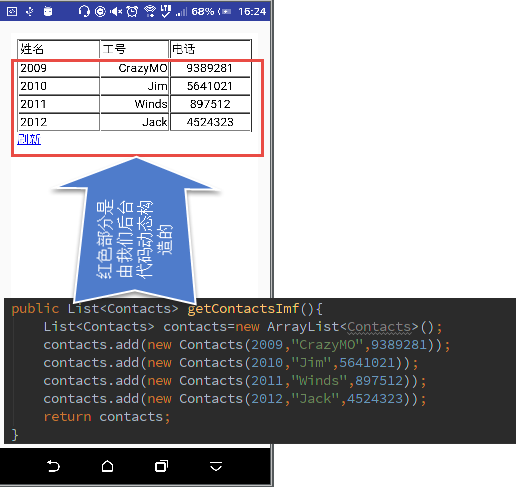
單看 HTML 的渲染效果:

第三步,準備數據來源(這裡用一層 Service 模擬):
public class ContactsService {
    /** 模擬取得聯絡人資料 */
    public List<Contacts> getContactsInfo() {
        List<Contacts> contacts = new ArrayList<>();
        contacts.add(new Contacts(2009, "CrazyMO", 9389281));
        contacts.add(new Contacts(2010, "Jim", 5641021));
        contacts.add(new Contacts(2011, "Winds", 897512));
        contacts.add(new Contacts(2012, "Jack", 4524323));
        return contacts;
    }
}
第四步也是重點:聯網權限要記得申請,然後把 Java 物件注入 WebView,讓 JS 能反向呼叫。
public class MainActivity extends Activity {
    private WebView mWebview;
    private ContactsService mContactsService;
    private final String url = "file:///android_asset/index.html";

    @SuppressLint("JavascriptInterface")
    @Override
    protected void onCreate(Bundle savedInstanceState) {
        super.onCreate(savedInstanceState);
        setContentView(R.layout.activity_main);

        mWebview = (WebView) findViewById(R.id.id_table_webview);
        WebSettings settings = mWebview.getSettings();
        settings.setLayoutAlgorithm(WebSettings.LayoutAlgorithm.SINGLE_COLUMN);
        settings.setAllowFileAccess(true);
        settings.setSupportZoom(true);
        settings.setBuiltInZoomControls(true);
        settings.setJavaScriptEnabled(true);

        // 第一個參數是物件,第二個參數是 JS 中的呼叫名稱
        mWebview.addJavascriptInterface(new JSObject(), "employee");
        // 讓連結在本地 WebView 開啟,而不是跳系統瀏覽器
        mWebview.setWebViewClient(new WebViewClient());
        mWebview.loadUrl(url);

        mContactsService = new ContactsService();
    }

    private final class JSObject {
        /**
         * API 17(Android 4.2.2)之後,凡是需要被 JS 呼叫的方法
         * 都必須加上 @JavascriptInterface 註解,否則呼叫會失敗。
         */
        @JavascriptInterface
        public void showcontacts() {
            List<Contacts> list = mContactsService.getContactsInfo();
            JSONArray jsonArray = new JSONArray();
            try {
                for (Contacts c : list) {
                    JSONObject obj = new JSONObject();
                    obj.put("id", c.getId());
                    obj.put("name", c.getName());
                    obj.put("phone", c.getPhone());
                    jsonArray.put(obj);
                }
            } catch (JSONException e) {
                e.printStackTrace();
            }
            final String json = jsonArray.toString();

            // WebView 的方法必須在同一個執行緒呼叫,這裡切回 UI 執行緒
            mWebview.post(new Runnable() {
                @Override
                public void run() {
                    mWebview.loadUrl("javascript:show('" + json + "')");
                }
            });
        }
    }
}
常規業務介面優先用 XML,結構複雜時用 include/merge 拆分;運行期才確定的內容(列表項、動態按鈕)用代碼補充;如果團隊前端資源充足、頁面變動頻繁,可以考慮 WebView 方案;至於第三方框架,則在明確需要時再引入,避免無緣無故增加依賴成本。
 Android 聊天室表情與頭像功能實作
聊天室應用中,除了文字訊息,表情圖片與頭像也是常見需求。本文說明如何在 Android 中將文字中的表情標記替換成圖片,並讓聊天列表依發送者顯示不同樣式。表情替換思路表情
 關於 Android 四大組件:跨進程 AIDL Service 的使用
跨進程呼叫 Service(AIDL Service) Android 系統中的進程之間無法共享記憶體,因此需要提供一些機制,讓不同進程之間能進行資料通訊。 在〈關於 A
 動手打造 Android 網路框架:Simple_Net_Framework 基本架構
前言 因緣際會參加了部落格之星評選,也因此在幾位知名開發者的社群裡感受到濃厚的技術討論氛圍,於是興起了寫系列文章的想法。如果你已經是高手,這系列大概不適合你;但如果你每次
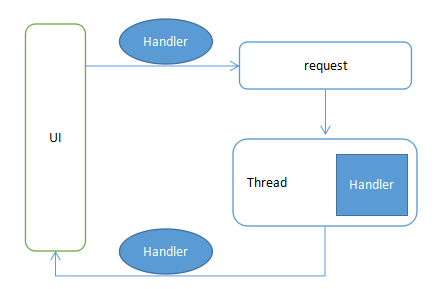 利用 Handler 打造簡易網絡請求框架
本文將利用 Handler 機制製作一個簡易的網絡請求框架。 核心思路是:UI 在 request 時傳入 UI 中的 Handler,同時將請求的 Runnable