

編輯:關於 Android 程式設計
Activity 幾乎是每個應用必備的組件,因此 Android 開發幾乎都從 Activity 開始。舉例來說,若要設計一個計算器應用,呈現計算器的樣子並實現計算能力,就一定會在應用中建立一個 Activity,讓它展示計算器界面。
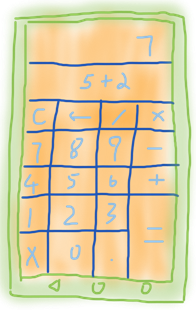
因此使用 Android Studio 建立工程後,會預設為我們建立一個繼承自 SDK Activity 類的組件:
class CalulatorActivity extends Activity { ...... }
身為四大組件之一,新建的 Activity 一定要在配置檔 manifest.xml 中聲明,否則系統不認識它,啟動時就會報錯。
<manifest xmlns:android="https://schemas.android.com/apk/res/android"
    package="com.anddle.calculator">
    <application android:icon="@mipmap/ic_launcher" android:label="@string/app_name">
        <activity android:name=".CalulatorActivity">
            ......
        </activity>
    </application>
</manifest>
每個 Activity 都有生命週期,體現它從誕生到消亡的各個階段。下圖為官方提供的 Activity 生命週期圖。
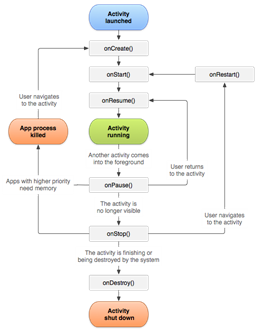
Activity 每進入一個生命階段,就會呼叫對應的函式。
@Override protected void onCreate(Bundle savedInstanceState) { super.onCreate(savedInstanceState); }
@Override protected void onDestroy() { super.onDestroy(); }
@Override protected void onResume() { super.onResume(); }
@Override protected void onPause() { super.onPause(); }
@Override protected void onStart() { super.onStart(); }
@Override protected void onStop() { super.onStop(); }
@Override protected void onRestart() { super.onRestart(); }
若我們繼承 Activity 並覆蓋這些函式,就能感知 Activity 狀態的轉換,並在該時刻讓它做相應處理。例如在建立時完成界面布局、在銷毀時釋放資源。
@Override protected void onCreate(Bundle savedInstanceState) {
    super.onCreate(savedInstanceState);
    // 進行界面的布局
    setContentView(R.layout.activity_main);
    ......
}
@Override protected void onDestroy() {
    super.onDestroy();
    // 釋放一些界面可能佔用的資源
    ......
}
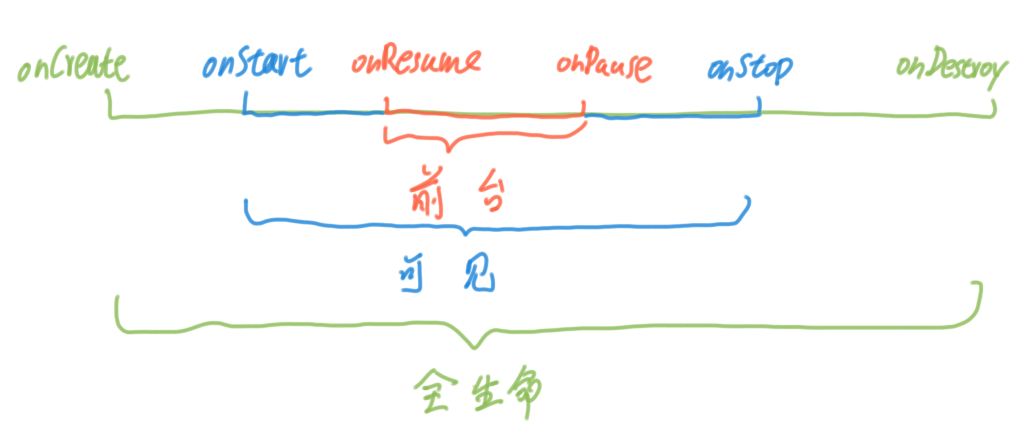
這些階段都是成對出現的,依不同標準可分為三類:
全生命週期:從 onCreate() 開始到 onDestroy() 結束,是 Activity 從建立到銷毀的整個階段。
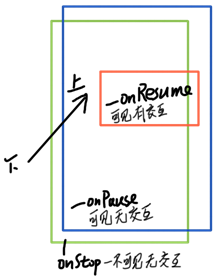
可見生命週期:Activity 能被使用者看到的整個階段,包含「雖顯示但不能與使用者互動」的情況。例如你正在聊微信,突然彈出一個提示電量不足的對話框類 Activity,此時微信界面被擋在後面無法互動,但你仍看得到。從 onStart() 開始到 onStop() 結束。
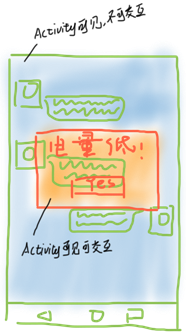
前台生命週期:Activity 可與使用者互動的階段,從 onResume() 開始到 onPause() 結束。
2.3.1 完整週期
從一個 Activity 建立、顯示,到使用者按返回鍵主動退出銷毀,經歷:
onCreate() → onStart() → onResume() →(使用者互動,按返回鍵退出)→ onPause() → onStop() → onDestroy()。
2.3.2 Activity 啟動另一個 Activity
Activity A 建立並顯示後,啟動另一個 Activity B,B 建立並顯示,經歷:
A onCreate() → A onStart() → A onResume() →(A 啟動 B)→ A onPause() → B onCreate() → B onStart() → B onResume() → A onSaveInstanceState() → A onStop() →(A 隱藏,使用者與 B 互動)。
2.3.3 Activity 螢幕旋轉
Activity 建立、顯示後旋轉,經歷:
onCreate() → onStart() → onResume() →(螢幕由豎轉橫)→ onPause() → onSaveInstanceState() → onStop() → onDestroy() → onCreate() → onStart() → onRestoreInstanceState() → onResume() →(使用者互動)。
週期變化過程中加入了 onSaveInstanceState() 與 onRestoreInstanceState()。它們雖非 Activity 週期的一部分,但在各種切換中扮演重要角色——提供了保存 Activity 資料的時機。
在 Activity 的生命週期中,系統可能直接回收它。常見情況有兩種:系統資源緊張、螢幕旋轉。
當系統資源緊張(例如開啟很多應用、可用記憶體很少)時,Android 會採用策略回收資源。
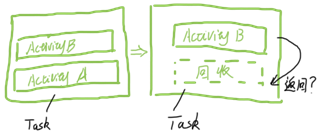
這裡會遇到一個問題:假如 Activity A 啟動了 Activity B 後,系統發現記憶體不足,在回收其他所有資源後仍不得不回收 Activity A。
3.1.1 產生的問題
此時與 Activity B 互動的使用者點擊「返回」,按理應顯示 Activity A,但系統已回收了它。系統會重新建立 Activity A、重新呼叫 onCreate()。然而這又帶來另一個現實問題:若先前 Activity A 上使用者已輸入了一些內容(如姓名、郵箱,或已編輯一大段文字),onCreate 後這些輸入就會被清除。
3.1.2 解決辦法
為此,Android 提供了資料重建機制:在 Activity 被放到後台運行時,使用 onSaveInstanceState() 回調函式保存資料。
@Override protected void onSaveInstanceState(Bundle savedInstanceState) {
    super.onSaveInstanceState(savedInstanceState);
    // 將要保存的資料(例如撰寫的文檔字符串)保存到 savedInstanceState 中
}
在 Activity 被重建時,使用 onRestoreInstanceState() 回調函式恢復資料。
@Override protected void onRestoreInstanceState(Bundle savedInstanceState) {
    super.onRestoreInstanceState(savedInstanceState);
    // 將需恢復的資料(例如文檔字符串)從 savedInstanceState 取出,設置到界面上
}
需注意的是,onSaveInstanceState() 與 onRestoreInstanceState() 在週期切換中並不一定被呼叫,只有在 Activity 異常流程處理時(被系統回收、config 資訊變化等)才會被呼叫。
螢幕旋轉時,Activity 生命週期也會變化。其經歷的週期與 2.3.3 相同,可見旋轉時 onCreate() 會被再次呼叫。此時若擁有橫屏布局檔,onCreate() 中的 setContentView() 會使用橫屏布局,否則仍使用預設布局。
3.2.1 產生的問題
若 Activity 從豎屏變橫屏,會先執行 onDestroy() 再重新 onCreate(),意味著之前界面顯示的資料需重新刷新一次。若刷新耗時很長,就有必要思考如何避免資料的再次刷新。
3.2.2 解決方法
有兩種方法:
1. 使用 onSaveInstanceState() 與 onRestoreInstanceState() 保存並還原資料;
2. 在 AndroidManifest.xml 中為該 Activity 加上 android:configChanges="orientation|screenSize" 屬性:
<manifest package="com.anddle.anddleplayer"
    xmlns:android="https://schemas.android.com/apk/res/android">
    ......
</manifest>
如此一來,Activity 旋轉時便經歷:
onCreate() → onStart() → onResume() →(旋轉)→ onConfigurationChanged(),不再重走銷毀與建立的過程。這種情況下,即便存在橫屏布局檔也不會被使用,因為 onCreate() 並未被呼叫。
當設備的系統設置發生變化(如橫豎屏切換、語言變化)時,可被 Activity 感知。
在 AndroidManifest.xml 中為對應 Activity 標籤添加 android:configChanges 屬性,例如:
android:configChanges="screenSize|orientation">
並在 Activity 程式碼中做出相應修改:
@Override public void onConfigurationChanged(Configuration newConfig) {
    super.onConfigurationChanged(newConfig);
    // 從 newConfig 中獲取感興趣的系統配置變化事件
    if(Configuration.ORIENTATION_PORTRAIT == newConfig.orientation) {
    }
}
在 manifest 中指定關注 screenSize 與 orientation 後,當手機橫豎屏切換時,該函式便會被呼叫。系統變化種類很多,除 screenSize、orientation 外,還有 keyboardHidden、locale、fontScale 等。
我們可用兩種方法處理設備旋轉:
1. 讓 Activity 不隨設備方向旋轉,只保持豎屏(或橫屏)。做法是在 AndroidManifest.xml 中為該 Activity 加上 android:screenOrientation="portrait"(保持豎屏)或 android:screenOrientation="landscape"(保持橫屏)屬性:
<manifest xmlns:android="https://schemas.android.com/apk/res/android"
    package="com.anddle.anddleplayer">
    <application ......>
        <activity android:name=".VideoListActivity"
            android:screenOrientation="landscape">
        </activity>
        ......
    </application>
</manifest>
2. 讓 Activity 隨設備方向旋轉而旋轉,採用 3.2 節中介紹的方法。
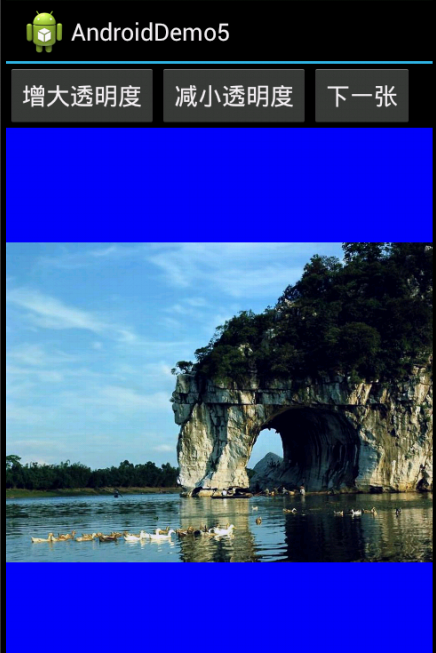 實作可調透明度的 Android 圖片檢視器與局部放大
這個實例做了一個功能不算多但相當實用的圖片檢視器:可以切換圖片、以按鈕調整透明度,而且手指觸碰主圖時,另一個 ImageView 會即時顯示觸碰位置附近的局部放大——有點
 Android MediaRecorder 錄製音訊的實作流程
MediaRecorder 是 Android 錄製音訊的常用類別。透過設定音源、輸出格式、編碼器與檔案路徑,即可將麥克風輸入保存為音訊檔。 錄音流程 首先建立 Med
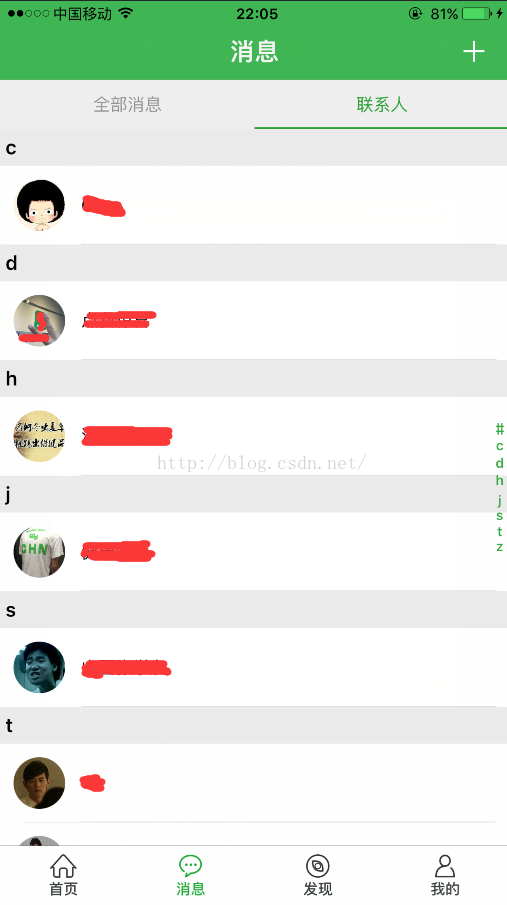 Android 自定義控件實戰:聯繫人列表的 A-Z 側滑索引
做 IM 模塊時經常會遇到這樣的設計稿:列表右側貼著一條豎排的字母索引,手指沿著它滑動,中間浮出一個放大的字母提示,左側列表同步跳轉到對應位置。功能看似簡單,真動手才發現
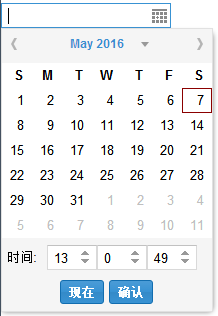 ExtJS 自定義控件之一:DateTimeField 日期時間控件
這一年我一直在用 ExtJS 5.0 開發系統,經常遇到需要選擇日期時間的場景。比如預定場地時,就必須讓用戶選擇預定的日期和時間。 可惜 ExtJS 5.0 並沒有內建一