

編輯:關於 Android 程式設計
ListView 是 Android 開發裡最經典的列表元件,幾乎每個 App 都會用到。本文整理三個重點:自定義列表項目、自定義 Adapter(含 ViewHolder 優化),以及監聽列表的滾動事件。
先設計「每一列」長什麼樣子:左邊一張圖片,中間上下兩行文字,右邊一顆按鈕。
<?xml version="1.0" encoding="utf-8"?>
<LinearLayout xmlns:android="https://schemas.android.com/apk/res/android"
    android:layout_width="match_parent"
    android:layout_height="match_parent"
    android:orientation="horizontal"
    android:paddingLeft="16dp"
    android:paddingTop="16dp">

    <LinearLayout
        android:layout_width="match_parent"
        android:layout_height="60dp"
        android:gravity="center_vertical"
        android:orientation="horizontal">

        <ImageView
            android:id="@+id/imageView"
            android:layout_width="wrap_content"
            android:layout_height="wrap_content"
            android:src="@mipmap/ic_launcher" />

        <LinearLayout
            android:layout_width="wrap_content"
            android:layout_height="wrap_content"
            android:layout_marginLeft="16dp"
            android:orientation="vertical">

            <TextView
                android:id="@+id/textView1"
                android:layout_width="wrap_content"
                android:layout_height="wrap_content"
                android:text="Hello World" />

            <TextView
                android:id="@+id/textView2"
                android:layout_width="wrap_content"
                android:layout_height="wrap_content"
                android:layout_marginTop="10dp"
                android:text="Hello World" />
        </LinearLayout>

        <Button
            android:id="@+id/button"
            android:layout_width="wrap_content"
            android:layout_height="wrap_content"
            android:layout_marginLeft="20dp"
            android:text="Button" />
    </LinearLayout>
</LinearLayout>
<?xml version="1.0" encoding="utf-8"?>
<LinearLayout xmlns:android="https://schemas.android.com/apk/res/android"
    xmlns:tools="https://schemas.android.com/tools"
    android:layout_width="match_parent"
    android:layout_height="match_parent"
    android:paddingBottom="@dimen/activity_vertical_margin"
    android:paddingLeft="@dimen/activity_horizontal_margin"
    android:paddingRight="@dimen/activity_horizontal_margin"
    android:paddingTop="@dimen/activity_vertical_margin"
    tools:context="com.example.linux.listviewscrolltest.MainActivity">

    <com.example.linux.listviewscrolltest.linux.CustomListView
        android:id="@+id/listView"
        android:layout_width="match_parent"
        android:layout_height="wrap_content" />
</LinearLayout>
先把要顯示的資料模型(Entity)與控制項參照(ViewHolder)準備好。ViewHolder 是 ListView 效能優化的重要手段:把 findViewById 的結果快取成一個物件,避免每次 getView 都重複搜尋控制項。
public class PersonEntiry {
    private int imageId;
    private String username;
    private String password;
    private String button;

    public int getImageId() { return imageId; }
    public void setImageId(int imageId) { this.imageId = imageId; }
    public String getUsername() { return username; }
    public void setUsername(String username) { this.username = username; }
    public String getPassword() { return password; }
    public void setPassword(String password) { this.password = password; }
    public String getButton() { return button; }
    public void setButton(String button) { this.button = button; }
}
import android.widget.Button;
import android.widget.ImageView;
import android.widget.TextView;

public class PersonViewHolder {
    ImageView imageView;
    TextView textView1;
    TextView textView2;
    Button button;
}
Adapter 是資料與 View 之間的橋樑。繼承 BaseAdapter 時必須實作四個方法,其中 getView() 決定「每一列究竟長什麼樣子」。
import android.content.Context;
import android.view.LayoutInflater;
import android.view.View;
import android.view.ViewGroup;
import android.widget.BaseAdapter;
import android.widget.Button;
import android.widget.ImageView;
import android.widget.TextView;
import com.example.linux.listviewscrolltest.R;
import java.util.List;

/**
 * 自定義 ListView 的適配器
 */
public class PersonAdapter extends BaseAdapter {

    List<PersonEntiry> personEntiries;
    LayoutInflater inflater;

    public PersonAdapter(Context context, List<PersonEntiry> personEntiries) {
        this.personEntiries = personEntiries;
        this.inflater = LayoutInflater.from(context);
    }

    @Override
    public int getCount() {
        return personEntiries.size();
    }

    @Override
    public Object getItem(int position) {
        return personEntiries.get(position);
    }

    @Override
    public long getItemId(int position) {
        return position;
    }

    @Override
    public View getView(int position, View convertView, ViewGroup parent) {
        PersonEntiry entity = personEntiries.get(position);
        PersonViewHolder holder;
        if (convertView == null) {
            // 沒有可重用的 View,才重新 inflate 並建立 Holder
            holder = new PersonViewHolder();
            convertView = inflater.inflate(R.layout.item_layout, null);
            holder.imageView = (ImageView) convertView.findViewById(R.id.imageView);
            holder.textView1 = (TextView) convertView.findViewById(R.id.textView1);
            holder.textView2 = (TextView) convertView.findViewById(R.id.textView2);
            holder.button = (Button) convertView.findViewById(R.id.button);
            convertView.setTag(holder);
        } else {
            // 直接複用行上的 View 與 Holder,省下大量 findViewById
            holder = (PersonViewHolder) convertView.getTag();
        }
        holder.imageView.setImageResource(entity.getImageId());
        holder.textView1.setText(entity.getUsername());
        holder.textView2.setText(entity.getPassword());
        holder.button.setText(entity.getButton());
        return convertView;
    }
}
讓自定義的 ListView 在建立時就掛上 OnScrollListener,即可在滾動過程中取得「第一個可見項、可見數量、總數量」等資訊,常用於無限載入或視差效果。
import android.content.Context;
import android.util.AttributeSet;
import android.util.Log;
import android.widget.AbsListView;
import android.widget.ListView;

public class CustomListView extends ListView implements AbsListView.OnScrollListener {

    private static final String TAG = "MainActivity";

    public CustomListView(Context context) {
        super(context);
        setOnScrollListener(this);
    }

    public CustomListView(Context context, AttributeSet attrs) {
        super(context, attrs);
        setOnScrollListener(this);
    }

    public CustomListView(Context context, AttributeSet attrs, int defStyleAttr) {
        super(context, attrs, defStyleAttr);
        setOnScrollListener(this);
    }

    @Override
    public void onScrollStateChanged(AbsListView view, int scrollState) {
        // view 即為目前可見的 View 集合
        Log.i(TAG, "state change: " + scrollState + ", view size: " + view.getChildCount());
    }

    @Override
    public void onScroll(AbsListView view, int firstVisibleItem,
                         int visibleItemCount, int totalItemCount) {
        Log.i(TAG, "on scroll: " + firstVisibleItem
                + ", visible: " + visibleItemCount
                + " , " + totalItemCount);
    }
}
import android.os.Bundle;
import android.support.v7.app.AppCompatActivity;
import com.example.linux.listviewscrolltest.linux.CustomListView;
import com.example.linux.listviewscrolltest.linux.PersonAdapter;
import com.example.linux.listviewscrolltest.linux.PersonEntiry;
import java.util.ArrayList;
import java.util.List;

public class MainActivity extends AppCompatActivity {

    private CustomListView listView;
    private PersonAdapter personAdapter;
    private List<PersonEntiry> personEntiries = new ArrayList<>();

    @Override
    protected void onCreate(Bundle savedInstanceState) {
        super.onCreate(savedInstanceState);
        setContentView(R.layout.activity_main);
        listView = (CustomListView) findViewById(R.id.listView);
        setData();
        initListView();
    }

    // 準備資料
    private void setData() {
        for (int i = 0; i < 10; i++) {
            PersonEntiry entity = new PersonEntiry();
            entity.setImageId(R.mipmap.ic_launcher);
            entity.setUsername("linux: " + i);
            entity.setPassword("huhx: " + i);
            entity.setButton("劉力: " + i);
            personEntiries.add(entity);
        }
    }

    // 綁定 Adapter
    private void initListView() {
        personAdapter = new PersonAdapter(this, personEntiries);
        listView.setAdapter(personAdapter);
    }
}
把上面的程式碼抽象化,ListView 其實只圍繞三件事運轉:
依資料來源不同,Android 內建了三種常見 Adapter:ArrayAdapter(陣列/清單)、SimpleAdapter(自帶版面配置、對應 Map 清單)與 SimpleCursorAdapter(專門對接資料庫游標),三者都繼承自 BaseAdapter。
Adapter 需要實作的方法其實很直觀:
public int getCount()                    // 資料共有幾列
public Object getItem(int position)      // 依位置取得某一列的資料
public long getItemId(int position)      // 取得某一列的 ID
public View getView(int position, View convertView, ViewGroup parent)
        // 最關鍵的方法:決定每一列要用什麼版面、填入哪些資料
若專案裡多個列表的邏輯相似,可以抽出一層泛用的抽象基底類別,把「取幾列、取哪一列」交給父類實作,只把 getView() 留給子類決定版面:
public abstract class MyBaseAdapater<T> extends BaseAdapter {

    private List<T> list = new ArrayList<T>();

    public MyBaseAdapater(List<T> list) {
        super();
        this.list = list;
    }

    @Override
    public int getCount() {
        return list.size();
    }

    @Override
    public Object getItem(int position) {
        return list.get(position);
    }

    @Override
    public long getItemId(int position) {
        return position;
    }

    // 具體版面與資料綁定交由子類實作
    @Override
    public abstract View getView(int position, View convertView, ViewGroup parent);
}
最後補一句實務提醒:新版 Android 已推出 RecyclerView 作為 ListView 的後繼者,內建 ViewHolder 與更精細的動畫、版面管理器。若是新專案,優先評估 RecyclerView;若是維護既有程式碼,本文的 Adapter 與 ViewHolder 思路完全通用。
 詳解 Android 中 AsyncTask 的使用與源碼原理
不是自己不想總結,而是這篇部落格總結得太好了,自己估計總結不到這麼全,所以轉來分享,感謝原博主的共享精神。開篇如下: 在 Android 中實現異步任務機制有兩種方式:H
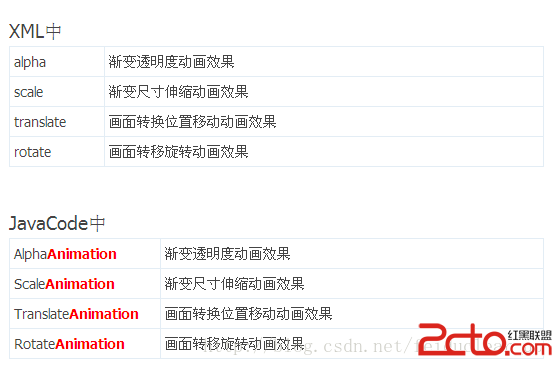 Android 補間動畫(Animation)完全整理:XML 與程式碼雙路實作
Android 最基礎的動畫方案由 Animation 類別提供,兩種撰寫方式都支援:一是寫在 XML 裡,二是用 Java 程式碼動態產生。這篇把四種基本動畫與插入器的
 關於 Android 生命週期,你可能忽略的兩個細節
Android 生命週期大概是連初學者都耳熟能詳的知識,但這裡拋出兩個問題,或許你從沒細想過,甚至可能存在一些理解上的偏差。一、A 啟動 B 時,兩者的生命週期執行順序為
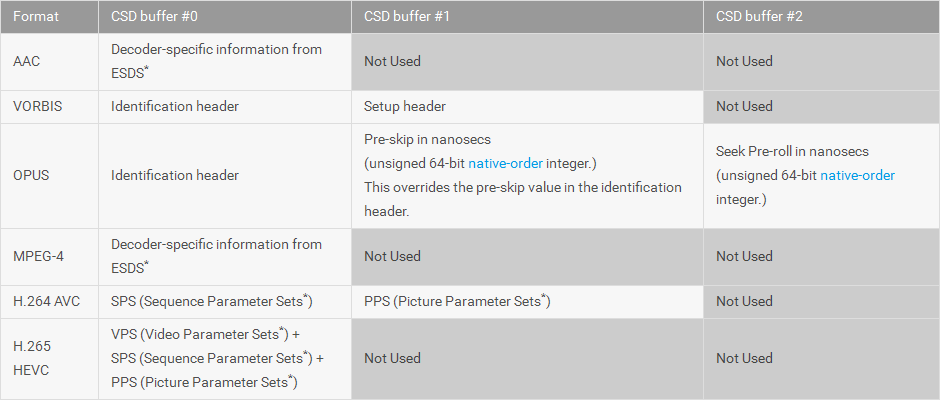 Android 多媒體核心:MediaCodec 中文 API 完整解析
MediaCodec 是 Android 系統對外暴露底層媒體編解碼器(Encoder / Decoder)的存取入口。它並不是一個孤立存在的元件,而是整個 Androi