

編輯:關於 Android 程式設計
Android 應用的大部分 UI 組件都集中在 android.widget 及其子包、android.view 及其子包中,所有 UI 組件都繼承自 View 類。Android 採用「組合器」設計模式來組織 View 與 ViewGroup(ViewGroup 是 View 的子類),整個圖形界面的組件層次關係下圖所示:
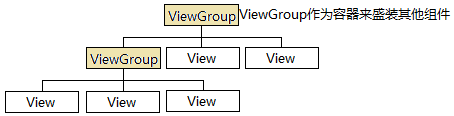
強烈建議閱讀官方文檔(打開 SDK 的 index.html,進入 Develop → API Guides / Reference),那是最權威的資料來源。實際開發中,通常建議採用「XML 布局文件 + Java 代碼」混合的方式控制界面:變動少、結構穩定的部分用 XML,變化多、行為控制複雜的部分用 Java。
下面正式開啟 Android 界面編程的探險之旅(像 layout_width、layout_height 這類基礎屬性不再贅述)。
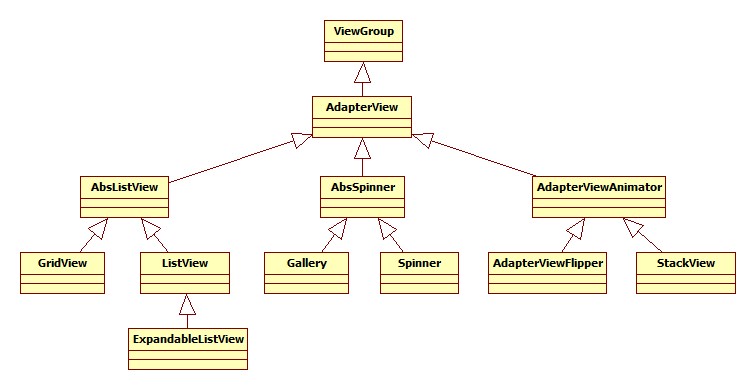
所有布局管理器都是 ViewGroup 的子類,其類圖如下:
android:orientation="" 設置布局內組件的排列方式:horizontal 水平、vertical 垂直(默認)
android:gravity="" 控制所包含子元素的對齊方式
android:layout_gravity="" 設置該子元素在父容器中的對齊方式
通過添加 TableRow 與其他組件來控制表格的行數、列數。
android:shrinkColumns="1" 指定第 2 列允許收縮
android:stretchColumns="2" 指定第 3 列可被拉伸
android:stretchColumns="1,2" 指定第 2、3 列可被拉伸
android:collapseColumns="1" 指定第 2 列被隱藏
android:layout_gravity=""
android:gravity=""
android:ignoreGravity="" 設置哪個組件不受 gravity 影響
android:layout_centerHorizontal="" 位於父容器水平居中
android:layout_centerInParent="" 位於父容器正中央
android:layout_above="@id/abc" 位於 abc 組件上方
android:layout_below="@id/abc" 位於 abc 組件下方
android:layout_toLeftOf="@id/abc" 位於 abc 組件左邊
android:layout_alignLeft="@id/abc" 左邊界與 abc 對齊
android:layout_alignParentLeft="" 是否與布局容器左邊對齊
GridLayout 是 Android 4.0 新增的布局管理器。
android:alignmentMode="" 設置對齊模式
android:columnCount="4" 設置網格列數
android:columnOrderPreserved="" 是否保留列序號
android:rowCount="" 設置網格行數
android:rowOrderPreserved="" 是否保留行序號
android:useDefaultMargins="" 是否使用默認頁邊距
TextView 及其子類的類圖如下:
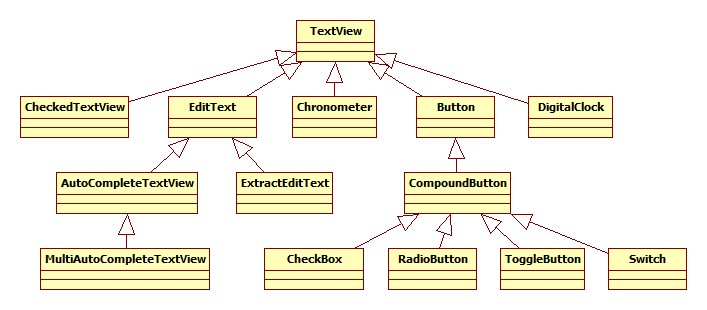
TextView 與 EditText 的最大區別在於:TextView 不允許用戶編輯文本內容。
android:drawableEnd="@drawable/icon" 在文本結尾處繪制圖片
android:ellipsize="middle" 中間省略
android:textAllCaps="true" 所有字母大寫
android:autoLink="email|phone" 為郵箱、電話增加鏈接
android:shadowColor="#0000ff" 設置文字陰影(配合 shadowDx / shadowDy / shadowRadius)
android:password="true" 設置為密碼框
可通過 checkMark 屬性設置勾選圖標。
借助 shape 定義(bg_border.xml、bg_border2.xml)即可為 TextView 添加邊框、圓角與漸變背景,這裡不再貼出完整 XML。
android:hint="請填寫登錄帳號" 設置提示文本
android:selectAllOnFocus="true" 獲得焦點時全選
android:inputType="numberPassword" 設置為數字密碼輸入
Button 支持文字陰影(shadowColor 等),也可通過 selector 定義不同按壓狀態的背景圖。
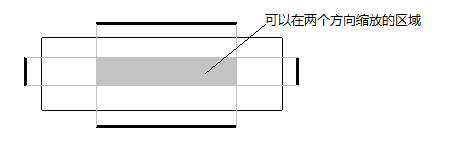
NinePatch 能實現「只縮放圖片的某個部分」,常用於屏幕適配,工具位於 sdk\tools\draw9patch.bat。
RadioButton 與 CheckBox 的區別在於:一組 RadioButton 只能選中一個,因此它常與 RadioGroup 搭配,用於定義一組單選按鈕。下面用「委托式」事件處理機制(事件源上發生事件時,會激發其監聽器的相應方法)響應用戶選擇:
rg.setOnCheckedChangeListener(new OnCheckedChangeListener() {
    @Override
    public void onCheckedChanged(RadioGroup group, int checkedId) {
        String tip = checkedId == R.id.javaee ? "您最熱愛的技術是JavaEE" : "您最熱愛的技術是Android";
        show.setText(tip);
    }
});
狀態開關按鈕(ToggleButton)、開關(Switch)、時鐘(AnalogClock / DigitalClock)、計時器(Chronometer)等,具體用法可查閱官方文檔。
ImageView 及其子類的類圖如下:
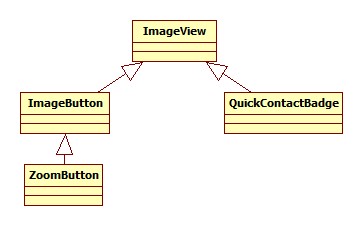
ImageView 繼承自 View,任何 Drawable 對象都能用它來顯示。
核心邏輯是通過 setAlpha 改變透明度、setImageResource 切換圖片,並借助 onTouch 根據觸摸點在原圖上裁剪出一塊區域顯示到第二個 ImageView:
next.setOnClickListener(new OnClickListener() {
    @Override public void onClick(View v) {
        image1.setImageResource(images[++currentImg % images.length]);
    }
});
// 透明度在 0~255 之間變化後調用 image1.setAlpha(alpha);
AdapterView 繼承自 ViewGroup,本質是容器。它顯示的多個列表項由 Adapter 提供,調用 setAdapter(Adapter) 即可設置。AdapterView 派生了 AbsListView、AbsSpinner、AdapterViewAnimator 三個抽象子類,實際使用時往往採用它們的具體子類。
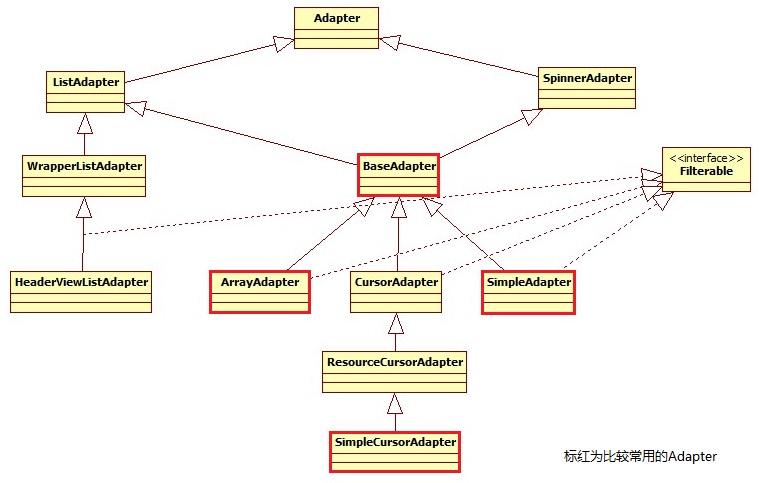
可直接用 android:entries 引用數組資源,並通過 divider、dividerHeight 設置分隔條樣式。
String[] arr = { "Java", "JavaEE", "Android" };
ArrayAdapter adapter = new ArrayAdapter(this, R.layout.array_item, arr);
list.setAdapter(adapter);
若改用 ListActivity,則無需 ListView 布局文件,直接 setListAdapter(adapter) 即可。
繼承 BaseAdapter 能獲得對 Adapter 最大的控制權。通常配合自定義的實體類(如 AppInfo)、全局 Context(MyApplication)與 ViewHolder 來做性能優化:
public class MyAdapter extends BaseAdapter {
    private ArrayList list;
    @Override public int getCount() { return list.size(); }
    @Override public Object getItem(int position) { return null; }
    @Override public long getItemId(int position) { return 0; }
    @Override public View getView(int position, View convertView, ViewGroup parent) {
        if (convertView == null) {
            convertView = View.inflate(MyApplication.getContext(), R.layout.adapter_main, null);
        }
        ViewHolder holder = ViewHolder.getHolder(convertView);
        holder.tv_name.setText(list.get(position).getName());
        return convertView;
    }
    /** 利用 ViewHolder 進行性能優化 */
    static class ViewHolder {
        TextView tv_name;
        public ViewHolder(View convertView) { tv_name = convertView.findViewById(R.id.tv_name); }
        public static ViewHolder getHolder(View convertView) {
            ViewHolder holder = (ViewHolder) convertView.getTag();
            if (holder == null) { holder = new ViewHolder(convertView); convertView.setTag(holder); }
            return holder;
        }
    }
}
以上就是布局管理器、TextView/ImageView 系列控件以及 AdapterView 入門的核心内容,掌握了它們,就能構建出絕大多數常見界面。
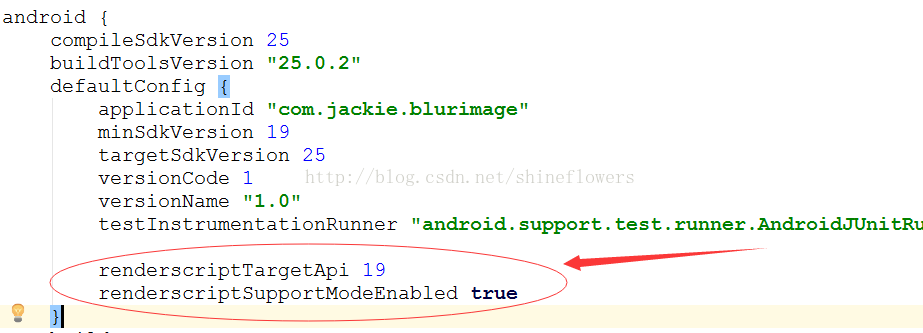 Android 使用 RenderScript 實作動態高斯模糊效果
寫在前面 如今越來越多的 App 都加入了模糊效果,也就是所謂的高斯模糊。大家都知道,在 Android 平台上進行模糊渲染是一項相當耗 CPU、也相當耗時的操作,一旦處
 自己實作 Android 側滑菜單
效果與思路側滑菜單是 Android 應用中常見的互動模式。早期常使用 SlidingMenu,5.0 之後也有官方的 DrawerLayout。若想理解底層原理,可以利
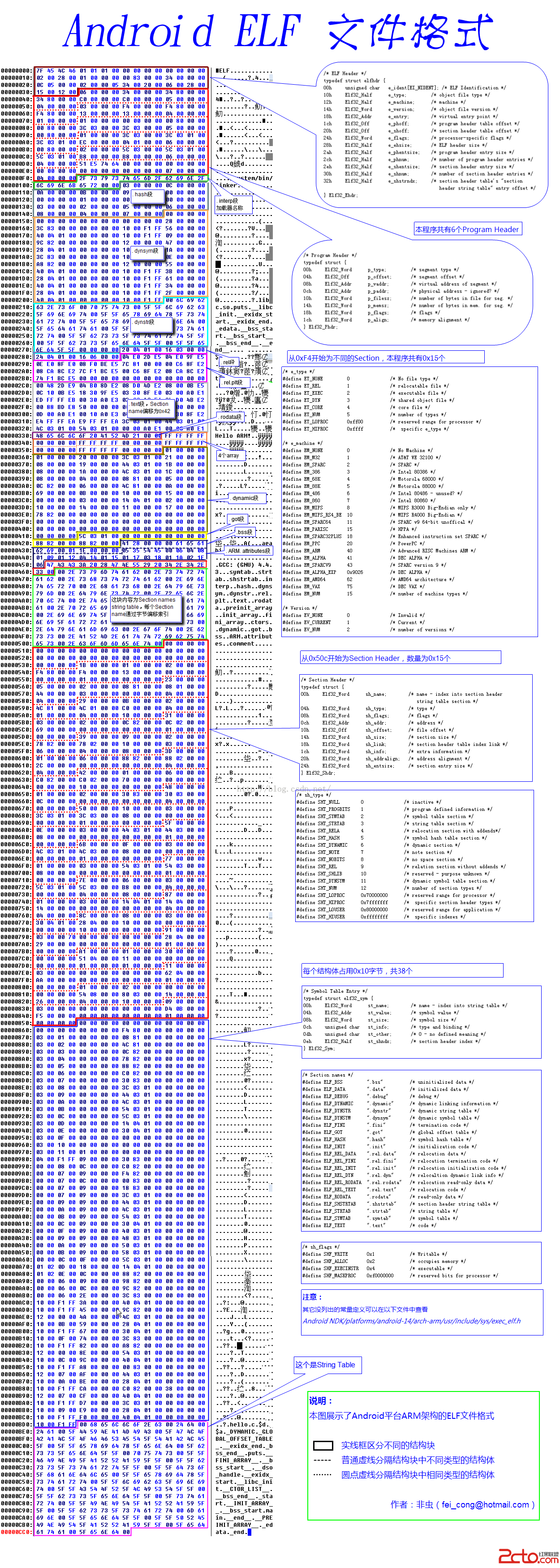 Android 逆向基礎:SO 與 ELF 文件格式詳解
在 Android 逆向分析中,native 層的 SO 文件經常是重點與難點。Android 中的 SO 文件本質上是 ELF 文件,因此理解 ELF 格式,是分析 S
 Android 學習教程之日曆控件使用
日曆控件常用於日期選擇、活動報名、行事提醒等情境。Android 中可透過自訂 View 或第三方庫實作月曆畫面。以下以 CalendarPickerView 為例,整理