

編輯:關於 Android 程式設計
之前在 Java 開發中繪製圖表常用 JFreeChart,而最近有個小專案需要在 Android 端做數據分析,該怎麼實現圖表呢?查了一下,Google 提供的開源元件 AChartEngine 相當好用,能繪製各種圖形,完全滿足開發需求。下面就來談談如何使用。
ChartFactory 提供一系列 getXXXX 方法來取得不同的圖形,例如:
getBarChartView() 柱狀圖
getPieChartView() 餅圖
getLineChartView(Context context, XYMultipleSeriesDataset dataset, XYMultipleSeriesRenderer renderer) 折線圖
getCubeLineChartView() 圓滑曲線圖
這些方法通常有三個參數(不同圖形可能再增加):
Context context, CategorySeries dataset, DefaultRenderer renderer
Context:應用上下文。
CategorySeries:圖表的數據資訊,包含各元素的名稱與值,AChartEngine 就是依據它來計算百分比。
DefaultRenderer:設定圖樣式,如各元素顏色、標題大小、背景顏色等。
以繪製餅圖為例:
// 建立 CategorySeries 元件
CategorySeries series = new CategorySeries("第一季度銷售分析");
series.add("一月", 30000);
series.add("二月", 40000);
series.add("三月", 36000);

// 建立 DefaultRenderer 元件
DefaultRenderer renderer = new DefaultRenderer();
renderer.setMargins(new int[] { 20, 30, 0 }); // 設定圖例間距,單位 px
renderer.setLabelsTextSize(15);   // 標籤字體大小
renderer.setLegendTextSize(15);   // 圖例字體大小

SimpleSeriesRenderer r1 = new SimpleSeriesRenderer();
r1.setColor(Color.BLUE);
renderer.addSeriesRenderer(r1);   // 一月顏色

SimpleSeriesRenderer r2 = new SimpleSeriesRenderer();
r2.setColor(Color.GREEN);
renderer.addSeriesRenderer(r2);   // 二月顏色

SimpleSeriesRenderer r3 = new SimpleSeriesRenderer();
r3.setColor(Color.RED);
renderer.addSeriesRenderer(r3);   // 三月顏色

// 產生餅圖
GraphicalView view = ChartFactory.getPieChartView(context, series, renderer);
上述方法會回傳呈現圖表的 View——GraphicalView,只要用 Layout 的 addView() 把它加入布局即可顯示:
GraphicalView view = ChartFactory.getPieChartView(context, series, renderer);
layout.addView(view);
繪製其他圖形的步驟與餅圖大同小異,讀者可搭配 API 文件實際測試。這個案例已把 AChartEngine 進一步封裝,同時包含曲線圖、柱狀圖與餅圖的繪製,核心程式碼一如上述,其餘細節便不多贅述。
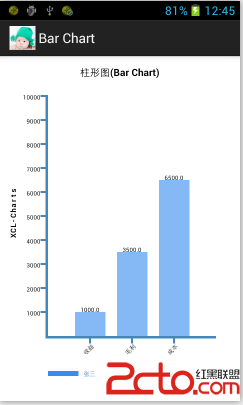 自製 Android 圖表庫 XCL-Charts 效果展示
我一直相信,靈感來了就要抓住,有了興趣就要深入研究。所以即使最近很忙,我仍然沒有放下 Android 圖表實作的研究。如今,我的圖表庫基礎架構已經頗具雛形,不再只是小打小
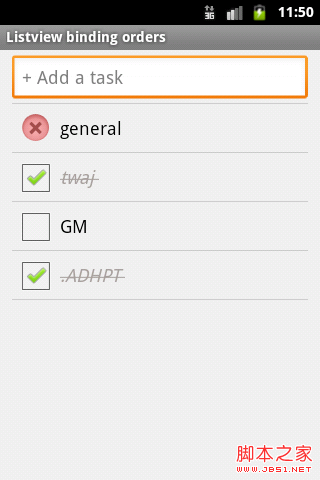 Android ListView 刷新順序陷阱:Item 內嵌 ViewSwitcher 導致狀態錯亂的完整解析
需求背景 做待辦清單類應用時,列表裡每一項通常只需要一個 TextView 來承載任務文字,再配上兩種編輯能力:一是用 CheckBox 標記「已完成」,二是刪除這條任務
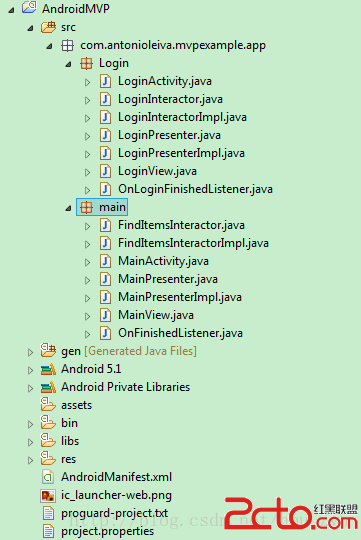 Android MVP 入門實作:把邏輯從 Activity 裡拆出來
先看專案結構: 可以歸納出一個規律:每個功能模組都由四個部分組成: XXActivity:負責畫面與使用者互動(View 層) XXView(Interface):
 TabLayout 的使用方式與自訂技巧
TabLayout 是 Material Design 體系中常見的頁籤元件,常用於切換不同內容頁。它可以單獨使用,也能與 ViewPager 搭配,形成滑動與點擊都順暢