

編輯:關於 Android 程式設計
我們在自定義 ViewGroup 時,通常需要重寫 onInterceptTouchEvent、onTouchEvent 等方法,手動判斷滑動距離,再配合 Scroller 完成視圖移動。這種做法不僅判斷繁瑣、邏輯複雜,可操作性也差。今天要介紹的 ViewDragHelper 是 Google I/O 大會上推出的「觸摸輔助開發工具」,能極大簡化自定義 ViewGroup 的難度。
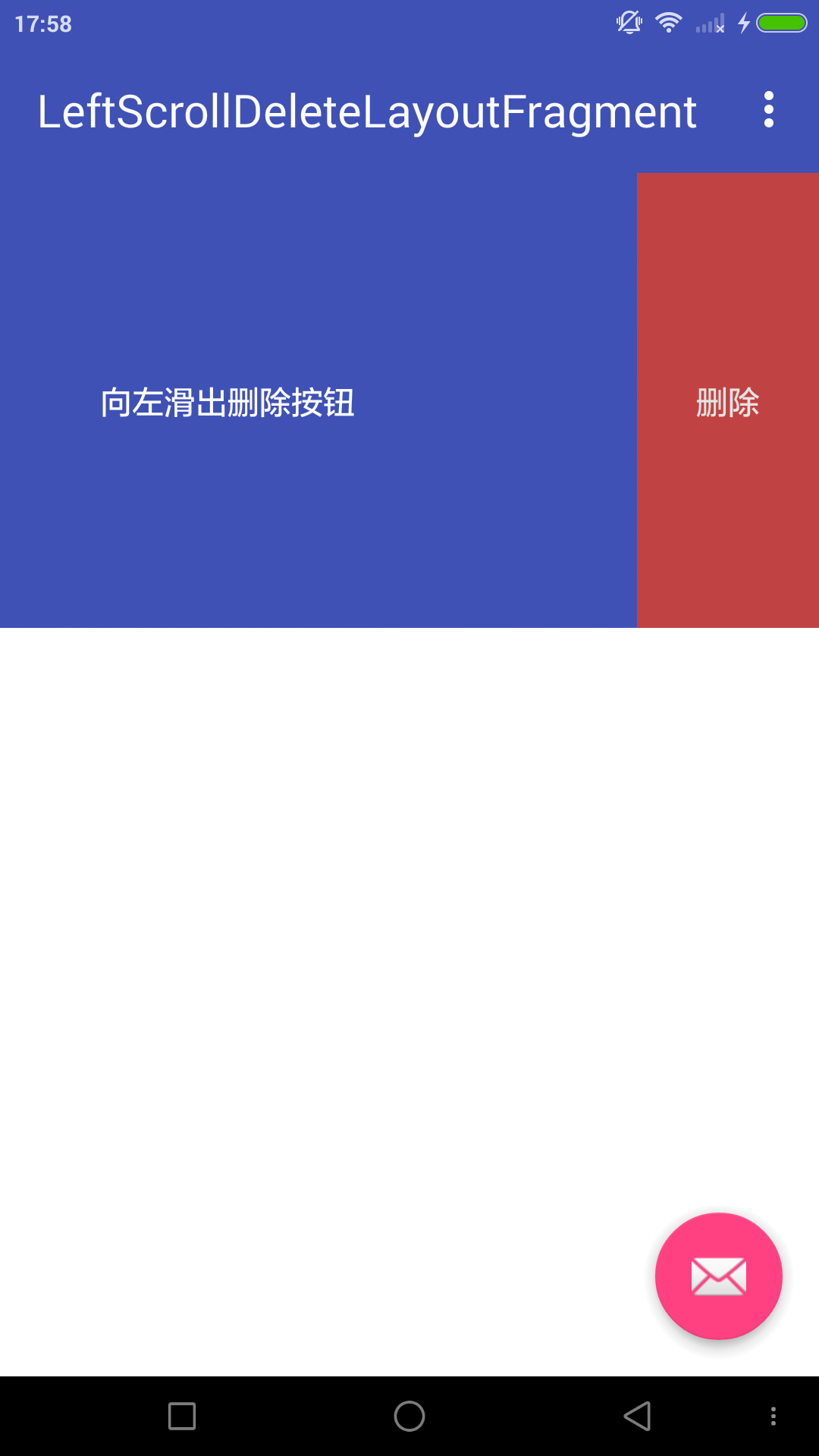
第一步,初始化 ViewDragHelper。通過 ViewDragHelper.create 指定要處理拖動的 ViewGroup 和回調,再按需設置邊緣跟蹤與最小 fling 速度即可開始使用:
final float density = getResources().getDisplayMetrics().density;
final float minVel = MIN_FLING_VELOCITY * density;
// 指定需要處理拖動的 ViewGroup 和回調
mViewDragHelper = ViewDragHelper.create(this, new DefaultDragHelper());
mViewDragHelper.setEdgeTrackingEnabled(ViewDragHelper.EDGE_LEFT);
mViewDragHelper.setMinVelocity(minVel);
第二步,實現 ViewDragHelper.Callback。其中的 onViewPositionChanged 會在視圖位置變化時回調,可用來計算滑動比例並刷新界面:
@Override
public void onViewPositionChanged(View changedView, int left, int top, int dx, int dy) {
    super.onViewPositionChanged(changedView, left, top, dx, dy);
    mLeft = left;
    mLeftSize = (-left) / (dip2px(getContext(), 80) * 1.0f);
    invalidate();
}第三步,限制視圖的水平拖動範圍。重寫 clampViewPositionHorizontal,對渴望的水平坐標做上下界約束(不重寫則不支持水平變化):
@Override
public int clampViewPositionHorizontal(View child, int left, int dx) {
    final int leftBound = v_content.getPaddingLeft() - dip2px(getContext(), 80);
    final int rightBound = v_content.getPaddingRight();
    return Math.min(Math.max(left, leftBound), rightBound);
}
限制好活動範圍後,在手指離開屏幕時(onViewReleased)再決定「滑到底」還是「彈回原位」。以側滑刪除為例,滑過一半就完全展開,否則還原:
@Override
public void onViewReleased(View releasedChild, float xvel, float yvel) {
    super.onViewReleased(releasedChild, xvel, yvel);
    if (mLeftSize > 0.5) {
        openCover();
    } else {
        closeCover();
    }
    invalidate();
}
這樣一個基本的滑動類就成型了。在 Fragment 中,我們通過點擊刪除按鈕來切換展開/收起狀態:
public class LeftScrollDeleteLayoutFragment extends Fragment {
    @Nullable
    @Override
    public View onCreateView(LayoutInflater inflater, @Nullable ViewGroup container, @Nullable Bundle savedInstanceState) {
        final LeftScrollDeleteDragLayout view = (LeftScrollDeleteDragLayout)
                inflater.inflate(R.layout.left_scroll_delete_layout, container, false);
        View view_bg = view.findViewById(R.id.del);
        view_bg.setOnClickListener(new View.OnClickListener() {
            @Override
            public void onClick(View v) {
                if (view.STATE == BotomDragLayout.CLOSEING) {
                    view.openCover();
                } else {
                    view.closeCover();
                    Toast.makeText(getActivity(), "刪除", Toast.LENGTH_SHORT).show();
                }
            }
        });
        return view;
    }
}
對應的 XML 布局把「刪除按鈕」放在底層,把「內容層」疊在上面,滑動時移動內容層即可露出下面的刪除按鈕。
下面是完整的自定義側滑類 LeftScrollDeleteDragLayout,它把上面幾個回調串了起來,並通過 computeScroll 配合 smoothSlideViewTo 實現平滑的展開/收起動畫:
package com.example.administrator.myapplication.widget;

import android.content.Context;
import android.support.v4.view.MotionEventCompat;
import android.support.v4.widget.ViewDragHelper;
import android.util.AttributeSet;
import android.view.MotionEvent;
import android.view.View;
import android.view.ViewGroup;

/**
 * 列表側滑刪除效果
 */
public class LeftScrollDeleteDragLayout extends ViewGroup {
    private ViewDragHelper mViewDragHelper;
    private static final int MIN_FLING_VELOCITY = 400;

    public int STATE = 0;
    public static final int CLOSEING = 0;
    public static final int OPENED = 1;

    private View v_content;
    private int viewWidth = 0;
    private int mLeft;
    private float mLeftSize;
    private View view_bg;

    public LeftScrollDeleteDragLayout(Context context) { this(context, null); }
    public LeftScrollDeleteDragLayout(Context context, AttributeSet attrs) { this(context, attrs, 0); }
    public LeftScrollDeleteDragLayout(Context context, AttributeSet attrs, int defStyleAttr) {
        super(context, attrs, defStyleAttr);
        init();
    }

    @Override protected void onFinishInflate() {
        super.onFinishInflate();
        v_content = findViewById(R.id.view_content);
        view_bg = findViewById(R.id.view_bg);
    }

    @Override public void computeScroll() {
        if (mViewDragHelper.continueSettling(true)) {
            postInvalidateOnAnimation();
        }
    }

    public void openCover() {
        STATE = OPENED;
        mViewDragHelper.smoothSlideViewTo(v_content, -dip2px(getContext(), 80), 0);
        postInvalidateOnAnimation();
    }

    public void closeCover() {
        STATE = CLOSEING;
        mViewDragHelper.smoothSlideViewTo(v_content, 0, 0);
        postInvalidateOnAnimation();
    }

    private void init() {
        final float density = getResources().getDisplayMetrics().density;
        mViewDragHelper = ViewDragHelper.create(this, new DefaultDragHelper());
        mViewDragHelper.setEdgeTrackingEnabled(ViewDragHelper.EDGE_LEFT);
        mViewDragHelper.setMinVelocity(MIN_FLING_VELOCITY * density);
    }

    private class DefaultDragHelper extends ViewDragHelper.Callback {
        @Override public boolean tryCaptureView(View view, int i) {
            return view == v_content;   // 只允許拖動內容層
        }

        @Override public void onViewPositionChanged(View changedView, int left, int top, int dx, int dy) {
            super.onViewPositionChanged(changedView, left, top, dx, dy);
            mLeft = left;
            mLeftSize = (-left) / (dip2px(getContext(), 80) * 1.0f);
            invalidate();
        }

        @Override public void onViewReleased(View releasedChild, float xvel, float yvel) {
            super.onViewReleased(releasedChild, xvel, yvel);
            if (mLeftSize > 0.5) { openCover(); } else { closeCover(); }
            invalidate();
        }

        @Override public void onEdgeDragStarted(int edgeFlags, int pointerId) {
            super.onEdgeDragStarted(edgeFlags, pointerId);
            mViewDragHelper.captureChildView(v_content, pointerId);
        }

        @Override public int getViewHorizontalDragRange(View child) {
            return child == v_content ? dip2px(getContext(), 80) : 0;
        }

        @Override public int clampViewPositionHorizontal(View child, int left, int dx) {
            final int leftBound = v_content.getPaddingLeft() - dip2px(getContext(), 80);
            final int rightBound = v_content.getPaddingRight();
            return Math.min(Math.max(left, leftBound), rightBound);
        }
    }

    @Override public boolean onInterceptTouchEvent(MotionEvent event) {
        final int action = MotionEventCompat.getActionMasked(event);
        if (action == MotionEvent.ACTION_CANCEL || action == MotionEvent.ACTION_UP) {
            mViewDragHelper.cancel();
            return false;
        }
        return mViewDragHelper.shouldInterceptTouchEvent(event);
    }

    @Override public boolean onTouchEvent(MotionEvent event) {
        mViewDragHelper.processTouchEvent(event);
        return true;
    }

    @Override protected void onMeasure(int widthMeasureSpec, int heightMeasureSpec) {
        measureChildren(widthMeasureSpec, heightMeasureSpec);
        int maxWidth = MeasureSpec.getSize(widthMeasureSpec);
        int maxHeight = MeasureSpec.getSize(heightMeasureSpec);
        setMeasuredDimension(resolveSizeAndState(maxWidth, widthMeasureSpec, 0),
                resolveSizeAndState(maxHeight, heightMeasureSpec, 0));
        viewWidth = v_content.getMeasuredWidth();
    }

    @Override protected void onLayout(boolean changed, int l, int t, int r, int b) {
        v_content.layout(mLeft, t, mLeft + viewWidth, dip2px(getContext(), 200));
        view_bg.layout(0, 0, r, dip2px(getContext(), 200));
    }

    private int dip2px(Context context, float dpValue) {
        final float scale = context.getResources().getDisplayMetrics().density;
        return (int) (dpValue * scale + 0.5f);
    }
}
總結一下要點:用 tryCaptureView 決定哪個子 View 可被拖動,用 clampViewPositionHorizontal 約束水平範圍,用 onViewReleased 決定松手後的去向,再配合 smoothSlideViewTo 與 computeScroll 完成平滑動畫。掌握了這套回調,側滑刪除、抽屜菜單等交互都能輕鬆實現。
 手機燒屏是什麼意思?如何預防與改善
「手機燒屏」這個詞常被提到,但多數人其實說不出個所以然,也不知道平時該注意什麼。以下把成因、表現與可行做法一次講清楚。 手機燒屏是什麼?怎麼預防與改善 什麼是燒屏 螢幕
 聊聊 Android 視圖滾動狀態監聽與嵌套滾動思路
在自定義控制項或互動效果中,判斷視圖是否還能繼續滑動,是很實用的能力。Android 的 ViewCompat 提供了 canScrollVertically 與 can
 Zenmap 拓撲檢視完整指南:圖示、控制項與快捷鍵
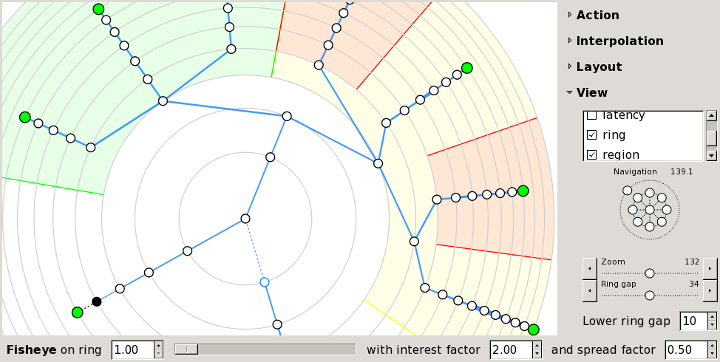
「Topology」頁籤概覽 Zenmap 的「Topology」頁籤提供一種可互動、帶動畫的網路拓撲視覺化方式,用來呈現網路上主機之間的連線關係。主機以節點形式呈
 Android Studio添加URL與App索引支援的實用指南
簡介 Android Studio可以協助開發者為應用加入URL支援與App索引能力。透過這些機制,使用者能更容易從搜尋結果進入應用內的特定內容,也有助于提升應用被發現與