

編輯:關於 Android 程式設計
做 Android 時常會碰到這樣的場景:想彈出一個類似對話框的視窗,但又希望能像 Activity 一樣完整掌握生命週期、獨立接收 Intent 參數、自己處理返回鍵。這時候最漂亮的做法,就是把 Activity 的外觀換成 Dialog 樣式。
真正的 Dialog 依附在宿主 Activity 之上,狀態管理相對麻煩。反過來把 Activity 當 Dialog 使,就能同時吃到兩邊的好處:既有獨立頁面週期,又有彈窗的視覺呈現。
最省事的方式,是在 AndroidManifest 中替該 Activity 掛上系統內建的 Dialog 主題:
<activity android:name="MyDialogActivity" android:theme="@android:style/Theme.Dialog"> </activity>
但系統主題通常不夠用。你大概還想要半透明遮罩、圓角邊框、自訂進場動畫,甚至自訂背景圖。這時就得自己寫一份 style 出來。
先把彈窗的背景圖備好。這裡選用 NinePatch(.9.png)格式,好處是可以透過拉伸區與內容區的標記,讓圓角和陰影在不同尺寸下都不變形:

loading_bg.9.png
在專案的 values 目錄下建立 styles.xml(若已存在則直接追加),加入名為 MyDialogStyle 的樣式:
 <style name="MyDialogStyle">
  <item name="android:windowBackground">@android:color/transparent</item>
  <item name="android:windowFrame">@null</item>
  <item name="android:windowNoTitle">true</item>
  <item name="android:windowIsFloating">true</item>
  <item name="android:windowIsTranslucent">true</item>
  <item name="android:windowContentOverlay">@null</item>
  <item name="android:windowAnimationStyle">@android:style/Animation.Dialog</item>
  <item name="android:backgroundDimEnabled">true</item>
</style>
逐項說明一下這幾個關鍵屬性的作用:
windowBackground 設為透明,才能看見背後的頁面。windowFrame 設為 @null,移除系統預設的邊框。windowIsFloating 讓視窗依內容大小收縮,而非填滿整個螢幕。windowIsTranslucent 搭配 backgroundDimEnabled,做出半透明+背後變暗的效果。windowAnimationStyle 沿用系統的 Dialog 動畫,讓進出更自然。在 layout 目錄新增 activity_main.xml。這裡做一個典型的「載入中」提示框,用 RelativeLayout 讓內層方塊置中:
 <RelativeLayout xmlns:android="https://schemas.android.com/apk/res/android"
  xmlns:tools="https://schemas.android.com/tools"
  android:layout_width="match_parent"
  android:layout_height="match_parent">

  <RelativeLayout
    android:layout_width="180dp"
    android:layout_height="180dp"
    android:layout_centerInParent="true"
    android:background="@drawable/loading_bg">

    <LinearLayout
      android:layout_width="fill_parent"
      android:layout_height="fill_parent"
      android:layout_alignParentLeft="true"
      android:layout_alignParentTop="true"
      android:gravity="center"
      android:orientation="vertical">

      <ProgressBar
        android:id="@+id/progressBar1"
        android:layout_width="wrap_content"
        android:layout_height="wrap_content"
        android:layout_gravity="center_horizontal" />

      <TextView
        android:layout_width="wrap_content"
        android:layout_height="wrap_content"
        android:layout_marginTop="10dp"
        android:text="正在登錄"
        android:textColor="#fff"
        android:textSize="20sp" />
    </LinearLayout>
  </RelativeLayout>
</RelativeLayout>
Activity 本身寫法與一般頁面無異。以下用 Handler 的 postDelayed 模擬一段等待中的背景作業,8 秒後關閉自己並跳出提示:
 public class DialogActivity extends Activity {
  @Override
  protected void onCreate(Bundle savedInstanceState) {
    super.onCreate(savedInstanceState);
    setContentView(R.layout.activity_main);
    // 這裡可以進行等待期間的處理,本例以 8 秒後顯示 Toast 模擬
    new Handler().postDelayed(new Runnable() {
      @Override
      public void run() {
        DialogActivity.this.finish();
        Toast.makeText(getApplicationContext(), "登錄成功", Toast.LENGTH_SHORT).show();
      }
    }, 8000);
  }
}
關鍵就在 android:theme 這一行,把第二步寫好的樣式掛上去:
<activity android:name="LoadingActivity" android:theme="@style/MyDialogStyle" />
跑起來後你會看到一個浮在頁面上、背景微微變暗的圓角提示框,關閉時還帶著系統 Dialog 的收合動畫:
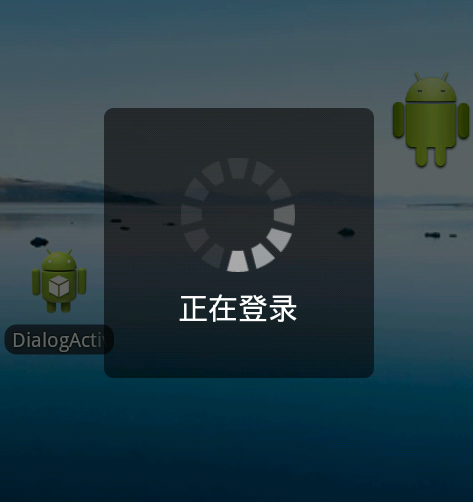
整套機制的核心其實只有一句話:Activity 的「樣子」是由主題決定的,而主題可以完全自訂。把這條路走通之後,任何需要「輕量彈窗但要有獨立生命週期」的需求都能套用,例如登入中提示、權限引導、掃描結果確認等。只要再換掉版面配置與背景圖,同一個 DialogActivity 就能變成完全不同的樣子。
 Android Material Design 風格常用控件實戰整理
Material Design 為 Android 提供了豐富的視覺與交互規範。本文整理常用控件的使用方式,包括 Toolbar、DrawerLayout、Recycle
 自定義 LinearLayout 與自定義 View 的兩種實現思路
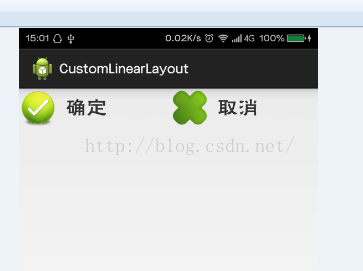
自定義線性布局在項目中非常常用,本質上有兩條不同的路徑,理解它們的差別比記住語法更重要。 第一種:在擴展的 LinearLayout 構造方法中 Inflate 布局
 Android EditText 插入表情圖片的實作方式
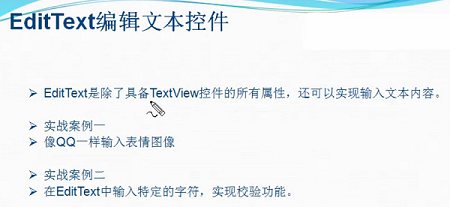
聊天、評論與社群貼文常需要在輸入框中加入表情圖示。由於 EditText 繼承自 TextView,因此可利用 SpannableString 與 ImageSpan,把
 RecyclerView 上拉載入更多的回彈動畫:原理與完整實作
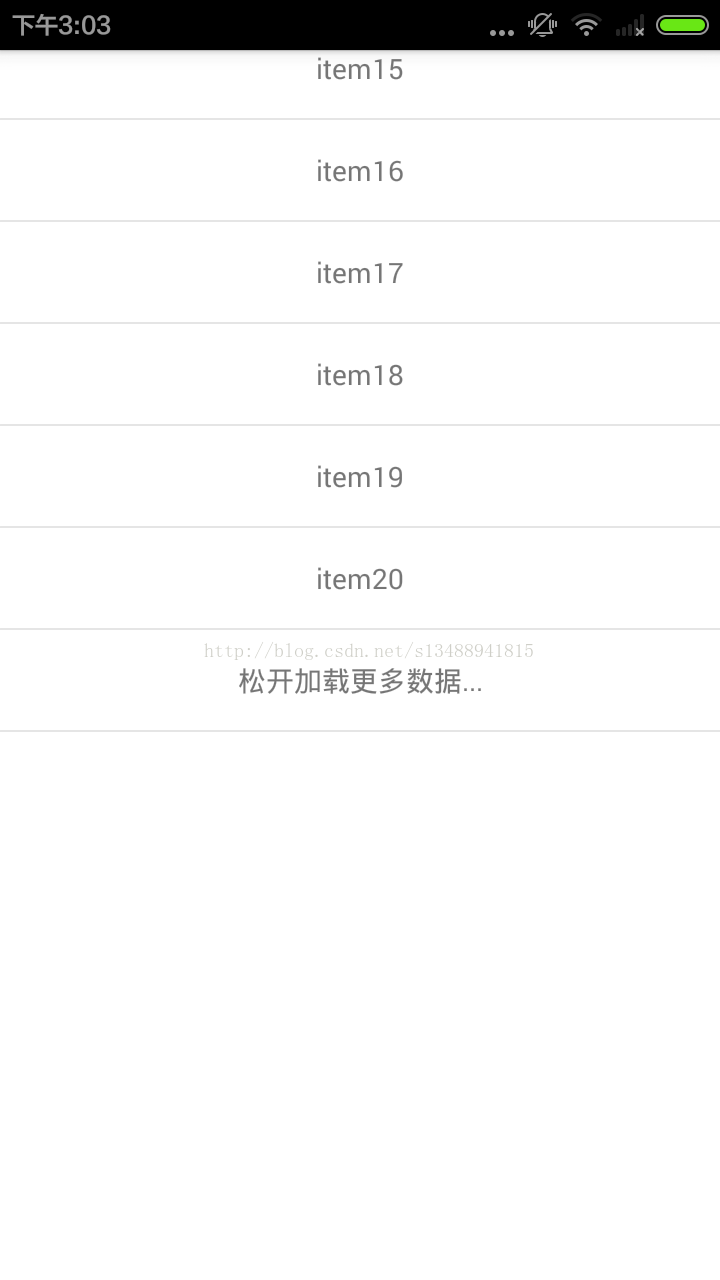
本文實作一個帶「阻尼回彈」效果的上拉載入更多:手指往下拉到底部時,載入提示會被逐漸拉出,並伴隨一個假的彈簧回彈動畫;放開後才真正觸發資料載入。整個效果靠一個「可變高度的空