

編輯:關於 Android 程式設計
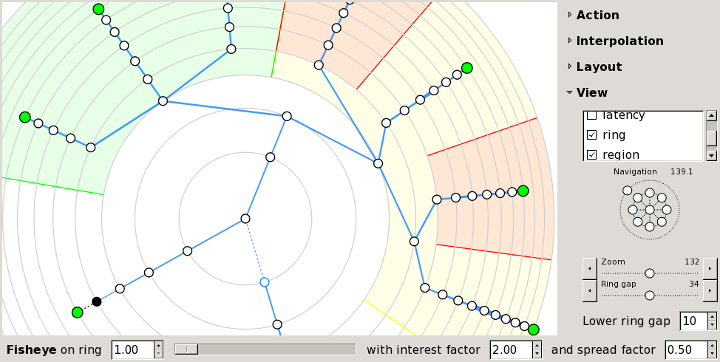
Zenmap 的「Topology」頁籤提供一種可互動、帶動畫的網路拓撲視覺化方式,用來呈現網路上主機之間的連線關係。主機以節點形式呈現,自中心向外呈放射狀展開。按住並拖曳可以平移檢視,用控制項則能放大縮小。點選任一主機,它就會成為新的中心,整張圖會以流暢的動畫重新排列,呈現從該主機看出去的網路樣貌。執行一次新的掃描後,所有新發現的主機與網路路徑也會自動加入拓撲圖。
這個檢視搭配 Nmap 的 --traceroute 選項時效果最好,因為正是這個選項負責發現通往目標主機的網路路徑。你也可以把沒有 traceroute 資訊的掃描結果丟進拓撲圖檢視,只是看不到路徑連線。好消息是,靠著 Zenmap 的掃描結果聚合機制,只要再跑一次帶 traceroute 的掃描,就能為既有的盤點資料補上路徑資訊。
預設情況下,拓撲圖是以 localhost 為視角繪製的,也就是你自己位於正中央。點選任一主機把它移到中心,就能看見從它的角度看出去的網路結構。
拓撲檢視改寫自 João Paulo S. Medeiros 開發的 RadialNet 程式。
拓撲檢視使用了不少符號與色彩慣例,本節逐一說明。


網路上的一般主機以一個小圓圈表示。圓圈的大小與顏色取決於該主機的開放連接埠數量:開放埠越多,圓圈越大。白色圓圈代表位於路徑中間、沒有被連接埠掃描過的中繼主機。顏色分級為:少於 3 個開放埠顯示綠色,3 到 6 個之間為黃色,超過 6 個則為紅色。


若主機是路由器、交換器或無線 AP,則改用方形而非圓形繪製。

網路距離以一圈圈灰色的同心圓表示,每多一圈就代表離中心主機多一跳。


主機之間的連線以彩色線條表示:主要的 traceroute 路徑為藍線;備用路徑(兩台主機之間已存在另一條路徑時)為橘線。哪條算主路徑、哪些算備用,其實帶有隨機性,取決於路徑被記錄下來的先後順序。線條粗細與往返時間(RTT)成正比,RTT 越高線越粗。沒有 traceroute 資訊的主機會聚集在 localhost 周圍,以虛線黑線相連。

若某一跳缺少 RTT 數值(也就是 traceroute 缺少該筆記錄),該段連線會畫成藍色虛線,而這台未知主機則以藍色外框標示。
部分特殊用途的主機會帶有一個或多個圖示,用來標示其型別:
 路由器
 交換器
 無線 AP
 防火牆
 部分連接埠被過濾的主機
點擊「Controls」按鈕後,控制面板會以一欄的形式出現,並分成幾個區塊。
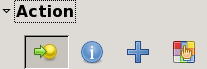
「Action」區控制點擊主機時發生什麼事,按鈕由左至右分別是「Change focus」(切換焦點)、「Show information」(顯示資訊)、「Group children」(收合子節點)與「Fill region」(填滿區域)。
在「Change focus」模式下,點擊主機會把畫面重新佈局,讓該主機移到中心;在「Show information」模式下,點擊會彈出該主機的詳細資訊視窗。
在「Group children」模式下,點擊某主機會把它所有的子節點(離中心更遠的那些節點)收攏進去,收合後的外觀如下: 。再點一次收合的節點即可展開。下圖示範了收合的過程。
圖 12.7 收合主機的子節點
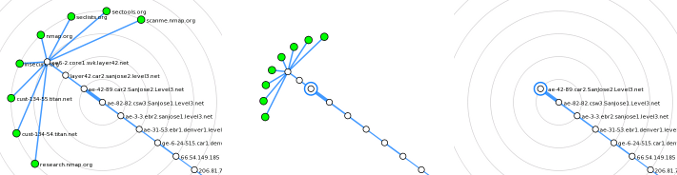
在「Fill region」模式下,點擊主機會把該主機與其子節點所佔的區域高亮起來——被高亮的主機集合與「Group children」完全相同。你可以為不同區域選擇不同顏色,方便區辨。下圖是多個區域以不同顏色標示的範例。
圖 12.8 高亮拓撲圖中的不同區域
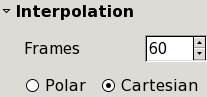
「Interpolation」區控制當圖形某部分變動時,動畫播放的快慢。
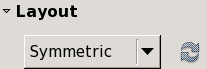
節點的自動佈局有兩種模式。Symmetric(對稱)模式會給每個主機的每棵子樹等大的一片扇形區域,能清楚呈現網路層級結構,但缺點是離中心較遠的主機會被擠在一起。Weighted(加權)模式則讓子節點越多的主機分到越大的空間。
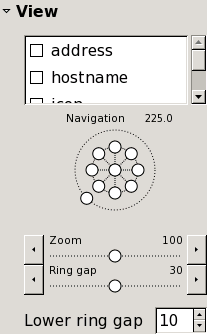
「View」區的核取方塊用來開關畫面上的各項元素。例如取消勾選「hostname」就只顯示 IP;取消「address」則完全不顯示標籤。「latency」選項控制是否顯示往返時間(數值來自 Nmap 的 --traceroute)。勾選「slow in/out」後,動畫會改成非線性——頭尾較慢、中段較快。
那個羅盤狀的小工具可以往八個方向平移畫面,點中心即可回到中心主機;外圈則控制整張圖的旋轉。
「Zoom」與「Ring gap」都會影響整體尺寸:「Zoom」等比例縮放主機、標籤與連線;「Ring gap」只拉開同心圓之間的間距,其他元素大小不變。「Lower ring gap」則為圓環間距設定下限,主要在啟用魚眼模式時有用。

魚眼控制項會把空間分配給某一圈,同時壓縮其餘的圈。滑桿決定哪一圈獲得最多關注;「interest factor」是被選中的那一圈圈距放大幾倍;「spread factor」範圍約為 -1 到 1,控制以選中圈為中心、往兩側擴展幾圈,數值越大擴展越多。
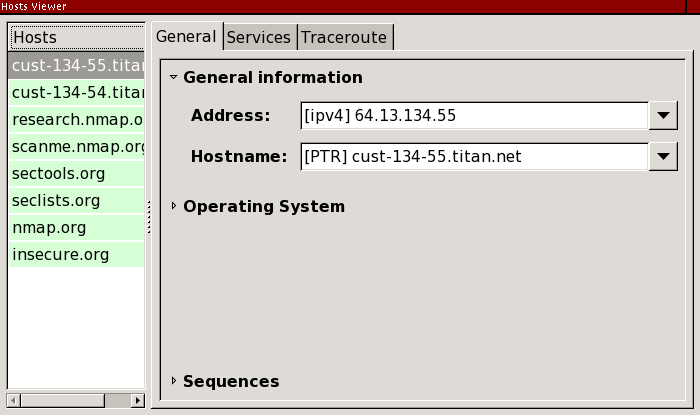
主機檢視器是查詢主機詳情的另一條路徑。點擊「Hosts Viewer」按鈕即可啟用,盤點清單中的所有主機會以列表形式呈現,選取任一主機就能看到它的詳細資訊。當拓撲圖節點太擁擠、只是想快速查找某台特定主機時,這個檢視往往比在圖上找節點更有效率。
 Android 通知(Notification)完整指南
通知的基本用法 一則通知的必要屬性 任何一則通知都必須具備以下三項基本元素: 小圖示,對應 setSmallIcon() 通知標題,對應 setContentTitle
 Android Studio 設定與高效開發技巧
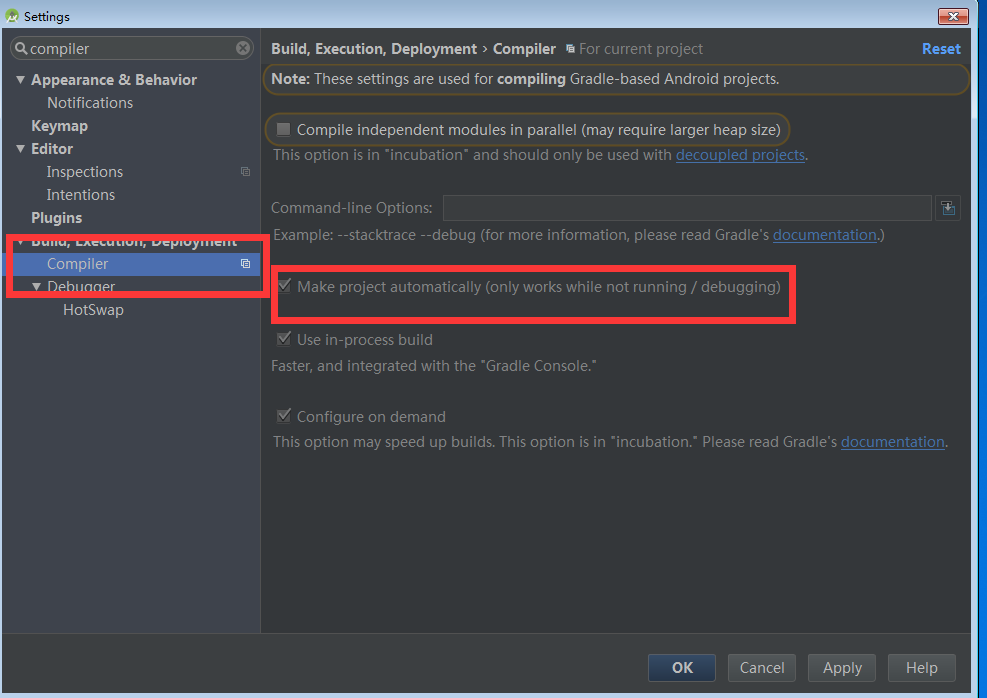
Android Studio 設定參考 以下畫面可作為 Android Studio 環境設定與介面配置的參考。 Android Studio 技巧 除了
 Android自定義View進階:神奇的貝塞爾曲線
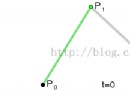
今天要介紹的是一條非常神奇的曲線——貝塞爾曲線。相信很多人都聽過它的大名,卻未必真正理解它的原理。 很久以前就久仰這條曲線,但一直一知半解,直到翻了些資料才慢慢有了概念:
 Android網絡檢測實戰:判斷聯網狀態並引導用戶去設置
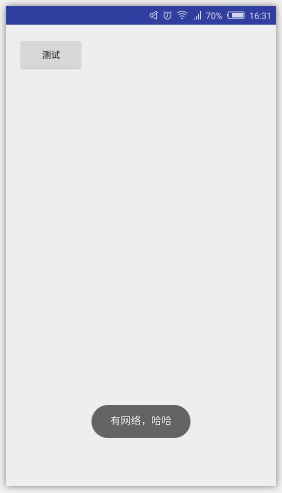
專案裡經常需要確認設備當前是否處於聯網狀態。本文記錄如何檢測網絡連接,並在離線時彈出提示框,引導使用者直接跳到系統網絡設置頁。 效果預覽 (1)聯網情況下: (2)未聯