

編輯:關於 Android 程式設計
自定義 View 是 Android 開發中非常能展現基本功的題目。本文以單機五子棋為例,從棋盤測量、線條繪製、棋子繪製、點擊落子,一路做到勝負判斷、狀態保存與重新開始,適合想用一個小專案練習自定義 View 的開發者。
五子棋棋盤通常是正方形,因此自定義 GameView 時,第一步就是在 onMeasure 中處理測量邏輯。做法並不複雜:分別取得寬與高的測量值,取其中較小者作為棋盤邊長,再透過 setMeasuredDimension 設定成正方形。
在版面配置中,將 GameView 直接放入 LinearLayout,並讓它填滿可用空間。為了方便除錯,也可以在開發階段先加上半透明背景,確認 View 的實際範圍。
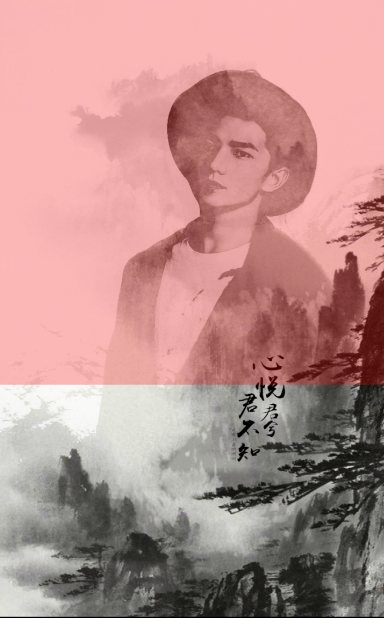
棋盤線條可以視為棋盤本體的一部分。實作時,可以先定義線條數量,例如 10 條,再於 onSizeChanged 中取得實際寬度,計算每一格的間距。接著初始化畫筆,設定顏色、抗鋸齒、防抖動與線條樣式。
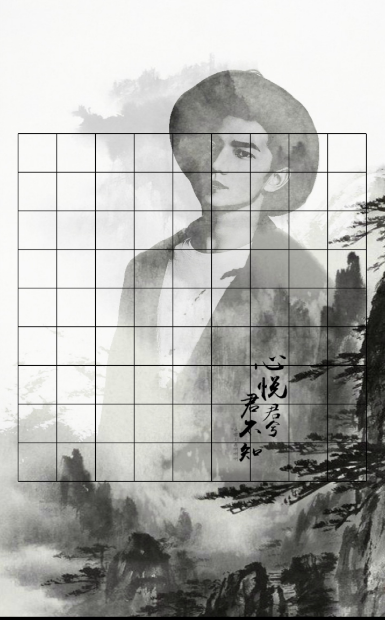
真正繪製時,會在 onDraw 中呼叫專門的 drawLine 方法。透過迴圈,同時畫出橫線與縱線,就能得到棋盤的基本樣貌。若要讓畫面更清楚,可以調整線條顏色與寬度。
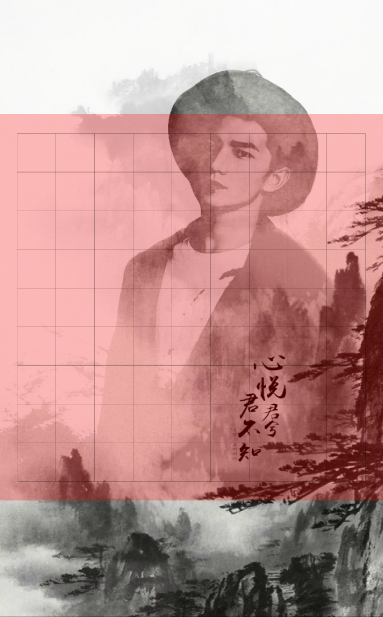
完成後,棋盤會呈現整齊的格線。此時可以透過 gravity 屬性讓 GameView 置中,讓整體畫面更接近正式遊戲的視覺效果。
棋子部分可以使用黑白兩張圖片,並依格線高度縮放。一般會讓棋子直徑約為格線高度的四分之三,這樣視覺上不會過於擁擠。初始化時,先透過 BitmapFactory 載入資源,再在尺寸確定後建立縮放後的 Bitmap。
落子邏輯需要搭配觸摸事件。當使用者抬起手指時,取得觸摸座標,換算成棋盤上的格子位置,再判斷該位置是否已有棋子。若沒有,就依當前回合將座標加入黑棋或白棋的清單,並呼叫 invalidate 重新繪製。
這裡選擇 ACTION_UP 而非 ACTION_DOWN,是因為在部分場景中,父容器可能攔截事件,使用抬起事件通常更符合點擊完成的語意。
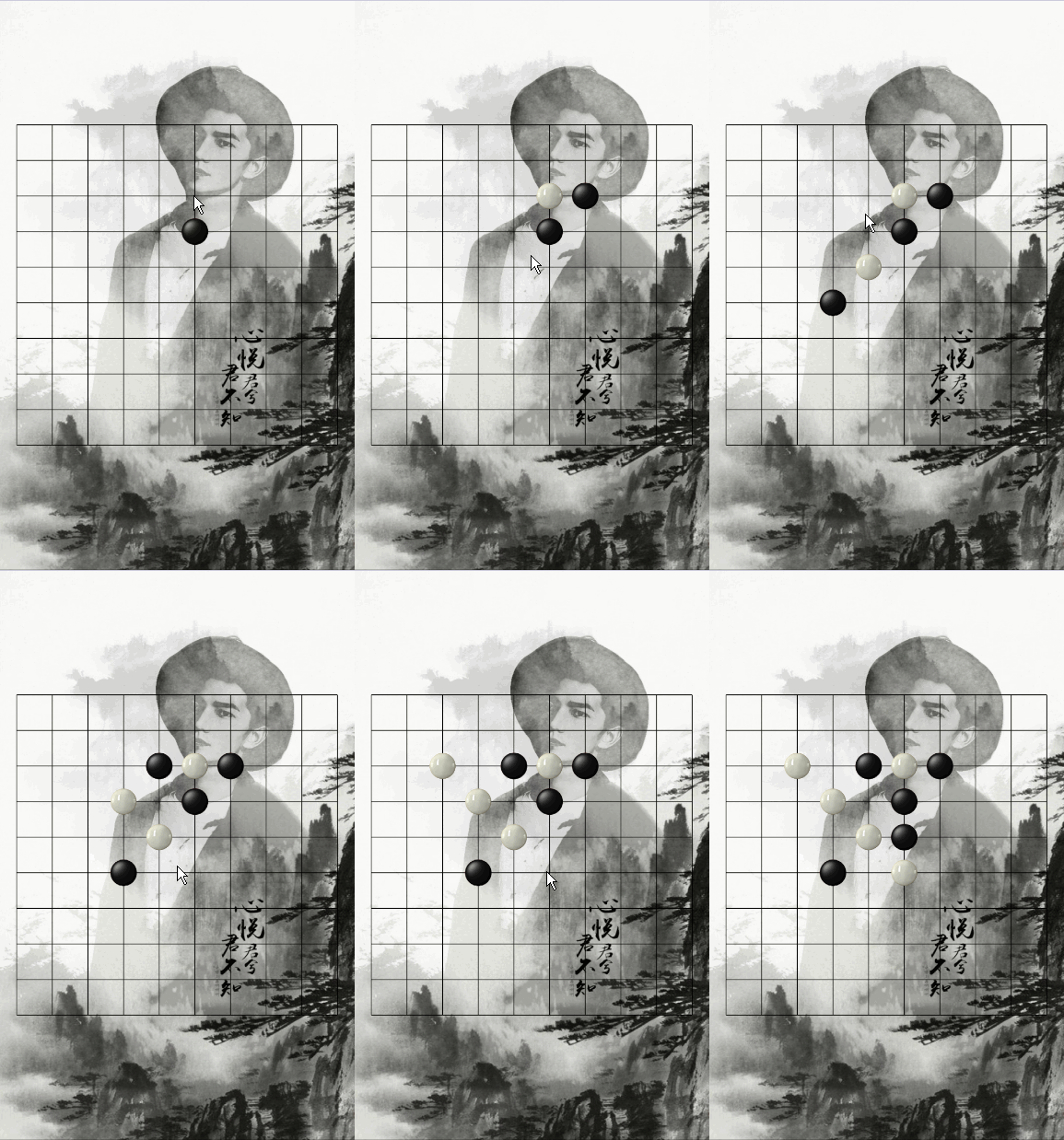
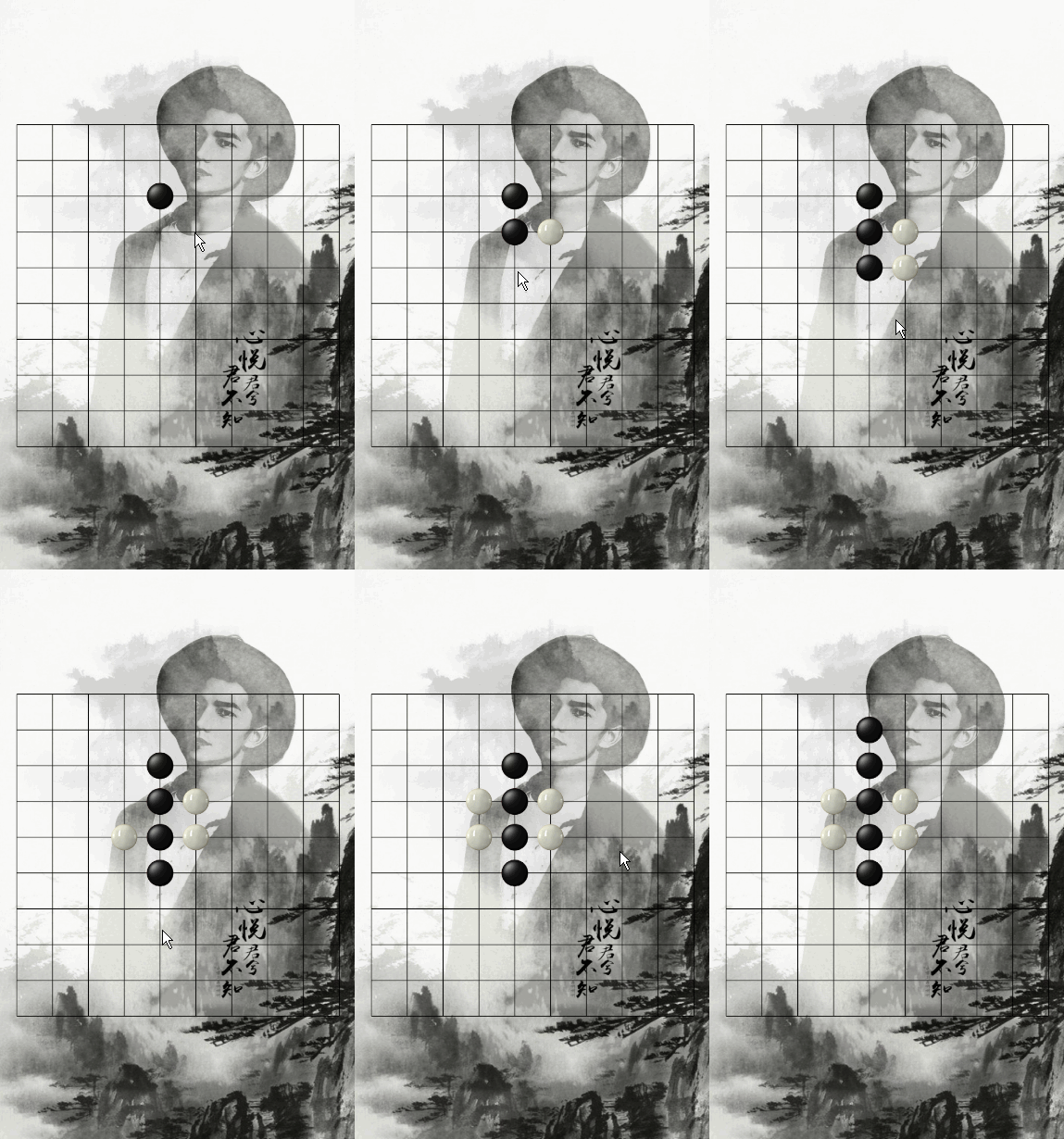
五子棋的勝利條件是任意方向連成五子。判斷時,可以針對每一顆棋子檢查四個方向:橫向、縱向、左斜與右斜。只要其中一個方向達到五子相連,就表示該方獲勝。
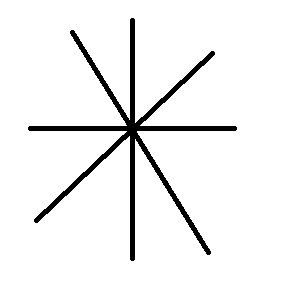
實作上,通常會以棋子自身為起點,向左右或上下兩側延伸檢查。若包含自身在內的連續同色棋子數量達到 5,即可判定獲勝。當任一方位成立時,遊戲結束並提示獲勝方。
如果 App 被切到背景,再回到前景時棋盤被重置,對使用者體驗並不友善。自定義 View 也可以覆寫 onSaveInstanceState 與 onRestoreInstanceState,將目前是否結束、黑棋與白棋的座標清單保存下來。
需要注意的是,若希望系統能正確保存與恢復 View 狀態,版面配置中的自定義 View 必須設定 id,否則可能無法觸發狀態保存流程。
當遊戲結束後,通常會提供重新開始的功能。這只要清空黑棋與白棋的座標清單,將遊戲結束旗標重設,再呼叫 invalidate 重繪即可。搭配一個浮動按鈕或選單,就能完成完整的遊戲循環。
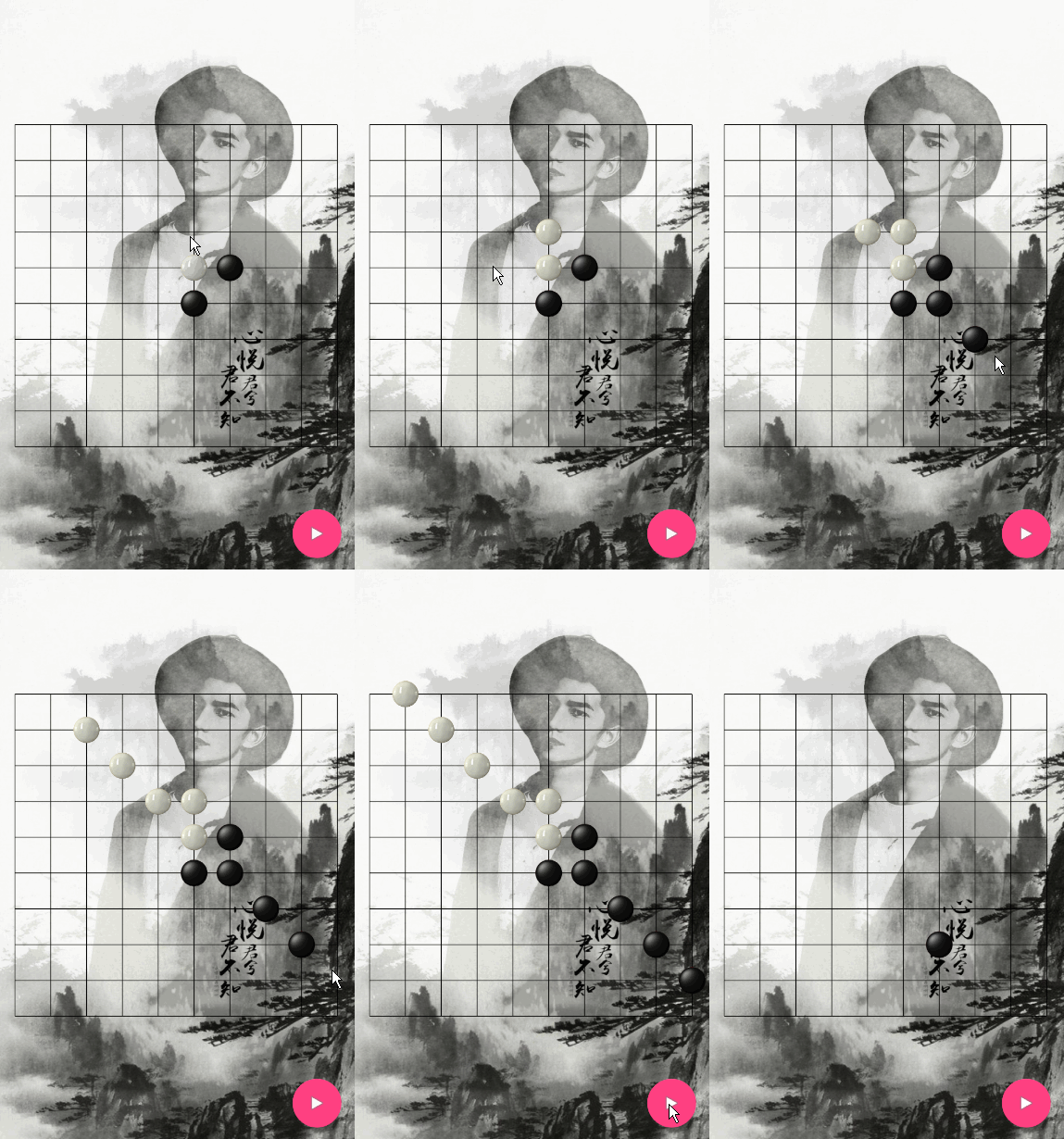
這個案例雖然規模不大,卻涵蓋了自定義 View 的許多關鍵環節:測量、繪製、事件處理、狀態保存與遊戲邏輯。透過一步步實作,可以更扎實地理解 Android View 的繪製流程與互動設計。
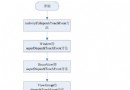 Android 事件分發機制(上):ViewGroup 如何分發觸控事件
Android 的觸控事件分發,是理解 View 與 ViewGroup 協作的核心。手指在螢幕上的每一次按下、滑動與抬起,都會被系統包裝成 MotionEvent,再由
 Android 7 新特性实战:通知直接回复(Direct Reply)
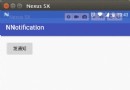
这是「是时候了解 Android 7」系列的第三篇。前两篇聊了多窗口模式和 Shortcut,这次说个轻量但很实用的功能——通知直接回复。 它解决什么问题 以前收到一条短
 Android 經典圖片加載庫 ImageLoader 使用解析
本文通過實例介紹 universal-image-loader 這款老牌圖片加載框架的用法,供大家參考。 1. 準備工作 1)把 universal-image-load
 Android 7 多視窗模式:分屏、生命週期、啟動與跨 Activity 拖曳
前言Android 7 把多視窗與分屏體驗標準化,讓使用者能同時操作兩個應用。對開發者而言,需要理解的不只是怎麼開啟分屏,還包括生命週期、啟動旗標、視窗尺寸與跨應用拖曳等