

編輯:關於 Android 程式設計
本文通過實例介紹 universal-image-loader 這款老牌圖片加載框架的用法,供大家參考。
1)把 universal-image-loader-1.9.5.jar 導入項目

2)創建 MyApplication 繼承 Application,在 onCreate() 中完成 ImageLoader 的初始化
public class MyApplication extends Application { @Override public void onCreate() { super.onCreate(); initImageLoader(this); } // 初始化imageloader private void initImageLoader(Context context) { // 初始化參數 ImageLoaderConfiguration config = new ImageLoaderConfiguration.Builder(context) .threadPriority(Thread.NORM_PRIORITY - 2) // 線程優先級 .denyCacheImageMultipleSizesInMemory() // 當同一個Uri獲取不同大小的圖片,緩存到內存時,只緩存一個。默認會緩存多個不同的大小的相同圖片 .discCacheFileNameGenerator(new Md5FileNameGenerator()) // 將保存的時候的URI名稱用MD5 .tasksProcessingOrder(QueueProcessingType.LIFO) // 設置圖片下載和顯示的工作隊列排序 .writeDebugLogs() // 打印debug log .build(); // 全局初始化此配置 ImageLoader.getInstance().init(config); } }
關鍵就三步:初始化 DisplayImageOptions、拿到 ImageLoader 實例、調用 displayImage 加載。
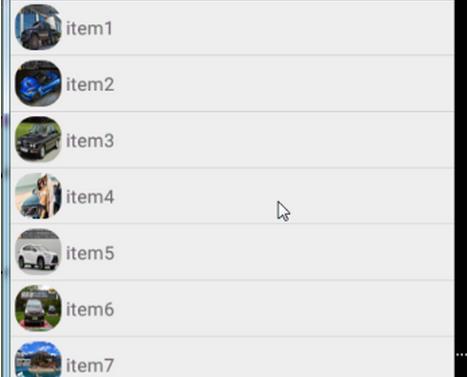
public class ImageloaderListviewAdapter extends BaseAdapter { private Context mContext; private final ImageLoader imageLoader; private DisplayImageOptions options = new DisplayImageOptions.Builder() .showStubImage(R.drawable.atguigu_logo) // 設置圖片下載期間顯示的圖片 .showImageForEmptyUri(R.drawable.atguigu_logo) // 設置圖片Uri為空或是錯誤的時候顯示的圖片 .showImageOnFail(R.drawable.atguigu_logo) // 設置圖片加載或解碼過程中發生錯誤顯示的圖片 .cacheInMemory(true) // 設置下載的圖片是否緩存在內存中 .cacheOnDisk(true) // 設置下載的圖片是否緩存在SD卡中 .displayer(new RoundedBitmapDisplayer(20)) // 設置成圓角圖片 .build(); // 創建配置過得DisplayImageOption對象; public ImageloaderListviewAdapter(Context context) { mContext = context; // 初始化imageloader imageLoader = ImageLoader.getInstance(); } @Override public int getCount() { return Constants.IMAGES.length; } @Override public Object getItem(int position) { return Constants.IMAGES[position]; } @Override public long getItemId(int position) { return position; } @Override public View getView(int position, View convertView, ViewGroup parent) { Viewholder holder; if(convertView == null) { convertView = View.inflate(mContext, R.layout.item_imageloader_listview, null); holder = new Viewholder(convertView); convertView.setTag(holder); }else { holder = (Viewholder) convertView.getTag(); } holder.name.setText("item"+(position + 1)); imageLoader.displayImage(Constants.IMAGES[position],holder.iv,options); return convertView; } class Viewholder{ @Bind(R.id.iv_imageloader_listview) ImageView iv; @Bind(R.id.tv_imageloader_name) TextView name; public Viewholder(View view) { ButterKnife.bind(this,view); } } }
public class ImageloaderViewpagerAdapter extends PagerAdapter { private Context mContext; private final ImageLoader imageLoader; private DisplayImageOptions options = new DisplayImageOptions.Builder() .showImageForEmptyUri(R.drawable.atguigu_logo) // 設置圖片Uri為空或是錯誤的時候顯示的圖片 .showImageOnFail(R.drawable.atguigu_logo) // 設置圖片加載或解碼過程中發生錯誤顯示的圖片 .resetViewBeforeLoading(true) // 設置圖片在下載前是否重置,復位 .cacheOnDisc(true) // 設置下載的圖片是否緩存在SD卡中 .imageScaleType(ImageScaleType.EXACTLY) // 設置圖片以如何的編碼方式顯示 .bitmapConfig(Bitmap.Config.RGB_565) // 設置圖片的解碼類型 .displayer(new FadeInBitmapDisplayer(300)) // 設置圖片漸變顯示 .build(); ; public ImageloaderViewpagerAdapter(Context context) { mContext = context; // 初始化Imageloader imageLoader = ImageLoader.getInstance(); } @Override public Object instantiateItem(ViewGroup container, int position) { // 添加布局文件 View view = View.inflate(mContext, R.layout.item_imageloader_viewpager, null); // 獲取控件對象 ImageView iv = (ImageView) view.findViewById(R.id.iv_imageloader_viewpager); // 顯示圖片 imageLoader.displayImage(Constants.IMAGES[position], iv, options); ((ViewPager) container).addView(view, 0); return view; } @Override public void destroyItem(ViewGroup container, int position, Object object) { ((ViewPager) container).removeView((View) object); } @Override public int getCount() { return Constants.IMAGES.length; } @Override public boolean isViewFromObject(View view, Object object) { return view.equals(object); } }
1)適當減少線程池線程數,在 ImageLoaderConfiguration 中通過 .threadPoolSize() 配置,一般 1~5 就夠用。
2)在 DisplayImageOptions 中把 bitmapConfig 設為 Bitmap.Config.RGB_565。默認是 ARGB_8888,換成 RGB_565 大約能省一半內存。
3)在 ImageLoaderConfiguration 中把內存緩存換成 memoryCache(new WeakMemoryCache()),或者乾脆不開內存緩存。
4)在 DisplayImageOptions 中設置 .imageScaleType(ImageScaleType.IN_SAMPLE_INT) 或 ImageScaleType.EXACTLY,避免原圖直接進內存。
 一款別具巧思的落葉加載動畫:Android 實現解析
這個動畫頗有新意,複雜度也不算太高,於是花了些時間整理出來。先一起看看原始的 GIF 效果: 從效果來看,需要著眼解決以下幾個問題: 1. 葉子的隨機產生; 2. 葉
 React Native 與 Android 整合:原理、優化與踩坑總結
前言React Native 讓開發者能用 JavaScript 與 React 建立接近原生的體驗。本文整理 Android 端整合 React Native 的版本策
 安卓自定義刪除空間是什麼 新功能使用說明
安卓系統近日正在測試一項新功能:當設備存儲空間不足時,系統會主動找出佔空間的元兇,並給出刪除建議。那麼這項功能該怎麼用?下面小編一併說明。 據外媒報導,谷歌正為Andro
 Android 4.2.2 SurfaceFlinger 啟動流程詳解(一)
延續前面幾篇介紹 Android Framework 源碼閱讀基礎知識(主要與 C++ 相關)的文章,本篇開始將和大家一起學習並總結 SurfaceFlinger 模組在