

編輯:關於 Android 程式設計
這是一份移動應用開發課程的期末作業:做一個 Android 平台上的個人簡歷。功能不複雜,價值在於把登入、抽屜導覽、多個內容頁與 Design 元件串成一個完整流程。
沿用先前寫過的登入介面:兩個輸入框、一顆登入鈕,加上一張背景圖。
<merge xmlns:android="https://schemas.android.com/apk/res/android"
    xmlns:tools="https://schemas.android.com/tools"
    tools:context="com.example.zonzi.myresume.MainActivity">

    <LinearLayout
        android:id="@+id/login_status"
        android:layout_width="wrap_content"
        android:layout_height="wrap_content"
        android:layout_gravity="center"
        android:gravity="center_horizontal"
        android:orientation="vertical"
        android:visibility="gone">

        <ProgressBar
            android:layout_width="wrap_content"
            android:layout_height="wrap_content"
            android:layout_marginBottom="8dp" />

        <TextView
            android:id="@+id/login_status_message"
            android:layout_width="wrap_content"
            android:layout_height="wrap_content"
            android:layout_marginBottom="16dp"
            android:fontFamily="sans-serif-light"
            android:textAppearance="?android:attr/textAppearanceMedium" />
    </LinearLayout>

    <RelativeLayout
        android:id="@+id/login_form"
        android:layout_width="match_parent"
        android:layout_height="match_parent"
        android:background="@mipmap/rvpcover">

        <EditText
            android:id="@+id/EditText1"
            android:layout_width="match_parent"
            android:layout_height="wrap_content"
            android:layout_marginLeft="16dp"
            android:layout_marginRight="16dp"
            android:layout_above="@+id/EditText2"
            android:hint="用戶名"
            android:inputType="textEmailAddress"
            android:maxLines="1"
            android:singleLine="true" />

        <EditText
            android:id="@+id/EditText2"
            android:layout_width="match_parent"
            android:layout_height="wrap_content"
            android:layout_marginLeft="16dp"
            android:layout_marginRight="16dp"
            android:layout_above="@+id/sign_in_button"
            android:hint="密碼"
            android:imeOptions="actionUnspecified"
            android:inputType="textPassword"
            android:maxLines="1"
            android:singleLine="true" />

        <Button
            android:id="@+id/sign_in_button"
            android:layout_width="wrap_content"
            android:layout_height="wrap_content"
            android:layout_alignParentBottom="true"
            android:layout_alignParentRight="true"
            android:layout_margin="20dp"
            android:paddingLeft="32dp"
            android:paddingRight="32dp"
            android:text="登錄" />
    </RelativeLayout>
</merge>
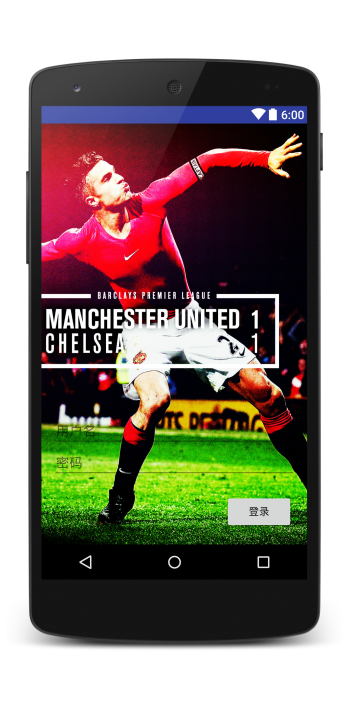
Java 側的邏輯是比對輸入與正確帳密,通過則跳轉 HomeActivity。
public class MainActivity extends AppCompatActivity {

    @Override
    protected void onCreate(Bundle savedInstanceState) {
        super.onCreate(savedInstanceState);
        setContentView(R.layout.activity_main);

        final EditText editUserName = findViewById(R.id.EditText1);
        final EditText editPassword = findViewById(R.id.EditText2);
        final String correctUser = getString(R.string.correctusername);
        final String correctPwd = getString(R.string.correctpassword);

        findViewById(R.id.sign_in_button).setOnClickListener(v -> {
            boolean userOk = editUserName.getText().toString().trim().equals(correctUser);
            boolean pwdOk = editPassword.getText().toString().trim().equals(correctPwd);
            if (userOk && pwdOk) {
                startActivity(new Intent(MainActivity.this, HomeActivity.class));
            } else {
                Toast.makeText(MainActivity.this, "用戶名或密碼錯誤",
                        Toast.LENGTH_SHORT).show();
            }
        });
    }
}
過程中有個插曲:最初先把輸入值存成變數再比對,怎麼寫都不成立;註解掉後改成直接在點擊事件裡取字串,反而正常。原因不明,先記著。
<android.support.v4.widget.DrawerLayout
    xmlns:android="https://schemas.android.com/apk/res/android"
    xmlns:app="https://schemas.android.com/apk/res-auto"
    xmlns:tools="https://schemas.android.com/tools"
    android:id="@+id/drawer_layout"
    android:layout_width="match_parent"
    android:layout_height="match_parent"
    android:fitsSystemWindows="true"
    tools:openDrawer="start">

    <include
        layout="@layout/app_bar_home"
        android:layout_width="match_parent"
        android:layout_height="match_parent" />

    <android.support.design.widget.NavigationView
        android:id="@+id/nav_view"
        android:layout_width="wrap_content"
        android:layout_height="match_parent"
        android:layout_gravity="start"
        android:fitsSystemWindows="true"
        app:headerLayout="@layout/nav_header_home"
        app:menu="@menu/activity_home_drawer" />
</android.support.v4.widget.DrawerLayout>
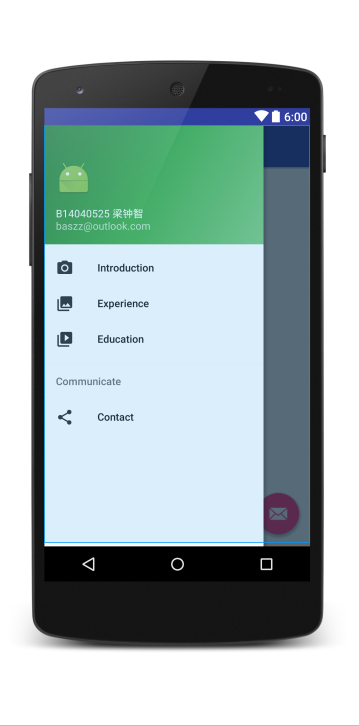
抽屜的頭部放頭像與基本聯絡資訊:
<LinearLayout xmlns:android="https://schemas.android.com/apk/res/android"
    android:layout_width="match_parent"
    android:layout_height="@dimen/nav_header_height"
    android:background="@drawable/side_nav_bar"
    android:gravity="bottom"
    android:orientation="vertical"
    android:paddingBottom="@dimen/activity_vertical_margin"
    android:paddingLeft="@dimen/activity_horizontal_margin"
    android:paddingRight="@dimen/activity_horizontal_margin"
    android:paddingTop="@dimen/activity_vertical_margin"
    android:theme="@style/ThemeOverlay.AppCompat.Dark">

    <ImageView
        android:id="@+id/imageView"
        android:layout_width="wrap_content"
        android:layout_height="wrap_content"
        android:paddingTop="@dimen/nav_header_vertical_spacing"
        android:src="@android:drawable/sym_def_app_icon" />

    <TextView
        android:layout_width="match_parent"
        android:layout_height="wrap_content"
        android:paddingTop="@dimen/nav_header_vertical_spacing"
        android:text="B14040525 梁鐘智"
        android:textAppearance="@style/TextAppearance.AppCompat.Body1" />

    <TextView
        android:id="@+id/textView"
        android:layout_width="wrap_content"
        android:layout_height="wrap_content"
        android:text="baszz@outlook.com" />
</LinearLayout>
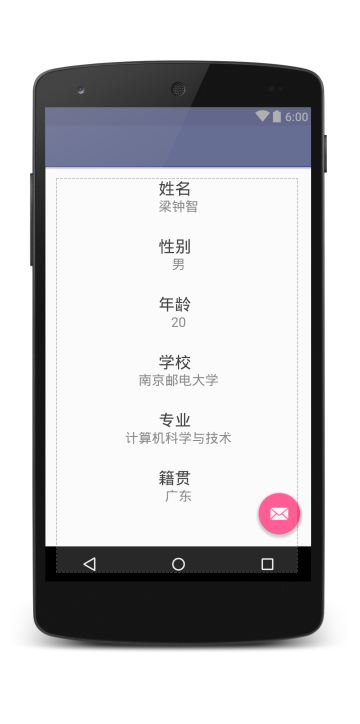
點擊抽屜的 Introduction 後顯示的就是這一頁,用一組「標籤 + 內容」成對的 TextView 排版姓名、性別、年齡、學校、專業、籍貫。這裡的示範寫法比較直觀:以其中一個 TextView 為基準,其餘用 alignStart、layout_below 與固定 marginTop 逐一往下排。
<TextView
    android:id="@+id/label_name"
    android:layout_width="wrap_content"
    android:layout_height="wrap_content"
    android:layout_alignParentTop="true"
    android:text="姓名"
    android:textAppearance="?android:attr/textAppearanceLarge" />

<TextView
    android:id="@+id/value_name"
    android:layout_width="wrap_content"
    android:layout_height="wrap_content"
    android:layout_below="@+id/label_name"
    android:layout_centerHorizontal="true"
    android:text="梁鐘智"
    android:textAppearance="?android:attr/textAppearanceMedium" />

<TextView
    android:id="@+id/label_gender"
    android:layout_width="wrap_content"
    android:layout_height="wrap_content"
    android:layout_below="@+id/value_name"
    android:layout_marginTop="30dp"
    android:text="性別"
    android:textAppearance="?android:attr/textAppearanceLarge" />
<!-- 其餘欄位依相同模式往下排列 -->
其實這種「標籤/值成對、間距固定」的結構,用 TableLayout 或 ConstraintLayout 會乾淨得多,不必靠 marginTop 硬撐。
@Override
public boolean onNavigationItemSelected(MenuItem item) {
    int id = item.getItemId();
    if (id == R.id.nav_gallery) {
        startActivity(new Intent(this, ExperienceActivity.class));
    } else if (id == R.id.nav_slideshow) {
        startActivity(new Intent(this, EducationActivity.class));
    } else if (id == R.id.nav_share) {
        startActivity(new Intent(this, ContactActivity.class));
    }
    DrawerLayout drawer = findViewById(R.id.drawer_layout);
    drawer.closeDrawer(GravityCompat.START);
    return true;
}

@Override
public void onBackPressed() {
    DrawerLayout drawer = findViewById(R.id.drawer_layout);
    if (drawer.isDrawerOpen(GravityCompat.START)) {
        drawer.closeDrawer(GravityCompat.START);
    } else {
        super.onBackPressed();
    }
}
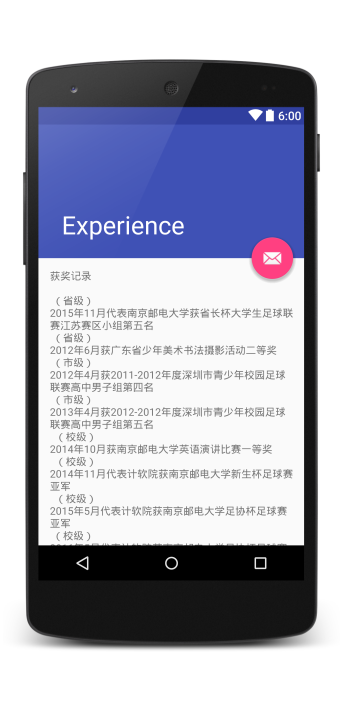
採 CoordinatorLayout + AppBarLayout + CollapsingToolbarLayout 的組合,標題欄可隨捲動收合;較長的內文集中放在 strings.xml 裡維護,避免 XML 佈局被大量文字淹沒。
<android.support.design.widget.CoordinatorLayout
    xmlns:android="https://schemas.android.com/apk/res/android"
    xmlns:app="https://schemas.android.com/apk/res-auto"
    android:layout_width="match_parent"
    android:layout_height="match_parent"
    android:fitsSystemWindows="true">

    <android.support.design.widget.AppBarLayout
        android:id="@+id/app_bar"
        android:layout_width="match_parent"
        android:layout_height="@dimen/app_bar_height"
        android:fitsSystemWindows="true"
        android:theme="@style/AppTheme.AppBarOverlay">

        <android.support.design.widget.CollapsingToolbarLayout
            android:id="@+id/toolbar_layout"
            android:layout_width="match_parent"
            android:layout_height="match_parent"
            android:fitsSystemWindows="true"
            app:contentScrim="?attr/colorPrimary"
            app:layout_scrollFlags="scroll|exitUntilCollapsed">

            <android.support.v7.widget.Toolbar
                android:id="@+id/toolbar"
                android:layout_width="match_parent"
                android:layout_height="?attr/actionBarSize"
                app:layout_collapseMode="pin"
                app:popupTheme="@style/AppTheme.PopupOverlay" />
        </android.support.design.widget.CollapsingToolbarLayout>
    </android.support.design.widget.AppBarLayout>

    <include layout="@layout/content_experience" />

    <android.support.design.widget.FloatingActionButton
        android:id="@+id/fab"
        android:layout_width="wrap_content"
        android:layout_height="wrap_content"
        android:layout_margin="@dimen/fab_margin"
        android:src="@android:drawable/ic_dialog_email"
        app:layout_anchor="@id/app_bar"
        app:layout_anchorGravity="bottom|end" />
</android.support.design.widget.CoordinatorLayout>
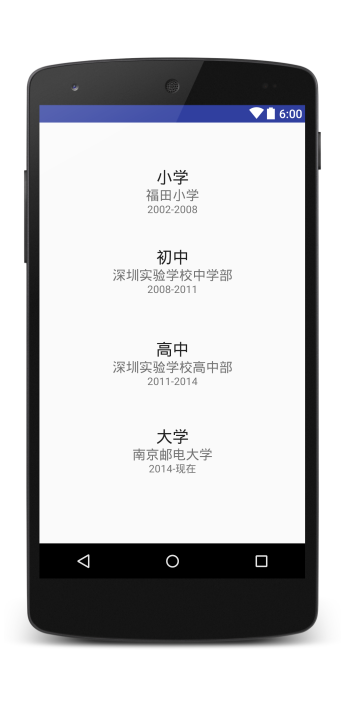
用 RelativeLayout 把「階段名稱 → 學校 → 年份」三層資訊由上而下排列,從小學到大學共四組。
<TextView
    android:id="@+id/stage_primary"
    android:layout_width="wrap_content"
    android:layout_height="wrap_content"
    android:layout_alignParentTop="true"
    android:layout_centerHorizontal="true"
    android:text="小學"
    android:textAppearance="?android:attr/textAppearanceLarge" />

<TextView
    android:id="@+id/school_primary"
    android:layout_width="wrap_content"
    android:layout_height="wrap_content"
    android:layout_below="@+id/stage_primary"
    android:layout_centerHorizontal="true"
    android:text="福田小學"
    android:textAppearance="?android:attr/textAppearanceMedium" />

<TextView
    android:layout_width="wrap_content"
    android:layout_height="wrap_content"
    android:layout_below="@+id/school_primary"
    android:layout_centerHorizontal="true"
    android:text="2002-2008"
    android:textAppearance="?android:attr/textAppearanceSmall" />
<!-- 初中、高中、大學依相同結構往下 -->
ContactActivity 全部用 Design 元件的拖拽完成,沒有特別寫下的程式碼。
SettingsActivity 直接用 Android Studio 的 Settings 模板產生,從右上角設定選單進入。
@drawable/rvpcover 卻找不到資源。專案實際把圖放在 mipmap 目錄下,正確寫法應為 @mipmap/rvpcover。第二個問題其實反映了一個常見的遷移陷阱:Eclipse 時代習慣把圖片一律丟進 drawable,而 Android Studio 產生的專案預設使用 mipmap 管理啟動圖與較大資源,混用就會出現資源找不到的情況。
這個專案技術含量不高,主要是熟悉模板、佈局與常用屬性,問題也不算多。真正的收穫是走完了「登入 → 導覽 → 多頁內容」的完整骨架,之後要換成真實資料或加上網路請求,都有明確的替換點可循。
 深入解析 Android Fragment(下篇)
在上篇《深入淺析 Android Fragment(上篇)》中,我們介紹了 Fragment 的基本用法與各類 API。如果想更深入地掌握 Fragment,就接著往下看
 Android 異步線程原理深度解析
基礎介紹 所謂異步消息處理線程,是指線程啟動後進入一個無限循環:每次循環從內部的消息隊列中取出一條消息,回調相應的處理函數,處理完一條再取下一條;若隊列為空,線程便暫時休
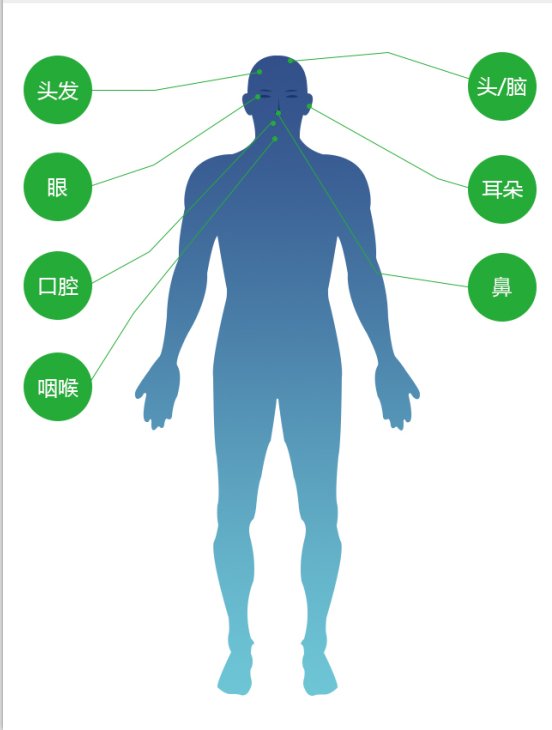 自定義 ImageView:點擊圖片不同區域觸發不同事件並做好螢幕適配
需求很常見:拿到一張背景圖,客戶要求點擊圖片的不同區域跳到不同頁面或執行不同操作。 直覺的做法是在布局裡鋪一層透明的 Button 或 TextView,把每個可點區域擺
 Android 方向感應器實作電子指南針:SensorManager 與 RotateAnimation
指南針是入門感應器開發最經典的範例。原理並不複雜:讀取方向感應器(Orientation Sensor)回報的角度值,再用旋轉動畫即時轉動指針圖片,讓它永遠指向北方。