

編輯:關於 Android 程式設計
把既有專案匯入 Eclipse 之後,一堆方法上標了紅色錯誤,提示訊息是要求移除 @Override 註解,但那些方法明明覆寫了父類的實作,看起來完全正常。
這是編譯器版本造成的差異。Java 1.5 的編譯器只允許在覆寫父類方法時使用 @Override;到了 1.6,才把這個註解的適用範圍擴大到實作介面方法。所以當專案裡有大量實作介面方法的 @Override,而 Eclipse 卻仍以 1.5 的設定在編譯時,就會全部報錯。
換句話說,程式碼本身沒問題,錯的是編譯環境的版本設定。
開啟 Eclipse 的 Preference,找到 Java → Compiler,把 Compiler compliance level 改為 1.6。

這個步驟特別重要的一點是:如果你的機器上同時裝了 1.5 與 1.6,而預設值停留在 1.5,那麼即使專案層級看起來正常,全域設定仍會導致編譯失敗。另外也別忘了檢查專案自己的屬性——右鍵專案 → Properties → Java Compiler,確認該專案沒有單獨覆寫成較低的版本。
Eclipse 會在錯誤旁的快速修復中提供「Remove @Override annotation」,直接套用即可讓編譯通過。
但這是權宜之計,不建議在大量程式碼上使用。@Override 的價值在於讓編譯器幫你檢查「這個方法是否真的覆寫了父類或實作了介面」——一旦手誤把方法名稱打錯,有 @Override 會立刻報錯,沒有它就只會靜靜地變成一個永遠不被呼叫的新方法。為了消除紅字而移除它,等於放棄這層保護。
如果這個專案還要長期維護,花一分鐘把編譯器版本調正;只有在你只是想把舊程式碼跑起來看看、不打算繼續開發的情況下,才考慮直接刪註解。
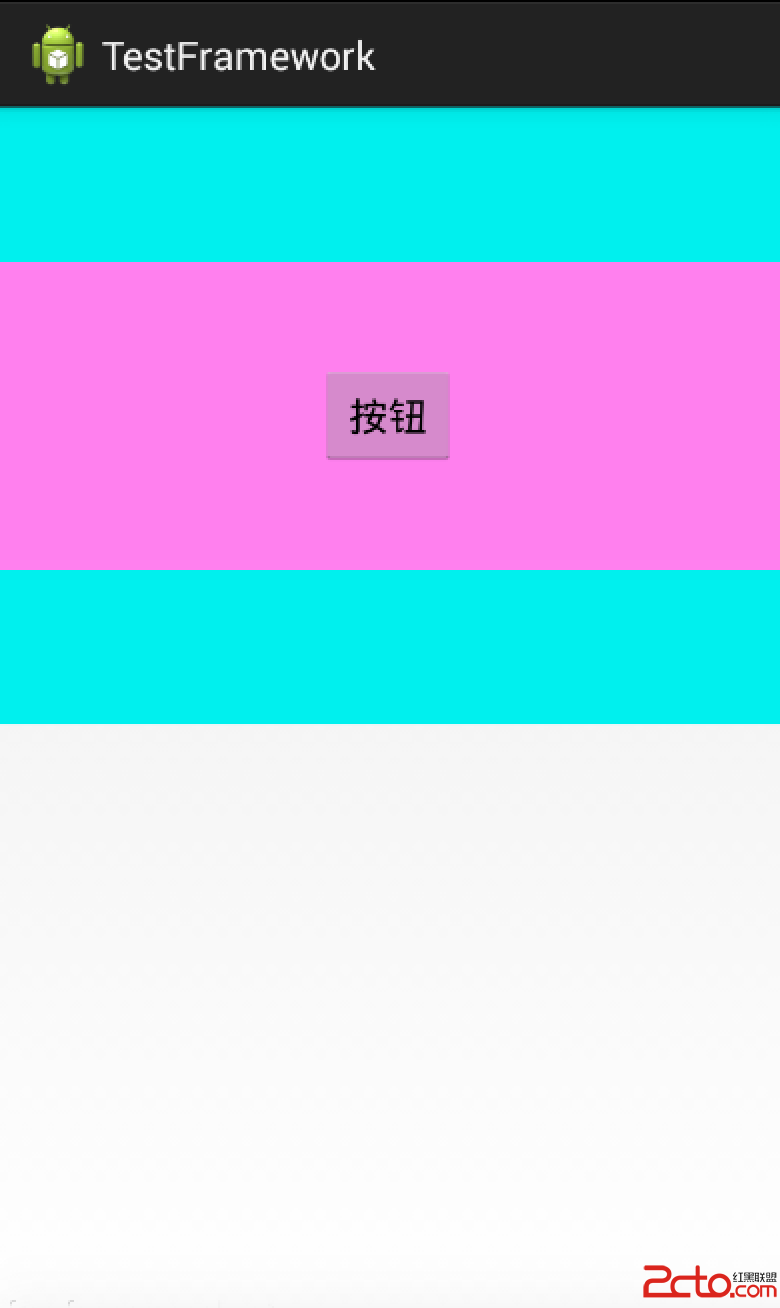 Android 事件分發機制全解析(附十一種場景实测)
在 Android 四大元件中,最常用的当属 Activity,因為它負責提供直觀的頁面並響應用戶操作。在 Activity 的布局檔中,透過最外層的 ViewGroup
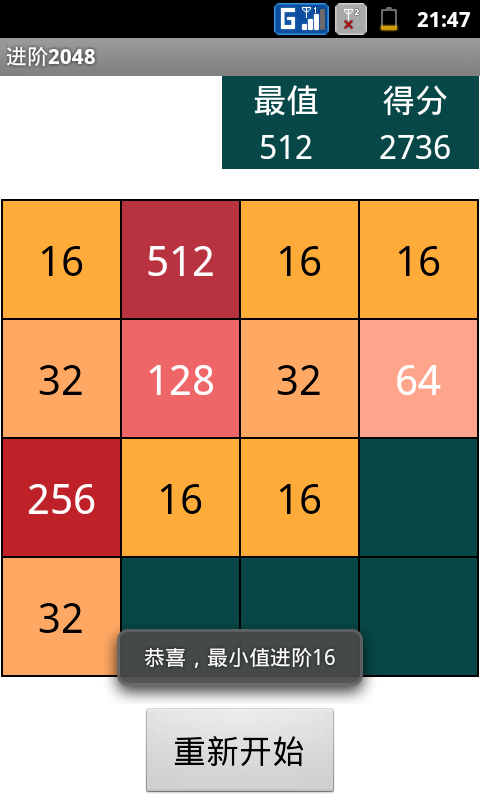 Android 2048 小遊戲實現思路:手勢、合併與動畫
2048 是一款規則簡單但容易上癮的數字合併遊戲。本文從實現角度出發,梳理 Android 版 2048 的核心思路,包括界面結構、手勢判斷、數字合併、隨機生成與動畫反饋
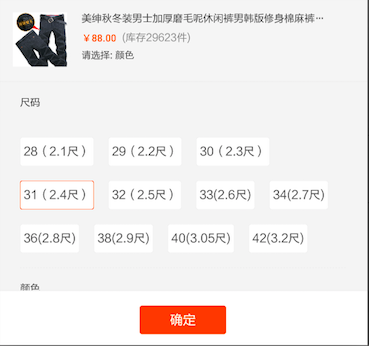 像 CSS flexbox 一樣思考:Android 自定義流式布局 FlowLayout 實現
先看需求場景——手淘 HD 的商品詳情頁,「選擇商品屬性」這一塊:問題在於:商品的尺碼(S、M、L、XL、XXL……)數量不固定,而且每個尺碼對應的 View 寬度還不一
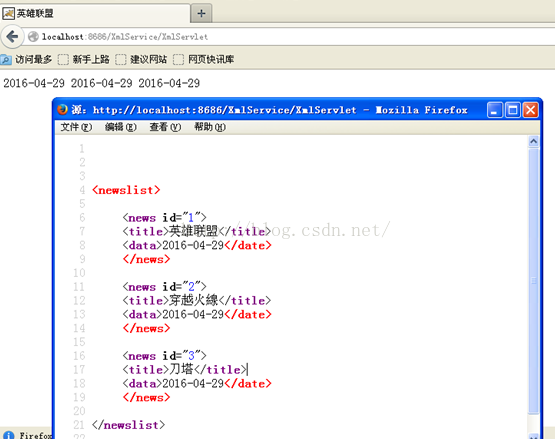 Android 客戶端與伺服器互動實戰:JSON 解析、Pull 解析與資料回傳
一、以 JSON 從伺服器解析資料 客戶端原本拿到的資料長這樣: [{id:1,title:馬雲,publishTime:Sat May 14 15:31:11 CST