

編輯:關於 Android 程式設計
上一篇把 Unity 與 Android 互調的方式說清楚了,但實際接入的細節還沒講透。本篇就來把兩種接入路徑完整走一遍,並示範如何設計一個方便 Unity 使用的 SDK。
Android SDK 接入 Unity 大致分兩條路:一是把 Unity 專案導出成 Android 工程後再接入;二是把 Android 工程做成 Unity 的 Plugins。
| 形式 | Google Project(導出工程) | Unity Plugins |
|---|---|---|
| 優點 | 易理解、便於接入原生 SDK,幾乎所有 SDK 都能接 | 接入方便,易於在 Unity 中擴展與管理 |
| 缺點 | 流程繁瑣,對 Unity 專案不友善 | 並非所有 SDK 都提供 Plugins 形式 |
| APK 打包 | 由 Android IDE 導出 | 由 Unity 直接導出 |
建議:若要自家提供 SDK,最好同時給出兩種形態——Android 側做成 Library,Unity 側做成 Plugins。因為多數專案已有既定的 SDK 架構,要求對方推翻現有結構改用導出工程的方式接入,實務上很難被接受。
這個 SDK 提供四個能力:傳入 Context 的初始化、兩數相加、Toast 提示、以及一個文字取自 strings.xml 的對話框。
網上幾乎所有教學都是這樣寫的:建一個 MyActivity 繼承 UnityPlayerActivity,然後把接口寫在裡面,卻很少交代原因。答案是:不需要。只有當你必須在 Activity 生命週期(onPause、onResume、onNewIntent 等)掛東西時,才需要這個中間件;其餘情況一個普通 Class 就夠了。
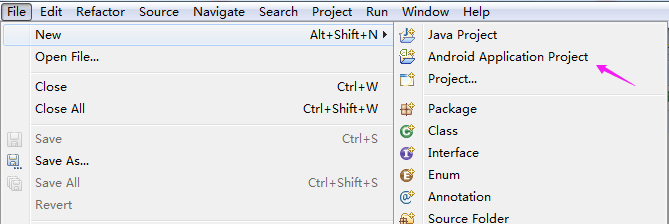
新建一個 Android 專案 callAndroid,刪掉模板產生的 MainActivity 與 activity_main.xml。
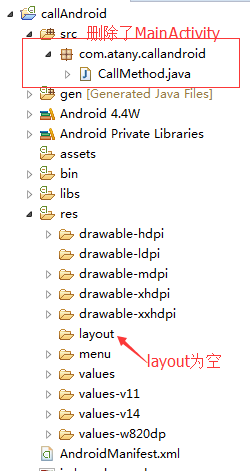
新增一個名為 CallMethod 的類別:
public class CallMethod {

    private static Context unityContext;
    private static Activity unityActivity;
    private static AlertDialog.Builder alert;

    // 1. 初始化,由 Unity 傳入當前 Context
    public static void init(Context paramContext) {
        unityContext = paramContext.getApplicationContext();
        unityActivity = (Activity) paramContext;
    }

    // 2. 兩數相加
    public static int add(int a, int b) {
        return a + b;
    }

    // 3. Toast 提示
    public static void showMessage(final String msg) {
        unityActivity.runOnUiThread(new Runnable() {
            public void run() {
                Toast.makeText(unityContext, msg, Toast.LENGTH_LONG).show();
            }
        });
    }

    // 4. 彈出對話框,文字取自 strings.xml
    public static void showAlertView() {
        alert = new AlertDialog.Builder(unityActivity)
                .setTitle("彈出窗口")
                .setMessage(unityContext.getResources()
                        .getIdentifier("msgAlert", "string", unityContext.getPackageName()))
                .setPositiveButton("確認", (dialog, which) -> unityActivity.finish());
        unityActivity.runOnUiThread(new Runnable() {
            public void run() {
                alert.show();
            }
        });
    }
}
這段不到五十行的程式碼,含金量卻不低,能解掉接入過程中最常見的四個疑問。
一、不用 Activity,Context 從哪來?靠 init 由 Unity 把當前上下文傳進來,就能同時拿到 Activity 與 Application Context。至於 Unity 端怎麼取,上一篇已有鋪墊。
二、怎麼操作 UI?Unity 呼叫 Android 方法預設不在 UI 主執行緒上,所以任何介面操作都必須包在 runOnUiThread 裡,否則會拋出 CalledFromWrongThreadException。
三、Plugins 形式下讀不到 R 資源怎麼辦?把 libs 直接丟進 Plugins 會找不到資源。解法是走反射:getResources().getIdentifier("msgAlert", "string", getPackageName()),動態取得資源 ID。上面示範的是 string,其他型別同理。
四、只能用靜態方法嗎?不盡然。靜態方法呼叫方便,若想用實例方法,做一個單例再呼叫即可:
private static CallMethod invokeSingleTon = null;

public static CallMethod getInvokeClass() {
    if (invokeSingleTon == null) {
        invokeSingleTon = new CallMethod();
    }
    return invokeSingleTon;
}

public void sayHello() {
    // 實例方法內容
}
這個 SDK 已足夠健壯,發布方式自由:勾選 isLibrary 以 Android Library 形式輸出,或拆成 jar 加 res,以「程式碼 + 資源」的方式交付。
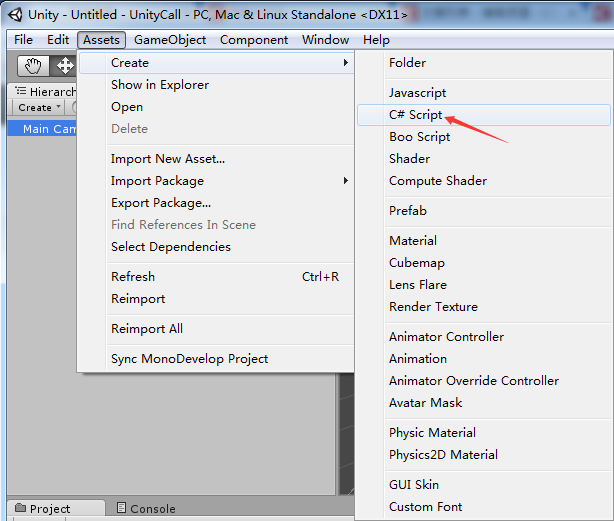
建立空專案 UnityCall,選中 Main Camera,新增一個 C# 腳本 callAnd。
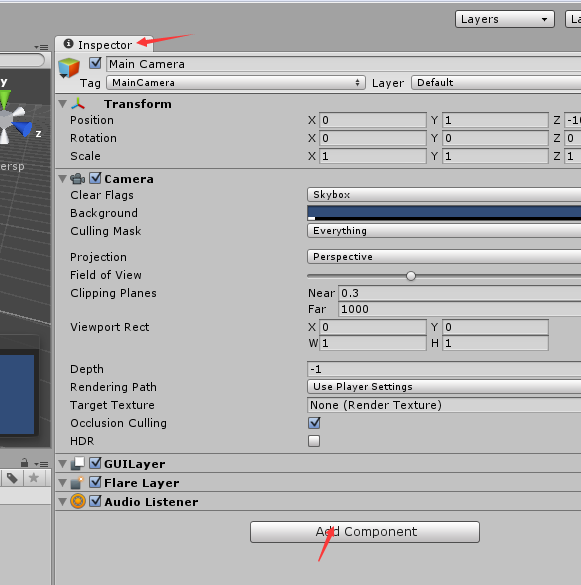
然後把腳本掛到 Main Camera 上。
AndroidJavaClass unityPlayer;
AndroidJavaObject currentActivity;
AndroidJavaClass androidCall;

void Start() {
    // 取得當前 Activity 並傳給 SDK
    unityPlayer = new AndroidJavaClass("com.unity3d.player.UnityPlayer");
    currentActivity = unityPlayer.GetStatic<AndroidJavaObject>("currentActivity");
    androidCall = new AndroidJavaClass("com.atany.callandroid.CallMethod");
    androidCall.CallStatic("init", currentActivity);
}

void OnGUI() {
    GUI.skin.textArea.fontSize = 50;
    GUI.skin.button.fontSize = 50;

    if (GUI.Button(new Rect(100, 300, 450, 300), "add")) {
        int sum = androidCall.CallStatic<int>("add", 1, 2);
        print("sum is " + sum);
    }

    if (GUI.Button(new Rect(600, 300, 450, 300), "showMessage")) {
        androidCall.CallStatic("showMessage", "顯示這一段的文字");
    }

    if (GUI.Button(new Rect(100, 700, 450, 300), "showAlertView")) {
        androidCall.CallStatic("showAlertView");
    }
}
畫面放了三顆按鈕,分別觸發 Android 端的三個功能。
先把 Unity 專案導出(Build Settings 快捷鍵 Shift+Ctrl+B)。
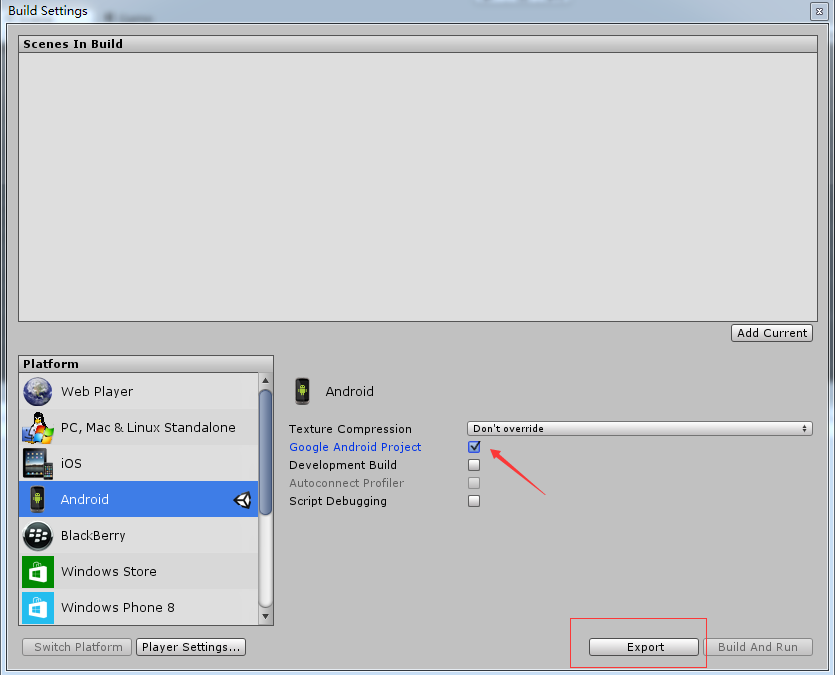
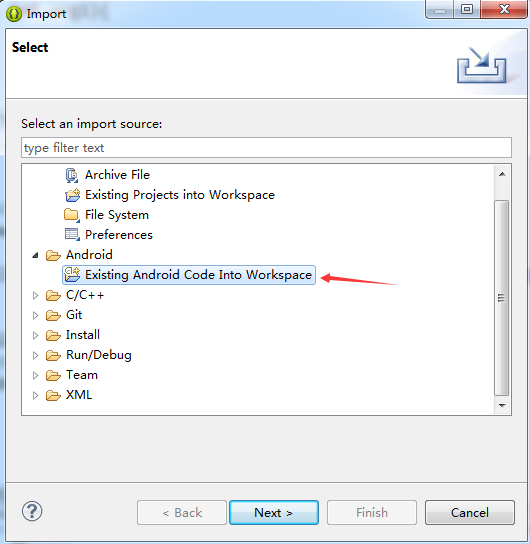
再匯入 IDE,這裡用 Eclipse,Android Studio 同理。注意一定要選「Existing Android Code Into Workspace」,不要選「Existing Projects into Workspace」,否則會因專案性質判斷錯誤而無法編譯。
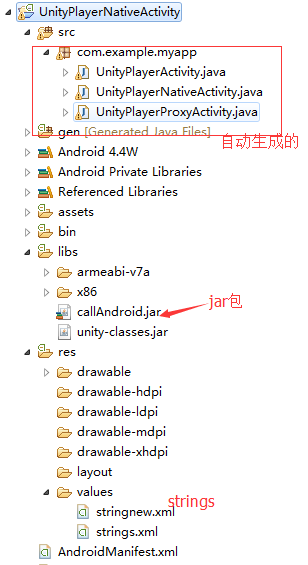
把 SDK 以 jar + res 的形式放進 Unity 導出的工程裡——這裡只有一個 jar 和一個 stringnew.xml。
執行後逐項驗證:
add:點擊後成功收到 Unity 印出的回傳值。

showMessage:Toast 正常顯示於當前畫面。

showAlertView:對話框正常彈出。
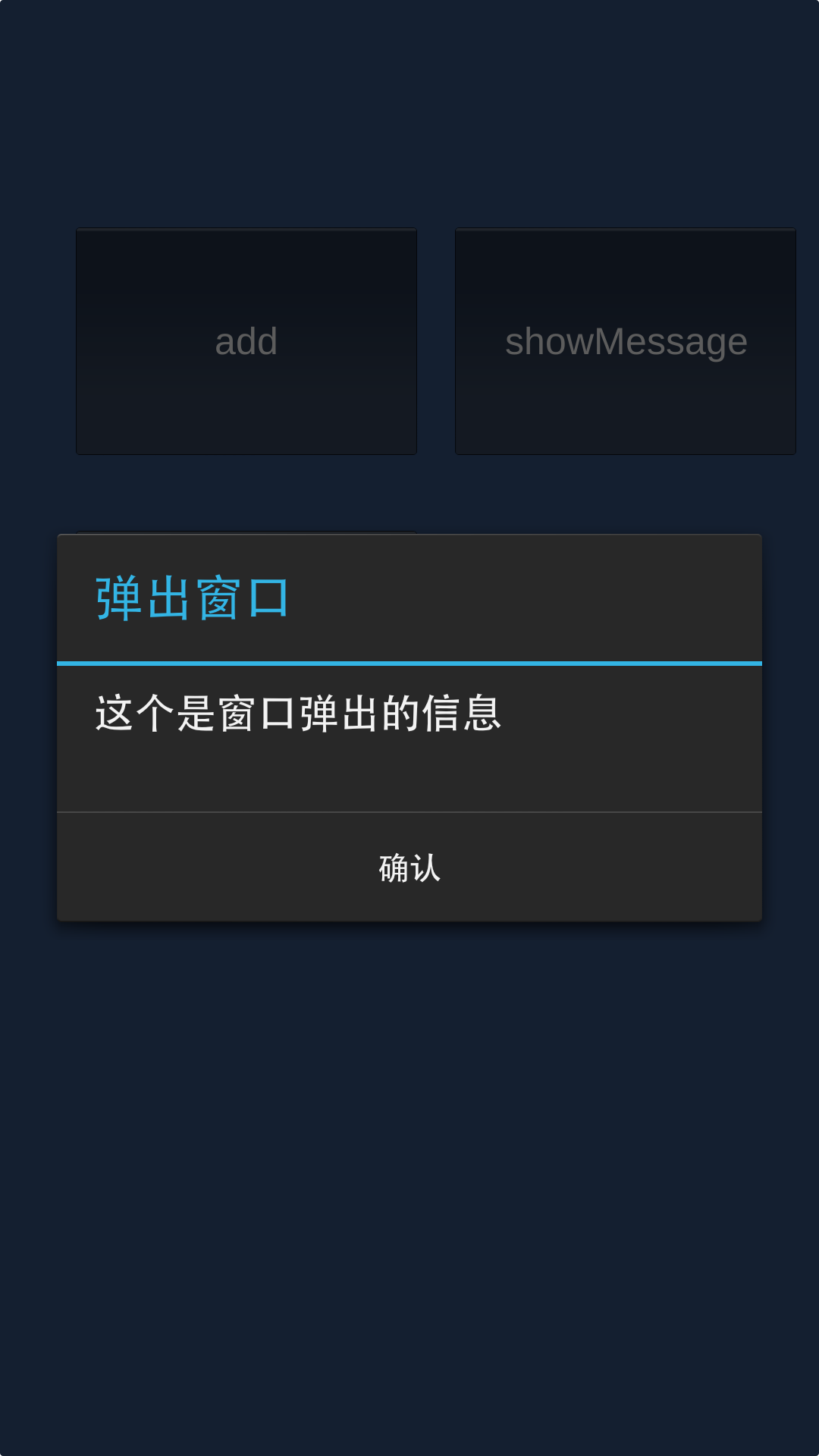
三項都通過,也順帶驗證了資源讀取方式正確(拿到了 stringnew.xml 裡的字串)。既然 Toast 與對話框都能彈,各種可視化操作自然都能實現。
這種方式更省事:把資源與 jar 按 Unity 要求的目錄放好即可。
沿用先前的 Unity 專案,在 Assets 下建立如下結構:
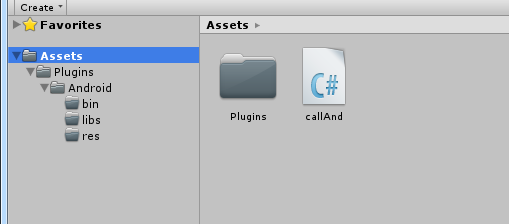
Plugins/            Assets 下的根目錄(其下可能有 Android 或 iOS)
  Android/          主目錄
    bin/            放中間件的編譯輸出(若需要 MyActivity 就放這裡)
    libs/           放所有 jar
    res/            放所需資源
把先前導出的 libs 與 res 放進去。
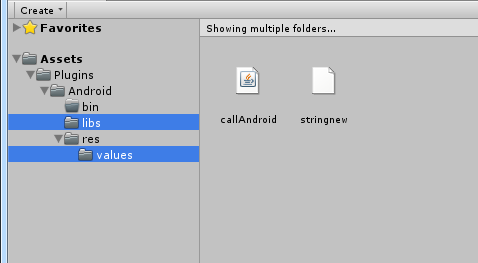
兩點提醒:
執行結果與導出工程完全相同。
走過一遍之後,你應該掌握三件事:如何寫一個方便 Unity 接入的 SDK;如何用導出工程的方式完成接入;如何用 Plugins 的方式完成接入。
後續會再談怎麼接入一個現成的 Android Library 工程。
 Android 系統架構之微服務架構
前段時間我們翻譯的《軟件架構模式》對外發布後收穫了大家的一致好評。書中講述了五種經典、流行的軟件架構模式,並分析了各自的實現與優缺點,為開發工作提供了寶貴的指導。不過它也
 Android 網絡通信完全案例:HTTP 與 Socket 實作解析
因為專案需要,我研究了 Android 的網絡通信方式,發現它整體上和 Java 平台很相似。Android 提供了豐富的 API 供開發者使用,本文就系統性地整理幾種主
 設計模式筆記:代理模式與它在 Android 中的身影
一、什麼是代理模式官方定義是這樣的:代理模式為其他對象提供一種代理,以控制對這個對象的訪問。這句話每個字都認識,連在一起卻讓人一時抓不到重點。其實「代理」這個概念在生活中
 打造一個簡易 Android 輸入法並結合本地關鍵詞數據庫
Android 輸入法可以通過 InputMethodService 實現。本文以一個簡易輸入法為例,說明如何創建輸入法服務、定義鍵盤布局、處理按鍵事件,並將關鍵詞存入本