

編輯:關於 Android 程式設計
座標這件事,說再多文字都不如畫一張圖。所以先上圖:
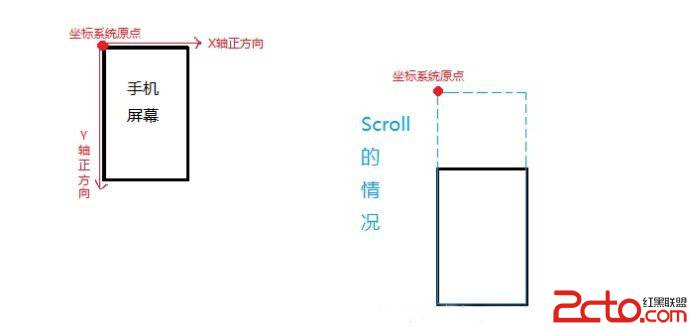
這條規則本身很簡單。麻煩的是:Android 裡有「螢幕座標」、「父容器座標」、「Window 座標」好幾套參照系,同一個方法在不同情境下回傳的值可能完全不同。滑動一發生,混淆就開始了。
當內容超過一屏,就出現了捲動的概念。View.getScrollY() 的官方描述是「回傳該 View 已捲動的頂部位置」,翻成白話:當前這個 View 相對螢幕原點在 Y 軸上的偏移量。getScrollX() 同理。
event.getRawX():觸摸點相對於螢幕原點的 X 座標。event.getX():觸摸點相對於所屬元件原點的 X 座標。因此 view.getScrollY() + event.getY() 才能算出「觸摸點在該 view 內容中的實際 Y 偏移」。
TextView.getLayout() 回傳目前用來排版文字的 Layout 物件(若文字或寬度剛變動過,可能為 null)。透過它可再往下問兩件事:
Layout layout = textView.getLayout();

// 1. 該 Y 座標落在第幾行
int line = layout.getLineForVertical(textView.getScrollY() + (int) event.getY());

// 2. 該 X 座標在指定行內的字符偏移量
int offset = layout.getOffsetForHorizontal(line, (int) event.getX());要特別注意:getOffsetForHorizontal() 回傳的是「字符偏移量」,會依該行文字的多寡而變,不是像素距離。這正是實作「點擊文字某字觸發某效果」時最常算錯的地方。
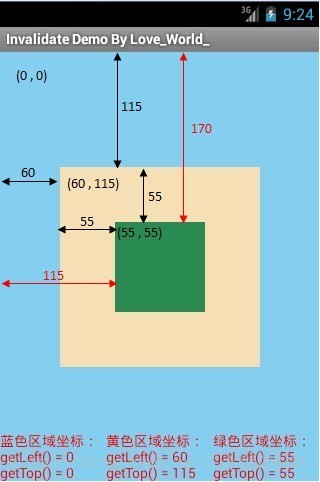
很多人第一次讀 View.layout(int l, int t, int r, int b) 都會卡住,因為它的語意有一個反直覺的設計:這四個值全是相對於父容器而言的。
mLeft:自身左緣距父容器左緣的距離。mTop:自身上緣距父容器上緣的距離。mRight:自身右緣距父容器左緣的距離(= mLeft + 自身寬度)。mBottom:自身下緣距父容器上緣的距離。也就是說 mRight 與 mBottom 並不是「寬」和「高」,而是「右下角的絕對位置」。這是因為座標系中任何點都必須以原點為基準衡量。
對應的 getter 完全一致:
view.getLeft();    view.getTop();
view.getRight(); view.getBottom();view.getWidth(); // = mRight - mLeft
view.getHeight(); // = mBottom - mTop
view.getMeasuredWidth(); // measure 階段算出的 mMeasuredWidth
view.getMeasuredHeight(); // measure 階段算出的 mMeasuredHeight關鍵差異:前者是 layout 階段的結果,後者是 measure 階段的結果。一般情況下 layout 會參考 measure 的結果來配置子 View,但這並非強制。對於子 View 數量、位置、大小全部固定的自訂 ViewGroup,完全可以略過 measure,直接在 onLayout() 中用傳入的 l/t/r/b 安排每個子 View 的位置。
另外補充一對座標 getter:
view.getX();   // 相對父容器左緣
view.getY(); // 相對父容器上緣int[] location = new int[2];
view.getLocationOnScreen(location);
int x = location[0]; // 該 view 左緣到螢幕左緣的距離
int y = location[1]; // 該 view 上緣到螢幕上緣的距離(含狀態列高度)getLocationInWindow() 則是相對所在 Window 計算。兩者在 Window 佔滿整個螢幕時結果相同,典型差異出現在 Dialog 場景:Dialog 懸浮於螢幕中央時,getLocationOnScreen() 的值會大於 getLocationInWindow()。
另外兩個區域判定方法:
getLocalVisibleRect(rect):回傳該 View 自身的可見區域,left/top 基本都是 0。getGlobalVisibleRect(rect):回傳該 View 在全域(整個螢幕)座標系中的可見矩形。實務提醒:如果在 onCreate() 中就呼叫這些方法,幾乎全部會拿到 0——此時 View 尚未完成測量與布局。要取得正確值,得等到 onWindowFocusChanged()、View.post() 或 layout 完成之後。
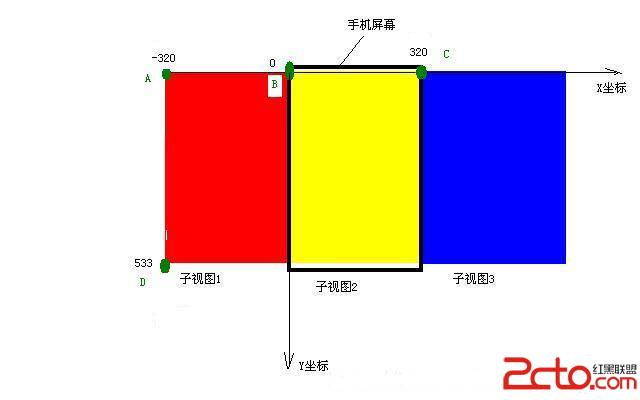
view.scrollTo(x, y);   // 把「螢幕左上角」移動到父容器座標系中的 (x, y)
view.scrollBy(x, y);   // 相對當前位置再移動 (x, y)
view.getScrollX();     // 螢幕左緣相對父容器左緣的偏移
view.getScrollY();
注意 scrollTo 移動的是內容,不是 View 本身;View 在父容器中的位置並未改變,改變的是可視範圍。子 View 越捲,父容器中會有部分被裁掉,因為螢幕尺寸固定。
Scroller.startScroll(int startX, int startY, int dx, int dy);四個參數分別是起點座標與滑動向量:從 (startX, startY) 出發,橫向移動 dx、縱向移動 dy。而 Scroller.getCurrX() / getCurrY() 回傳的是「螢幕左緣/上緣在父容器座標系中的位置」。
VelocityTracker.getXVelocity() 表速度,含速率與方向:向左滑為負,向右滑為正。
把上面這些規則串起來,就能拆解一個側滑抽屜控件的構建過程。
第一步,想清楚父容器長什麼樣。打開 App,第一眼是一個普通的頁面;手指右滑,頁面往右移動,左側慢慢露出另一部分內容。撇開陰影效果不談,事實是:主介面與選單並排掛在同一個大容器上,只是選單一開始被推到螢幕左側的視線之外。
第二步,定義這個大容器。讓它繼承 ViewGroup(例如命名 MyView),寬度 = 主介面寬 + 選單寬,高度 = 螢幕高。setContentView 指向它,再分別建立兩個子 View 塞進去。此時畫面上會出現兩個子 View,外部結構完成。
第三步,處理 onLayout。這一步決定成敗——也就是「把紙貼到正確位置」。初始狀態下選單被擺在容器左側(座標為負,因此在螢幕外),主介面則對齊螢幕可見區。理解了这个擺放,就能推導出 MenuDrawer 那種「上下左右皆可滑出」的變體。
第四步,滑動。所有滑動效果最終都會回到「改寫子 View 的位置」這件事上:滑動方向、滑動距離、邊界阻尼,全部仰賴本文列出的座標方法。
構建這類自訂容器,歸根究柢就三件事:
真正的 SlidingMenu 當然遠比這複雜,它內建大量接口與事件監聽,但萬變不離其宗。把這些基礎吃透,再自行嘗試實現幾個想像中的效果,對自訂 View 的理解會有決定性的進展。
(本文部分內容整理自社群公開資料。)
 Android 手勢鎖(九宮格)完整實作:讓你的應用更安全
今天在 GitHub 上偶然看到一個關於手勢鎖的 gesturelock 範例(有興趣的可以搜尋看看),於是下載來研究。無奈它幾乎沒有註解,程式碼上也有一些問題(例如設定
 Android 列表對話框用法解析
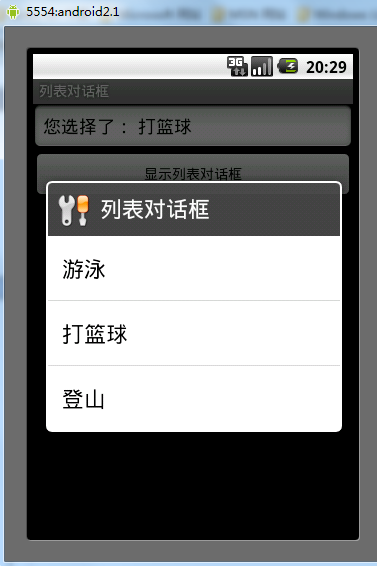
列表對話框概念 列表對話框適合用來讓使用者從一組選項中做選擇。通常會搭配字串陣列資源使用。 定義字串陣列 <resources> <string
 Android MediaPlayer 播放框架 UML 圖解析
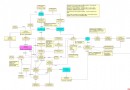
本文透過一張 UML 類別圖,講解 mp3 檔案播放的整體框架流程,內容涵蓋以下幾個面向: 1、UML 類別圖; 2、Stagefright Player 是如何被建立的
 深入理解 ButterKnife 源碼並掌握原理(三):Java 文件的生成
前兩篇我們分析到處理器的 findAndParseTargets 方法,它會把使用注解的類的 TypeElement 與解析後的 BindingClass 組裝成一個集合