

編輯:關於 Android 程式設計
很多應用都有「可拖動元件」的互動需求,例如把按鈕拖到畫面任一處。在 Android 中,這其實可以透過捕捉觸摸事件、動態更新 View 的位置來實現。本文以一個可拖動的 Button 為例,示範完整做法,並在移動時加上邊界限制,避免元件被拖出畫面。
為目標 View 設定 OnTouchListener,在 ACTION_MOVE 階段計算手指位移量,再呼叫 layout() 重新定位。整個過程中要持續記錄上一次的觸摸座標,才能算出增量。
public class DraftTest extends Activity {
    @Override
    public void onCreate(Bundle savedInstanceState) {
        super.onCreate(savedInstanceState);
        setContentView(R.layout.sign);

        DisplayMetrics dm = getResources().getDisplayMetrics();
        final int screenWidth = dm.widthPixels;
        final int screenHeight = dm.heightPixels - 50;

        // 要拖動的按鈕
        final Button b = (Button) findViewById(R.id.startBtn);

        // 添加觸摸事件
        b.setOnTouchListener(new OnTouchListener() {
            int lastX, lastY; // 記錄移動的最後位置
            public boolean onTouch(View v, MotionEvent event) {
                int ea = event.getAction();
                switch (ea) {
                    case MotionEvent.ACTION_DOWN: // 按下
                        lastX = (int) event.getRawX();
                        lastY = (int) event.getRawY();
                        break;
                    case MotionEvent.ACTION_MOVE: // 移動
                        // 移動中動態設置位置
                        int dx = (int) event.getRawX() - lastX;
                        int dy = (int) event.getRawY() - lastY;
                        int left   = v.getLeft()   + dx;
                        int top    = v.getTop()    + dy;
                        int right  = v.getRight()  + dx;
                        int bottom = v.getBottom() + dy;
                        // 邊界判斷,避免拖出畫面
                        if (left < 0) {
                            left = 0;
                            right = left + v.getWidth();
                        }
                        if (right > screenWidth) {
                            right = screenWidth;
                            left = right - v.getWidth();
                        }
                        if (top < 0) {
                            top = 0;
                            bottom = top + v.getHeight();
                        }
                        if (bottom > screenHeight) {
                            bottom = screenHeight;
                            top = bottom - v.getHeight();
                        }
                        v.layout(left, top, right, bottom);
                        // 更新為目前位置
                        lastX = (int) event.getRawX();
                        lastY = (int) event.getRawY();
                        break;
                    case MotionEvent.ACTION_UP: // 脫離
                        break;
                }
                return false;
            }
        });
    }
}
這裡的關鍵在於 layout(l, t, r, b):四個參數分別代表相對於父容器的左、上、右、下座標。每次移動時,先算出手指的位移增量 dx、dy,把它疊加到 View 原來的邊界上,再透過四個 if 判斷夾住邊界,最後呼叫 layout 套用新的位置。
版面用 RelativeLayout 即可,讓按鈕預設置中:
<?xml version="1.0" encoding="utf-8"?>
<RelativeLayout xmlns:android="https://schemas.android.com/apk/res/android"
    android:id="@+id/layoutRacingNeedForSpeed"
    android:padding="0px"
    android:layout_width="fill_parent"
    android:layout_height="fill_parent">

    <Button
        android:id="@+id/startBtn"
        android:text="tuodongdeanniu"
        android:layout_centerInParent="true"
        android:layout_width="wrap_content"
        android:layout_height="wrap_content"/>
</RelativeLayout>
這套做法同樣適用於 ImageView 或其他任何 View,只要換掉 findViewById 的型別即可,是實現自由拖曳互動的通用範式。本文原始作者為 Jimmy_牛牛。
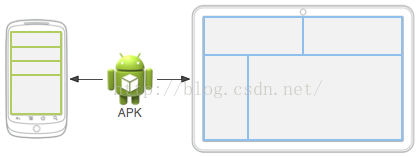 為 Android 應用提供資源的完整指南
你應該始終把應用資源(如圖片、字串)外部化,這樣便於單獨維護。此外,還應為特定裝置配置提供備用資源,方法是將它們分組到專門命名的資源目錄中。執行時,Android 會依當
 仿淘寶詳情頁:雙 ScrollView 容器打造「繼續拖動看詳情」彈性效果
前陣子忙得沒時間寫文章,說到底是自己犯懶——人一停下來就什麼都不想碰,久了就真的荒廢了。這段時間累積了不少東西,接下來會慢慢整理出來分享。廢話到此,進入正題。 這次要仿的
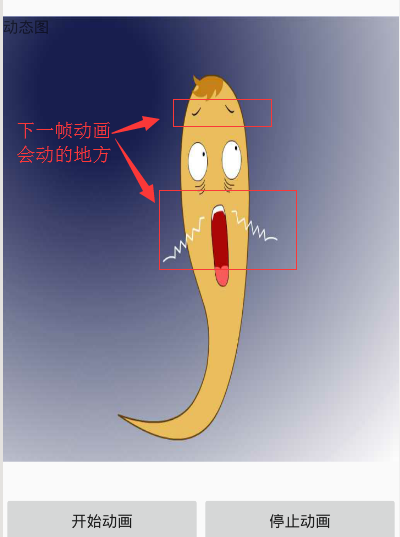 Android 動畫實戰:逐幀動畫與補間動畫
Android 動畫主要可分為逐幀動畫與補間動畫。逐幀動畫適合連續播放多張靜態圖,營造 GIF 或精靈圖效果;補間動畫則透過對單一物件進行透明度、旋轉、縮放與位移變化,產
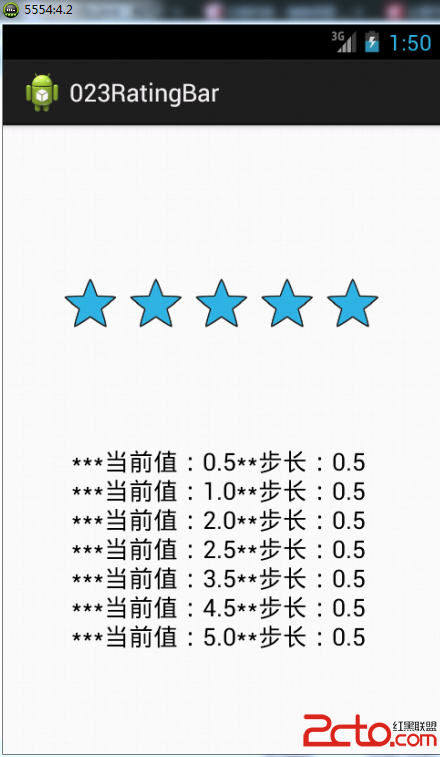 從零開始學 Android(二十三):用 RatingBar 做評分功能
要讓使用者替應用打分,「點星星」大概是最直覺的互動方式。Android 提供了 RatingBar 元件來實作這個需求,它繼承自 SeekBar,因此本質上就是一個只能離