

編輯:關於 Android 程式設計
下拉刷新幾乎是每個 App 必備的功能。早期多數人使用的是 chrisbanes 的 PullToRefresh,或修改自該框架的其他庫;如今選擇已相當多元,GitHub 上有不少體驗不錯的下拉刷新方案。
下拉刷新主要有兩種實作思路:
1. 在 ListView 中加入 header 與 footer,監聽 ListView 的滑動事件,動態調整 header/footer 的高度,但這種方式僅適用於 ListView、RecyclerView。
2. 繼承 ViewGroup 或其子類,監聽事件,透過 scroll 或 Layout 的方式移動 child。以下圖示說明(又分兩種情況)。
Layout 時將 header 放到螢幕外,target 則填滿整個螢幕,這也是 SwipeRefreshLayout 的實作原理(屬於第二種,只下拉 header)。
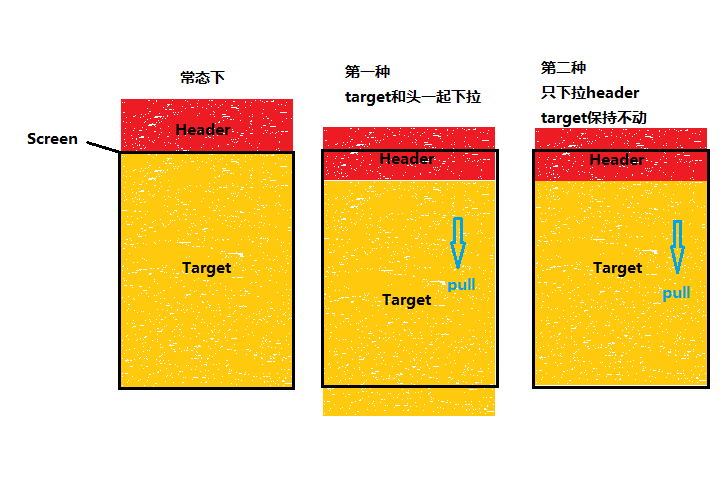
總結來說,第一種方案只適用於 ListView/RecyclerView,而第二種則能延伸出 SwipeRefreshLayout(只下拉 header)與 ultra-pull-to-refresh(header 與 target 一起下拉)等多種形態。
下拉刷新需要幾個狀態:Reset –> Pull –> Refreshing –> Completed –> Reset。
為了適應各式各樣的下拉刷新設計,我們應該允許自訂 Header,讓開發者透過實作介面來客製化自己的 header。
此外,header 可以有兩種顯示方式:一種是只下拉 header,另一種則是 header 與 target 一起下拉。
/** * Created by AItsuki on 2016/6/13. * */ public enum State { RESET, PULL, LOADING, COMPLETE }
/** * Created by AItsuki on 2016/6/13. * */ public interface RefreshHeader { /** * 松手,頭部隱藏後會回調這個方法 */ void reset(); /** * 下拉出頭部的一瞬間調用 */ void pull(); /** * 正在刷新的時候調用 */ void refreshing(); /** * 頭部滾動的時候持續調用 * @param currentPos target當前偏移高度 * @param lastPos target上一次的偏移高度 * @param refreshPos 可以松手刷新的高度 * @param isTouch 手指是否按下狀態(通過scroll自動滾動時需要判斷) * @param state 當前狀態 */ void onPositionChange(float currentPos, float lastPos, float refreshPos, boolean isTouch, State state); /** * 刷新成功的時候調用 */ void complete(); }
package com.aitsuki.custompulltorefresh; import android.content.Context; import android.graphics.Color; import android.util.AttributeSet; import android.view.View; import android.view.ViewConfiguration; import android.view.ViewGroup; import android.widget.ImageView; /** * Created by AItsuki on 2016/6/13. * - */ public class RefreshLayout extends ViewGroup { private View refreshHeader; private View target; private int currentTargetOffsetTop; // target偏移距離 private boolean hasMeasureHeader; // 是否已經計算頭部高度 private int touchSlop; private int headerHeight; // header高度 private int totalDragDistance; // 需要下拉這個距離才進入松手刷新狀態,默認和header高度一致 public RefreshLayout(Context context) { this(context, null); } public RefreshLayout(Context context, AttributeSet attrs) { super(context, attrs); touchSlop = ViewConfiguration.get(context).getScaledTouchSlop(); // 添加默認的頭部,先簡單的用一個ImageView代替頭部 ImageView imageView = new ImageView(context); imageView.setImageResource(R.drawable.one_piece); imageView.setBackgroundColor(Color.BLACK); setRefreshHeader(imageView); } /** * 設置自定義header */ public void setRefreshHeader(View view) { if (view != null && view != refreshHeader) { removeView(refreshHeader); // 為header添加默認的layoutParams ViewGroup.LayoutParams layoutParams = view.getLayoutParams(); if (layoutParams == null) { layoutParams = new LayoutParams(LayoutParams.MATCH_PARENT, LayoutParams.WRAP_CONTENT); view.setLayoutParams(layoutParams); } refreshHeader = view; addView(refreshHeader); } } @Override protected void onMeasure(int widthMeasureSpec, int heightMeasureSpec) { super.onMeasure(widthMeasureSpec, heightMeasureSpec); if (target == null) { ensureTarget(); } if (target == null) { return; } // ----- measure target ----- // target占滿整屏 target.measure(MeasureSpec.makeMeasureSpec( getMeasuredWidth() - getPaddingLeft() - getPaddingRight(), MeasureSpec.EXACTLY), MeasureSpec.makeMeasureSpec( getMeasuredHeight() - getPaddingTop() - getPaddingBottom(), MeasureSpec.EXACTLY)); // ----- measure refreshView----- measureChild(refreshHeader, widthMeasureSpec, heightMeasureSpec); if (!hasMeasureHeader) { // 防止header重復測量 hasMeasureHeader = true; headerHeight = refreshHeader.getMeasuredHeight(); // header高度 totalDragDistance = headerHeight; // 需要pull這個距離才進入松手刷新狀態 } } @Override protected void onLayout(boolean changed, int l, int t, int r, int b) { final int width = getMeasuredWidth(); final int height = getMeasuredHeight(); if (getChildCount() == 0) { return; } if (target == null) { ensureTarget(); } if (target == null) { return; } // onLayout執行的時候,要讓target和header加上偏移距離(初始0),因為有可能在滾動它們的時候,child請求重新布局,從而導致target和header瞬間回到原位。 // target鋪滿屏幕 final View child = target; final int childLeft = getPaddingLeft(); final int childTop = getPaddingTop() + currentTargetOffsetTop; final int childWidth = width - getPaddingLeft() - getPaddingRight(); final int childHeight = height - getPaddingTop() - getPaddingBottom(); child.layout(childLeft, childTop, childLeft + childWidth, childTop + childHeight); // header放到target的上方,水平居中 int refreshViewWidth = refreshHeader.getMeasuredWidth(); refreshHeader.layout((width / 2 - refreshViewWidth / 2), -headerHeight + currentTargetOffsetTop, (width / 2 + refreshViewWidth / 2), currentTargetOffsetTop); } /** * 將第一個Child作為target */ private void ensureTarget() { // Don't bother getting the parent height if the parent hasn't been laid // out yet. if (target == null) { for (int i = 0; i < getChildCount(); i++) { View child = getChildAt(i); if (!child.equals(refreshHeader)) { target = child; break; } } } } }
MainActivity 的佈局如下,先用一個 TextView 作為 Target。
<framelayout android:layout_height="match_parent" android:layout_width="match_parent" tools:context="com.aitsuki.custompulltorefresh.MainActivity" xmlns:android="https://schemas.android.com/apk/res/android" xmlns:tools="https://schemas.android.com/tools"> </framelayout>
執行後的結果如下圖,但由於還沒有監聽事件,此時仍無法滑動。
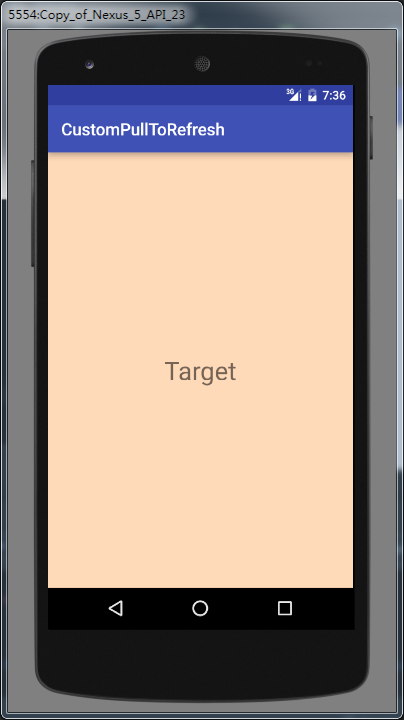
控件已測量佈局完成,現在開始處理事件分發。若對事件分發還不熟悉,建議先去複習一下……
關於多點觸控的處理:
記錄活動手指的 id(activePointerId),透過此 ID 取得 move 事件的座標。
手指按下時記錄 activePointerId;第二根手指按下時更新 activePointerId(我們讓第二根手指作為活動手指,忽略第一根手指的 move)。當其中一根手指抬起時,若是第一根手指則不做處理,若是第二根(活動手指)抬起,則將活動手指改回第一根。
事件分發一般有兩種處理方式:
1. 在 onIntercept + onTouchEvent 中處理
2. 在 dispatchTouchEvent 中處理
這裡我選擇了第二種方式。
先理解 dispatchTouchEvent 回傳值的含義:
重寫 dispatchTouchEvent 時,無論你 return true 或 return false,都會導致 child 收不到事件。
return true:告訴 parent 這個事件我消費了。如果是 down 事件,我就作為事件持有者,後續的 move、up 等事件都會直接分發到我這裡,不再往下傳。
return false:告訴 parent 這個事件我不需要,會交回給 parent 的 onTouchEvent 處理。
只有 return super.dispatchTouchEvent 時才會將事件繼續往下傳遞。
以上只是最基本的一點,若對事件分發不了解,建議務必弄懂,這非常重要。
分析:
在 dispatch 中,即使 child 響應了事件,我們仍能拿到所有事件。這樣就能很簡單地控制頭部是否能下拉。那麼如何攔截 child 的事件呢?可以在合適的時候分發一個 cancel 事件給 child,就相當於攔截了。
雖然我們一直響應著事件,但顯然不能所有事件都接收,以下情況需要處理:
若是下拉且 child 無法往上滾動;若是上劃且 target 不在頂部。此時我們攔截 child 的事件(派發 cancel 事件)。
程式碼如下
@Override public boolean dispatchTouchEvent(MotionEvent ev) { if (!isEnabled() || target == null) { return super.dispatchTouchEvent(ev); } final int actionMasked = ev.getActionMasked(); // support Multi-touch switch (actionMasked) { case MotionEvent.ACTION_DOWN: Log.e(TAG, "ACTION_DOWN"); activePointerId = ev.getPointerId(0); isTouch = true; // 手指是否按下 hasSendCancelEvent = false; mIsBeginDragged = false; // 是否開始下拉 lastTargetOffsetTop = currentTargetOffsetTop; // 上一次target的偏移高度 currentTargetOffsetTop = target.getTop(); // 當前target偏移高度 initDownX = lastMotionX = ev.getX(0); // 手指按下時的坐標 initDownY = lastMotionY = ev.getY(0); super.dispatchTouchEvent(ev); return true; // return true,否則可能接收不到move和up事件 case MotionEvent.ACTION_MOVE: if (activePointerId == INVALID_POINTER) { Log.e(TAG, "Got ACTION_MOVE event but don't have an active pointer id."); return super.dispatchTouchEvent(ev); } lastEvent = ev; // 最後一次move事件 float x = ev.getX(MotionEventCompat.findPointerIndex(ev,activePointerId)); float y = ev.getY(MotionEventCompat.findPointerIndex(ev,activePointerId)); float xDiff = x - lastMotionX; float yDiff = y - lastMotionY; float offsetY = yDiff * DRAG_RATE; lastMotionX = x; lastMotionY = y; if(!mIsBeginDragged && Math.abs(y - initDownY) > touchSlop) { mIsBeginDragged = true; } if (mIsBeginDragged) { boolean moveDown = offsetY > 0; // ↓ boolean canMoveDown = canChildScrollUp(); boolean moveUp = !moveDown; // ↑ boolean canMoveUp = currentTargetOffsetTop > START_POSITION; // 判斷是否攔截事件 if ((moveDown && !canMoveDown) || (moveUp && canMoveUp)) { moveSpinner(offsetY); return true; } } break; case MotionEvent.ACTION_CANCEL: case MotionEvent.ACTION_UP: isTouch = false; activePointerId = INVALID_POINTER; break; case MotionEvent.ACTION_POINTER_DOWN: int pointerIndex = MotionEventCompat.getActionIndex(ev); if (pointerIndex < 0) { Log.e(TAG, "Got ACTION_POINTER_DOWN event but have an invalid action index."); return super.dispatchTouchEvent(ev); } lastMotionX = ev.getX(pointerIndex); lastMotionY = ev.getY(pointerIndex); activePointerId = MotionEventCompat.getPointerId(ev, pointerIndex); break; case MotionEvent.ACTION_POINTER_UP: onSecondaryPointerUp(ev); lastMotionY = ev.getY(ev.findPointerIndex(activePointerId)); lastMotionX = ev.getX(ev.findPointerIndex(activePointerId)); break; } return super.dispatchTouchEvent(ev); }
private void onSecondaryPointerUp(MotionEvent ev) { final int pointerIndex = MotionEventCompat.getActionIndex(ev); final int pointerId = MotionEventCompat.getPointerId(ev, pointerIndex); if (pointerId == activePointerId) { // This was our active pointer going up. Choose a new // active pointer and adjust accordingly. final int newPointerIndex = pointerIndex == 0 ? 1 : 0; lastMotionY = ev.getY(newPointerIndex); lastMotionX = ev.getX(newPointerIndex); activePointerId = MotionEventCompat.getPointerId(ev, newPointerIndex); } }
public boolean canChildScrollUp() { if (android.os.Build.VERSION.SDK_INT < 14) { if (target instanceof AbsListView) { final AbsListView absListView = (AbsListView) target; return absListView.getChildCount() > 0 && (absListView.getFirstVisiblePosition() > 0 || absListView.getChildAt(0) .getTop() < absListView.getPaddingTop()); } else { return ViewCompat.canScrollVertically(target, -1) || target.getScrollY() > 0; } } else { return ViewCompat.canScrollVertically(target, -1); } }
以上就是事件的處理。我們還需要在 header 下拉之前發送 cancel 事件給 child。
private void moveSpinner(float diff) { int offset = Math.round(diff); if (offset == 0) { return; } // 發送cancel事件給child if (!hasSendCancelEvent && isTouch && currentTargetOffsetTop > START_POSITION) { sendCancelEvent(); hasSendCancelEvent = true; } int targetY = Math.max(0, currentTargetOffsetTop + offset); // target不能移動到小於0的位置…… offset = targetY - currentTargetOffsetTop; setTargetOffsetTopAndBottom(offset); }
private void setTargetOffsetTopAndBottom(int offset) { if (offset == 0) { return; } target.offsetTopAndBottom(offset); refreshHeader.offsetTopAndBottom(offset); lastTargetOffsetTop = currentTargetOffsetTop; currentTargetOffsetTop = target.getTop(); invalidate(); }
private void sendCancelEvent() { if (lastEvent == null) { return; } MotionEvent ev = MotionEvent.obtain(lastEvent); ev.setAction(MotionEvent.ACTION_CANCEL); super.dispatchTouchEvent(ev); }
程式碼有點多,不過沒關係,其實很多都是從 SwipeRefreshLayout 複製過來的。
來看看執行後的效果,很不錯,就是模擬器錄屏有點卡。
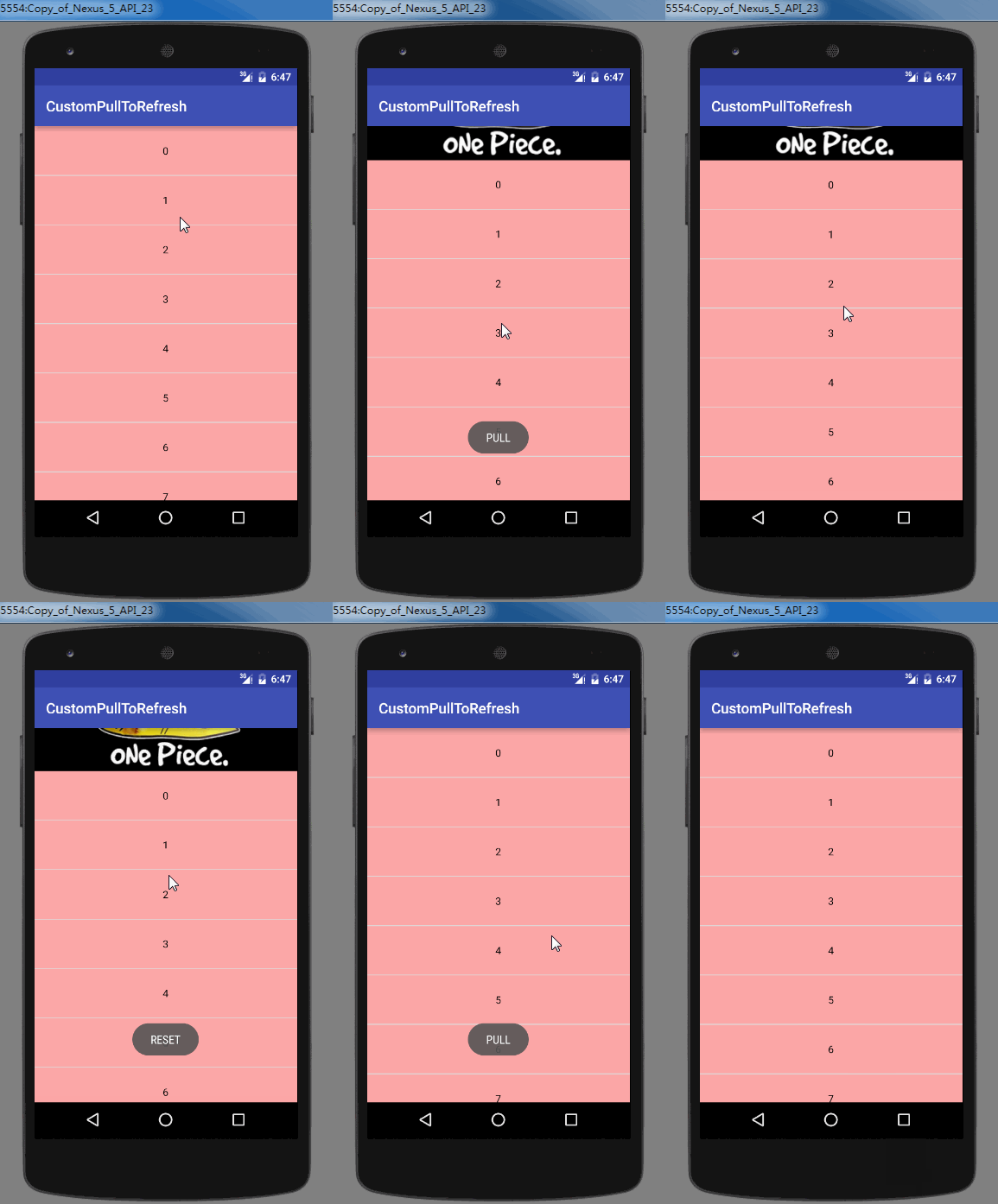
換成 ListView 試試,也沒有問題。
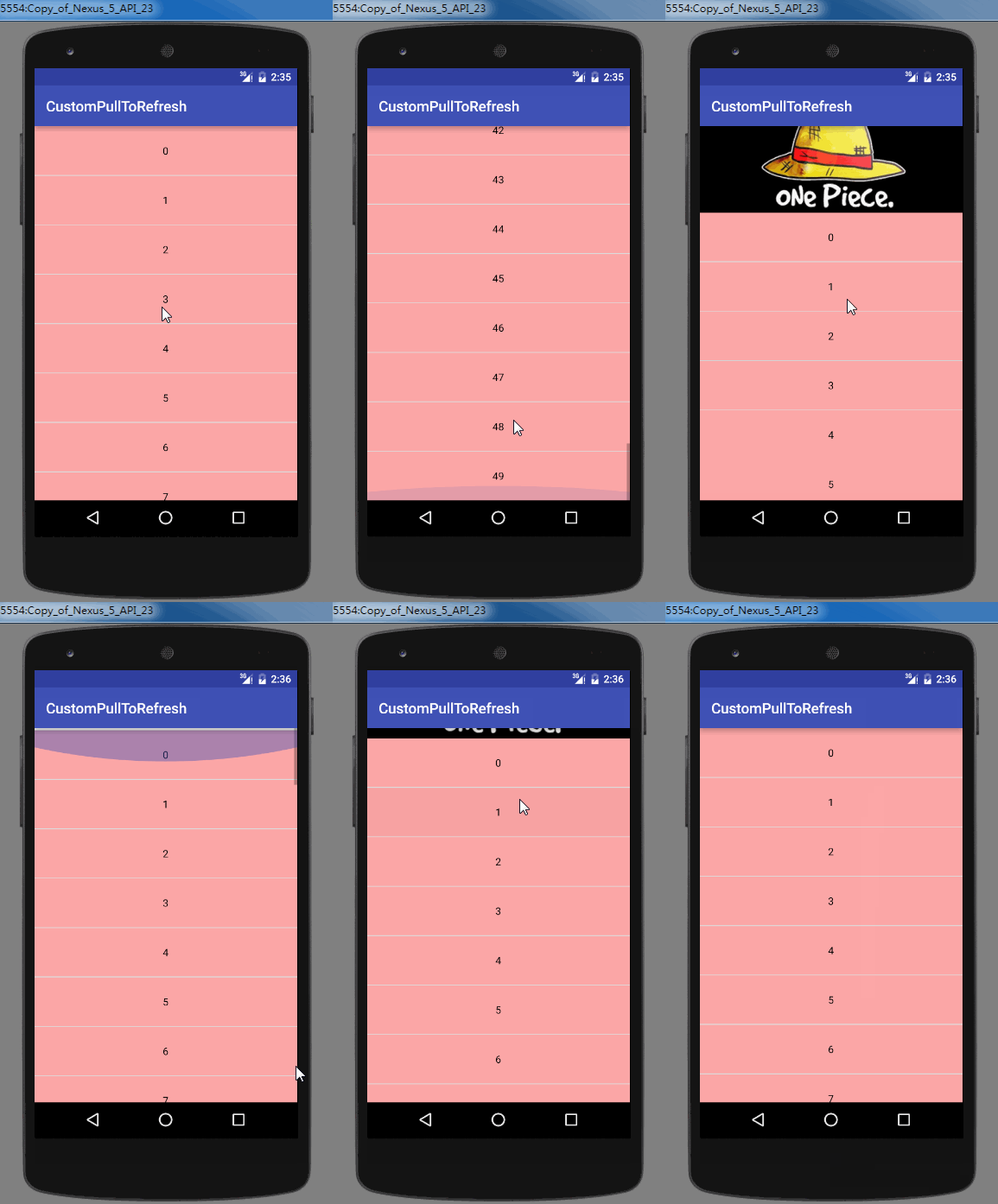
多點觸控也可以,只是模擬器無法演示了。
頭部可以下拉了,但拉下來後不會自己回去。我們需要在手指鬆開時讓頭部自動回到原位。
可以採用動畫、ValueAnimator 計算距離移動,也可以用 Scroller 計算距離移動。
選擇第三種較好,為什麼呢?首先若使用動畫,在回去的過程中我們無法下拉,而我們想做的是一個隨時都能上下拉的控件,就像 ListView 加頭的那種效果。ValueAnimator 也是,不易停止。而 Scroller 卻可以用 forceFinish 強制停止計算。
鬆開手指時,我們透過 scroller 計算每次移動的 offset,然後呼叫 moveSpinner 即可。在手指按下時,需要停止 scroller。
我們先寫一個內部類,封裝滾動功能。
private class AutoScroll implements Runnable { private Scroller scroller; private int lastY; public AutoScroll() { scroller = new Scroller(getContext()); } @Override public void run() { boolean finished = !scroller.computeScrollOffset() || scroller.isFinished(); if (!finished) { int currY = scroller.getCurrY(); int offset = currY - lastY; lastY = currY; moveSpinner(offset); // 調用此方法移動header和target post(this); onScrollFinish(false); } else { stop(); onScrollFinish(true); } } public void scrollTo(int to, int duration) { int from = currentTargetOffsetTop; int distance = to - from; stop(); if (distance == 0) { return; } scroller.startScroll(0, 0, 0, distance, duration); post(this); } private void stop() { removeCallbacks(this); if (!scroller.isFinished()) { scroller.forceFinished(true); } lastY = 0; } }
接著是回調,暫時用不到,但還是先寫好。
/** * 在scroll結束的時候會回調這個方法 * @param isForceFinish 是否是強制結束的 */ private void onScrollFinish(boolean isForceFinish) { }
我們在構造中初始化 AutoScroll,然後分別在 ActionDown 和 ActionUp 中呼叫 stop 和 scrollTo 即可,如下。
case MotionEvent.ACTION_DOWN: //... autoScroll.stop(); //... break
case MotionEvent.ACTION_CANCEL: case MotionEvent.ACTION_UP: //... if(currentTargetOffsetTop > START_POSITION) { autoScroll.scrollTo(START_POSITION, SCROLL_TO_TOP_DURATION); } //...
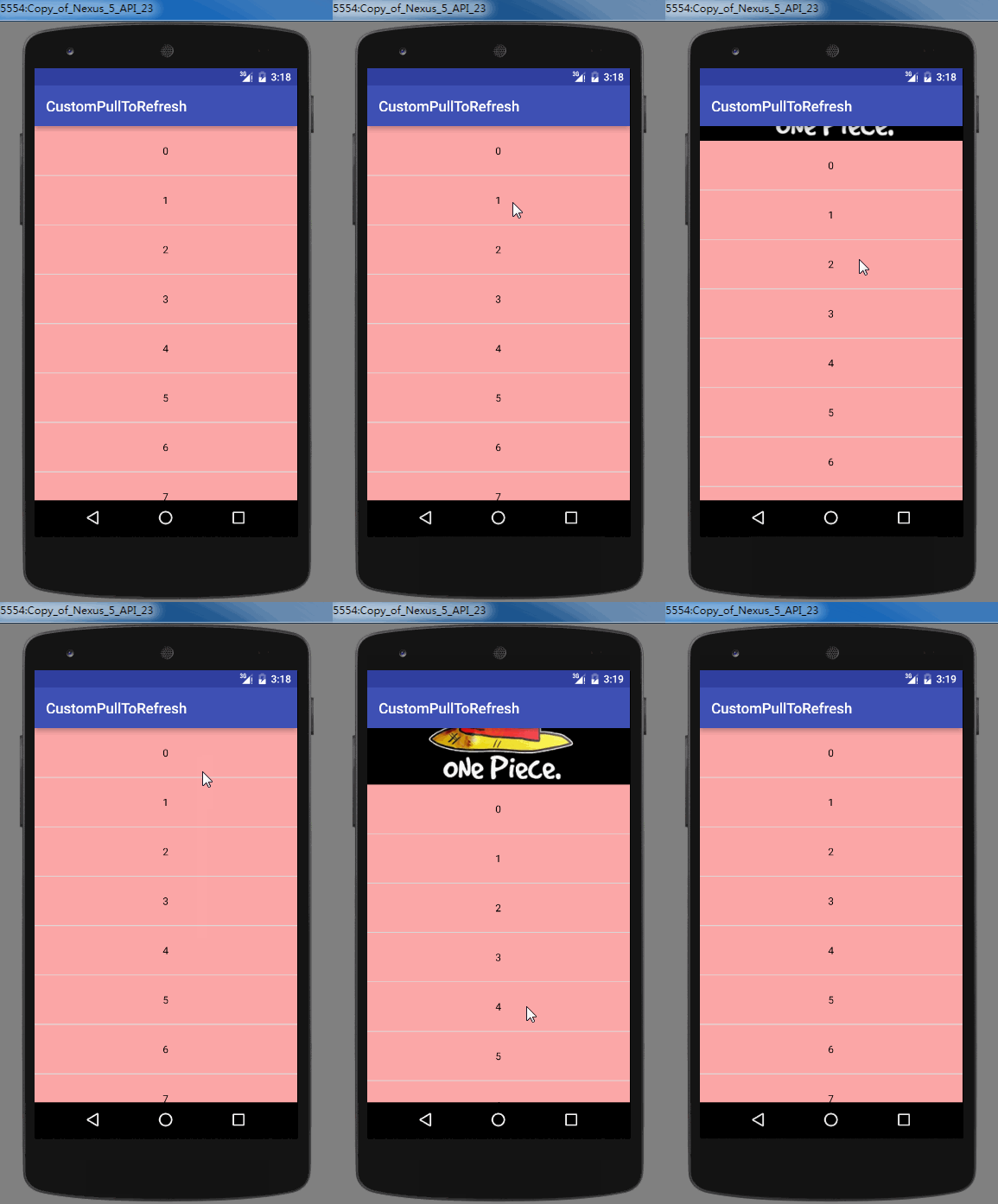
執行效果如下圖。
最開始我們新建了一個列舉,設定了幾種狀態,分別是 RESET、PULL、LOADING、COMPLETE,而初始狀態應為 RESET。private State state = State.RESET;
再分析一下,這幾種狀態何時互相切換:
1. RESET 狀態時,第一次下拉出現 header 時,狀態變成 PULL。
2. PULL 或 COMPLETE 狀態時,header 回到頂部時,狀態變回 RESET。
3. 若是從底部回到頂部的過程(往上滾動)、手指已鬆開、且當前為 PULL 狀態,狀態變成 LOADING,此時需要強制停止 autoScroll,並在此呼叫正在刷新中的偵聽器(onRefresh)。
4. LOADING 狀態想變成其他狀態,需透過公開方法讓外部呼叫。
首先寫一個改變狀態的方法,狀態改變的同時要回調給 header。
private void changeState(State state) { this.state = state; RefreshHeader refreshHeader = this.refreshHeader instanceof RefreshHeader ? ((RefreshHeader) this.refreshHeader) : null; if (refreshHeader != null) { switch (state) { case RESET: refreshHeader.reset(); break; case PULL: refreshHeader.pull(); break; case LOADING: refreshHeader.refreshing(); break; case COMPLETE: refreshHeader.complete(); break; } } }
此外,提供外部設定刷新成功的方法。
因為刷新成功後需將 header 滾動回原位,所以要做以下判斷:
1. 若已回到原位,直接將狀態改成 Reset。
2. 若不在原位,延時 500 毫秒後自動滾動回原位。這裡延時 500 毫秒是為了展示刷新成功的提示,否則在網速很快時,刷新成功後 header 立刻回位,體驗不佳。
3. 自動回滾時還需判斷當前手指是否在觸摸狀態,若正在觸摸,代表用戶可能不想讓 header 回去,此時不能讓頭部滾動。
4. 若在延時的 500 毫秒內用戶按下了手指,需要取消這個 runnable,在 ActionDown 中 RemoveCallbacks 即可。總的來說一句話:用戶必須對 header 擁有絕對控制權,手指按下時 header 不應出現自動滾動。
public void refreshComplete() { changeState(State.COMPLETE); // if refresh completed and the target at top, change state to reset. if (currentTargetOffsetTop == START_POSITION) { changeState(State.RESET); } else { // waiting for a time to show refreshView completed state. // at next touch event, remove this runnable if (!isTouch) { postDelayed(delayToScrollTopRunnable, SHOW_COMPLETED_TIME); } } } // 刷新成功,顯示500ms成功狀態再滾動回頂部,這個runnalbe需要在ActionDown事件中Remove private Runnable delayToScrollTopRunnable = new Runnable() { @Override public void run() { autoScroll.scrollTo(START_POSITION, SCROLL_TO_TOP_DURATION); } };
提供設定正在刷新回調的方法。
當用戶鬆開手指、進入刷新狀態時,我們需要回調這個方法。
// 定義一個偵聽器 public interface OnRefreshListener { void onRefresh(); } // 提供外部設置方法 public void setRefreshListener(OnRefreshListener refreshListener) { this.refreshListener = refreshListener; }
做完以上幾步,我們算是完成了 LOADING 到 COMPLETE 的狀態切換,其餘幾個狀態則需在 moveSpinner 方法中控制,前面已分析過邏輯,直接看程式碼。
private void moveSpinner(float diff) { int offset = Math.round(diff); if (offset == 0) { return; } // 發送cancel事件給child if (!hasSendCancelEvent && isTouch && currentTargetOffsetTop > START_POSITION) { sendCancelEvent(); hasSendCancelEvent = true; } int targetY = Math.max(0, currentTargetOffsetTop + offset); // target不能移動到小於0的位置…… offset = targetY - currentTargetOffsetTop; // 1. 在RESET狀態時,第一次下拉出現header的時候,設置狀態變成PULL if (state == State.RESET && currentTargetOffsetTop == START_POSITION && targetY > 0) { changeState(State.PULL); } // 2. 在PULL或者COMPLETE狀態時,header回到頂部的時候,狀態變回RESET if (currentTargetOffsetTop > START_POSITION && targetY <= START_POSITION) { if (state == State.PULL || state == State.COMPLETE) { changeState(State.RESET); } } // 3. 如果是從底部回到頂部的過程(往上滾動),並且手指是松開狀態, 並且當前是PULL狀態,狀態變成LOADING,這時候我們需要強制停止autoScroll if (state == State.PULL && !isTouch && currentTargetOffsetTop > totalDragDistance && targetY <= totalDragDistance) { autoScroll.stop(); changeState(State.LOADING); if (refreshListener != null) { refreshListener.onRefresh(); } // 因為判斷條件targetY <= totalDragDistance,會導致不能回到正確的刷新高度(有那麼一丁點偏差),調整change int adjustOffset = totalDragDistance - targetY; offset += adjustOffset; } setTargetOffsetTopAndBottom(offset); // 別忘了回調header的位置改變方法。 if(refreshHeader instanceof RefreshHeader) { ((RefreshHeader) refreshHeader) .onPositionChange(currentTargetOffsetTop, lastTargetOffsetTop, totalDragDistance, isTouch,state); } }
而 ActionUp 時也不能單純讓 header 回到頂部,而是需透過判斷狀態,決定回到刷新高度或回到頂部。
1. 刷新狀態,回到刷新高度。
2. 否則,回到頂部。
我們將原本 ActionUp 中的 autoScroll.scrollTo(…) 抽成一個方法再呼叫,如下。
private void finishSpinner() { if (state == State.LOADING) { if (currentTargetOffsetTop > totalDragDistance) { autoScroll.scrollTo(totalDragDistance, SCROLL_TO_REFRESH_DURATION); } } else { autoScroll.scrollTo(START_POSITION, SCROLL_TO_TOP_DURATION); } }
好了,大功告成!在 changeState 方法中加入 Toast 打印一下狀態,來執行看看!
Toast.makeText(getContext(), state.toString(), Toast.LENGTH_SHORT).show();
別忘了在 Activity 中呼叫 refreshComplete 方法,我們延時三秒後設定刷新成功!以下是 Activity 中的呼叫:
final RefreshLayout refreshLayout = (RefreshLayout) findViewById(R.id.refreshLayout); if (refreshLayout != null) { // 刷新狀態的回調 refreshLayout.setRefreshListener(new RefreshLayout.OnRefreshListener() { @Override public void onRefresh() { // 延遲3秒後刷新成功 refreshLayout.postDelayed(new Runnable() { @Override public void run() { refreshLayout.refreshComplete(); } }, 3000); } }); }
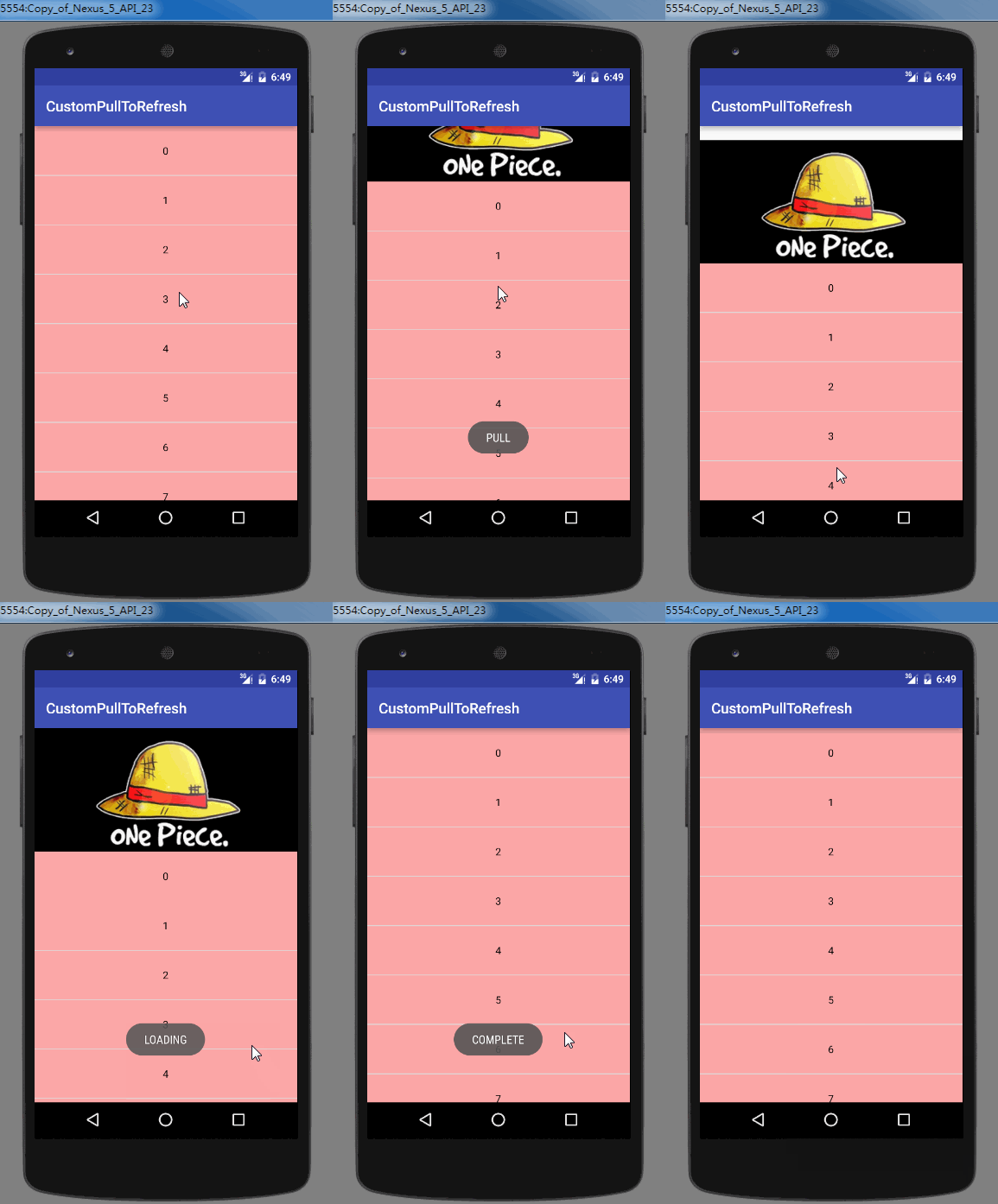
執行結果:我們演示幾種情況
下拉 –> 回到頂部(pull –> reset)
下拉 –> 刷新 –> 刷新成功 –> 回到頂部(pull–>loading–>complete–>reset)
下拉 –> 刷新 –> 刷新成功 –> 回到頂部(手指按下,不讓 header 回到頂部)
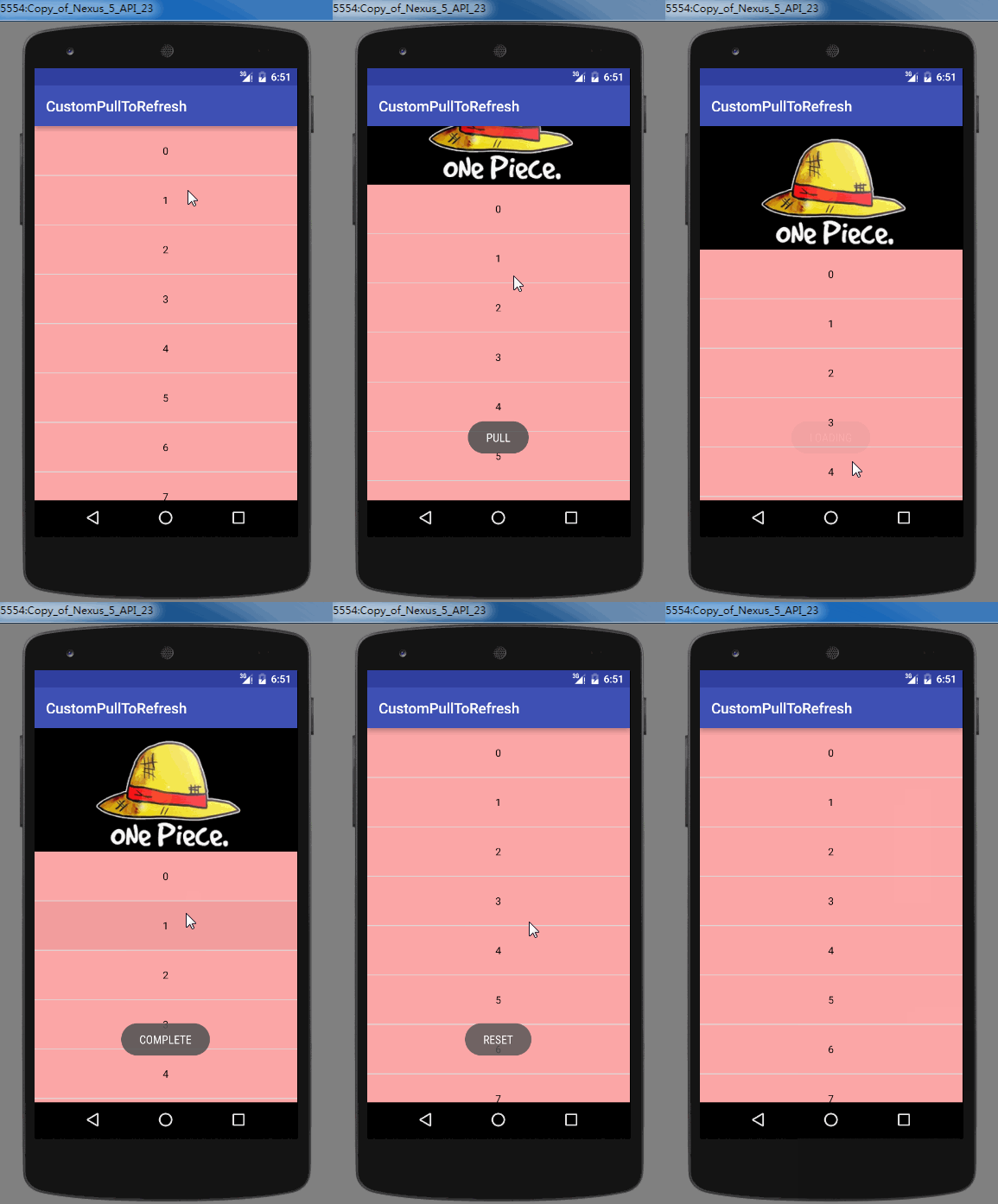
完全沒有問題,體驗還不錯!這樣我們就完成了一個下拉刷新控件。
下拉刷新是弄好了,但我們的 header 也太寒酸了吧!現在就來自訂一個 header,包含一個旋轉的箭頭與文字提示!但我不打算提供時間提示了,普通點,和 QQ 一樣。
首先我們需要一些圖片資源,可從 QQ 的 apk 解壓取得。
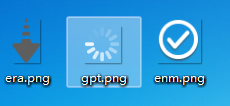
先來定義幾個旋轉動畫。
rotate_down.xml
rotate_up.xml
rotate_infinite.xml
header 程式碼如下。
import android.content.Context; import android.util.AttributeSet; import android.view.View; import android.view.animation.Animation; import android.view.animation.AnimationUtils; import android.widget.FrameLayout; import android.widget.TextView; /** * Created by AItsuki on 2016/6/15. * */ public class QQRefreshHeader extends FrameLayout implements RefreshHeader { private Animation rotate_up; private Animation rotate_down; private Animation rotate_infinite; private TextView textView; private View arrowIcon; private View successIcon; private View loadingIcon; public QQRefreshHeader(Context context) { this(context, null); } public QQRefreshHeader(Context context, AttributeSet attrs) { super(context, attrs); // 初始化動畫 rotate_up = AnimationUtils.loadAnimation(context , R.anim.rotate_up); rotate_down = AnimationUtils.loadAnimation(context , R.anim.rotate_down); rotate_infinite = AnimationUtils.loadAnimation(context , R.anim.rotate_infinite); inflate(context, R.layout.header_qq, this); textView = (TextView) findViewById(R.id.text); arrowIcon = findViewById(R.id.arrowIcon); successIcon = findViewById(R.id.successIcon); loadingIcon = findViewById(R.id.loadingIcon); } @Override public void reset() { textView.setText(getResources().getText(R.string.qq_header_reset)); successIcon.setVisibility(INVISIBLE); arrowIcon.setVisibility(VISIBLE); arrowIcon.clearAnimation(); loadingIcon.setVisibility(INVISIBLE); loadingIcon.clearAnimation(); } @Override public void pull() { } @Override public void refreshing() { arrowIcon.setVisibility(INVISIBLE); loadingIcon.setVisibility(VISIBLE); textView.setText(getResources().getText(R.string.qq_header_refreshing)); arrowIcon.clearAnimation(); loadingIcon.startAnimation(rotate_infinite); } @Override public void onPositionChange(float currentPos, float lastPos, float refreshPos, boolean isTouch, State state) { // 往上拉 if (currentPos < refreshPos && lastPos >= refreshPos) { if (isTouch && state == State.PULL) { textView.setText(getResources().getText(R.string.qq_header_pull)); arrowIcon.clearAnimation(); arrowIcon.startAnimation(rotate_down); } // 往下拉 } else if (currentPos > refreshPos && lastPos <= refreshPos) { if (isTouch && state == State.PULL) { textView.setText(getResources().getText(R.string.qq_header_pull_over)); arrowIcon.clearAnimation(); arrowIcon.startAnimation(rotate_up); } } } @Override public void complete() { loadingIcon.setVisibility(INVISIBLE); loadingIcon.clearAnimation(); successIcon.setVisibility(VISIBLE); textView.setText(getResources().getText(R.string.qq_header_completed)); } }
來看看執行結果,完美~
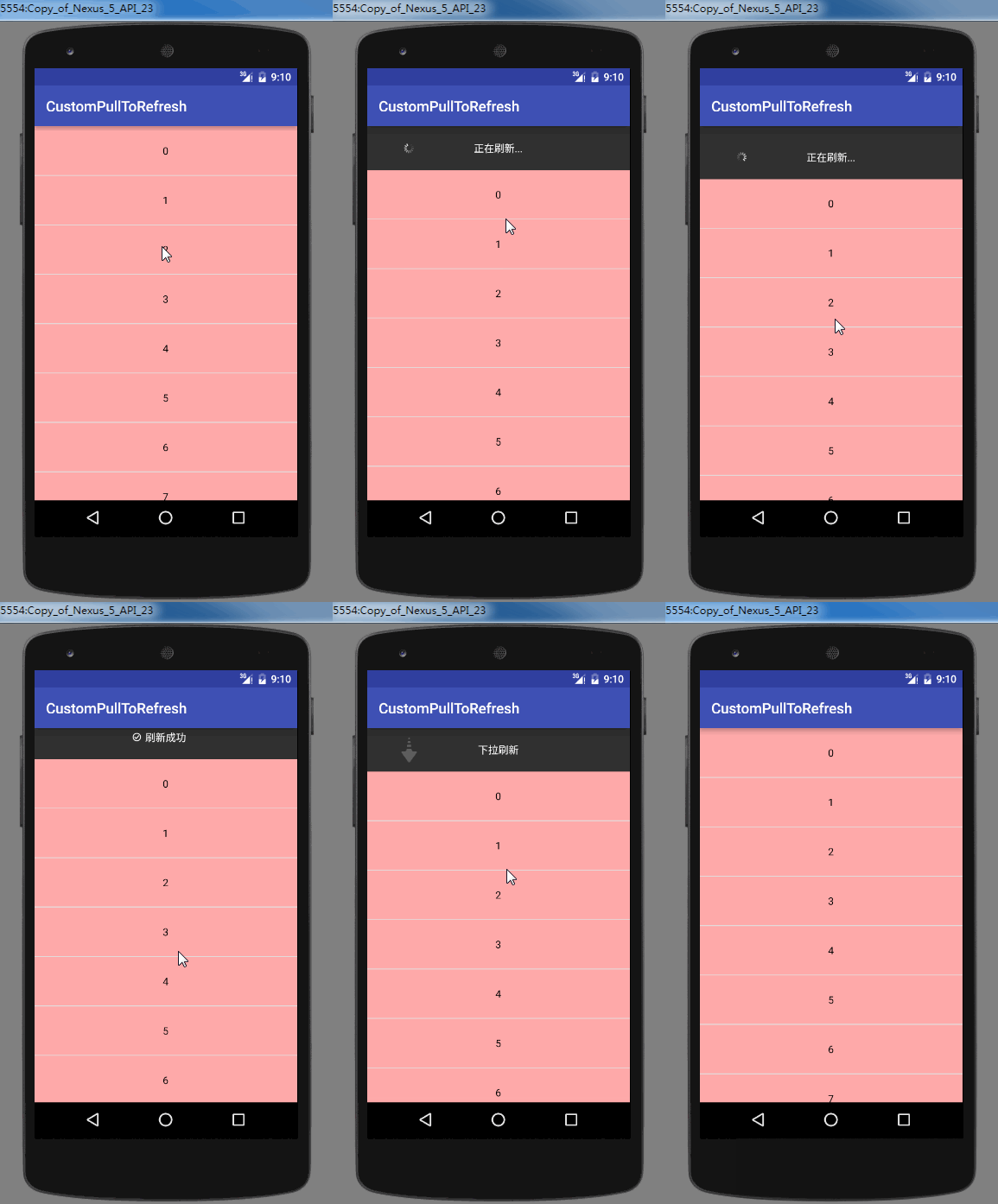
是不是覺得還少了點什麼?沒錯,就是自動刷新!很多時候,我們進入某個頁面,初始化需要自動刷新數據,這時就需要用到自動刷新,無需用戶手動。
分析:
1. 刷新狀態都是在 moveSpinner 中變更的,而 autoScroll 正好是呼叫 moveSpinner 實現滾動。
2. 我們可以呼叫 autoScroll 方法,讓它滾動到刷新高度,然後再呼叫 finishSpinner 方法,讓控件進入 Loading 狀態。
3. 自動刷新一般在 Activity 的 onCreate 生命週期執行,此時介面可能還沒繪製完畢,可透過 postDelay 延遲幾百毫秒,保證介面顯示正常。
4. 若在 postDelay 的延遲時間內用戶點擊了介面,我們應該移除自動刷新功能。
首先定義公開方法:
public void autoRefresh() { autoRefresh(500); } /** * 在onCreate中調用autoRefresh,此時View可能還沒有初始化好,需要延長一段時間執行。 * * @param duration 延時執行的毫秒值 */ public void autoRefresh(long duration) { if (state != State.RESET) { return; } postDelayed(autoRefreshRunnable, duration); }
runnable
// 自動刷新,需要等View初始化完畢才調用,否則頭部不會滾動出現 private Runnable autoRefreshRunnable = new Runnable() { @Override public void run() { // 標記當前是自動刷新狀態,finishScroll調用時需要判斷 // 在actionDown事件中重新標記為false isAutoRefresh = true; changeState(State.PULL); autoScroll.scrollTo(totalDragDistance, SCROLL_TO_REFRESH_DURATION); } };
當 autoScroll 滾動結束時,會回調這個方法,判斷若是自動刷新,將狀態設為 Loading,並呼叫 finishSpinner 方法。
/** * 滾動結束回調 * * @param isForceFinish 是否強制停止 */ private void onScrollFinish(boolean isForceFinish) { if (isAutoRefresh && !isForceFinish) { isAutoRefresh = false; changeState(State.LOADING); if (refreshListener != null) { refreshListener.onRefresh(); } finishSpinner(); } }
搞定,在 Activity 中呼叫
refreshLayout.autoRefresh();
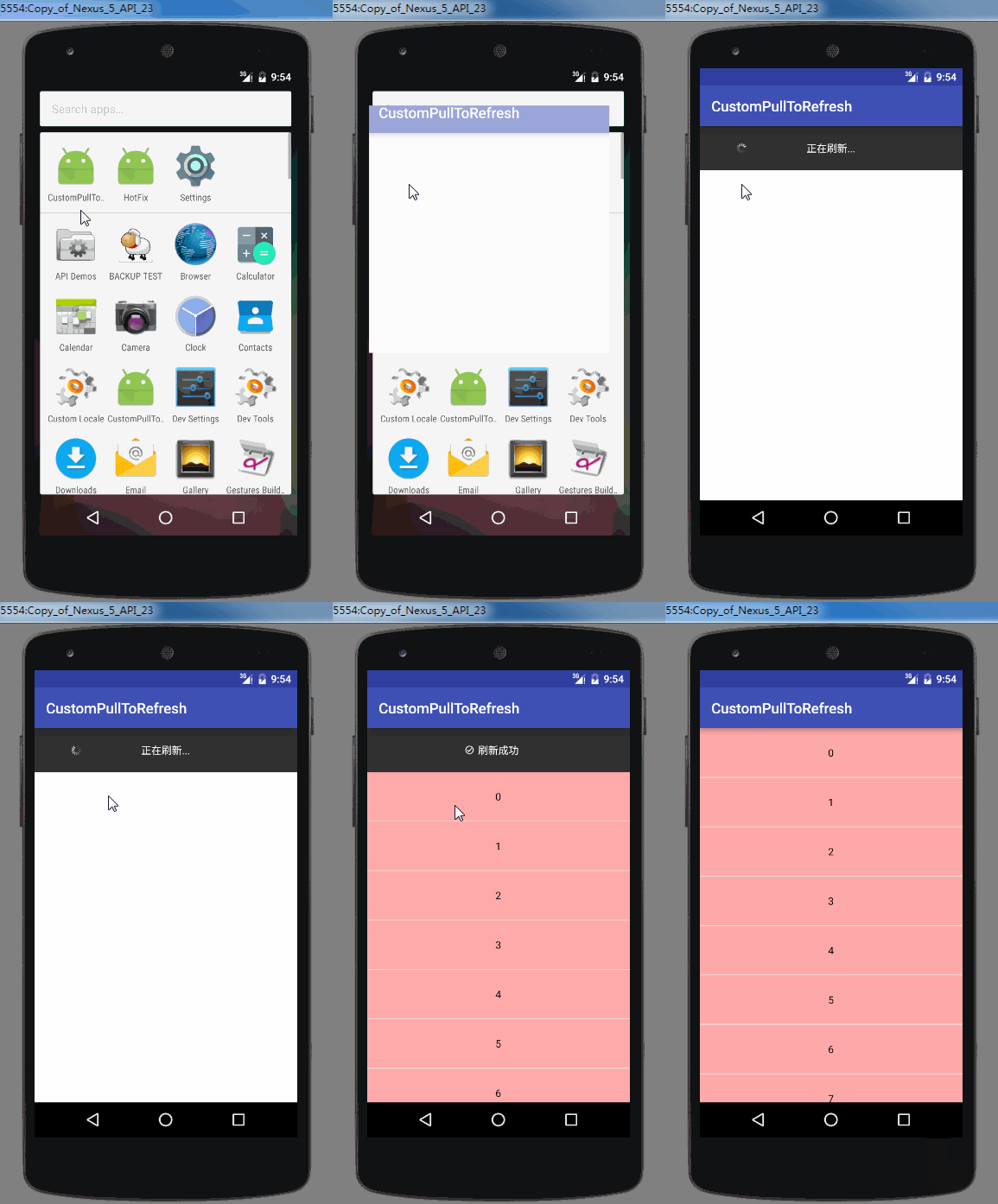
目前還有個問題,控件可以無限下拉(多點觸控),我們應該讓阻力隨著滑動距離的增大而逐漸增加,直到劃不動為止。
我們可以用到這個方程。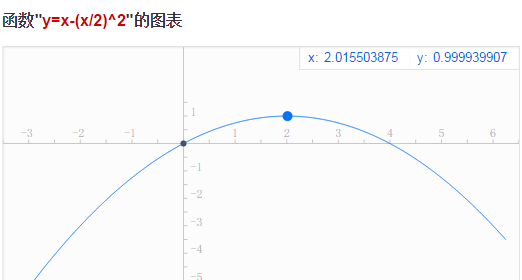
y 是阻力,控制在 0~1;x 是 target 偏移量超出刷新高度的百分比,控制在 0~2。
程式碼如下,寫在 moveSpinner 中。
// y = x - (x/2)^2 float extraOS = targetY - totalDragDistance; float slingshotDist = totalDragDistance; float tensionSlingshotPercent = Math.max(0, Math.min(extraOS, slingshotDist * 2) / slingshotDist); float tensionPercent = (float) (tensionSlingshotPercent - Math.pow(tensionSlingshotPercent / 2, 2)); if(offset > 0) { // 下拉的時候才添加阻力 offset = (int) (offset * (1f - tensionPercent)); targetY = Math.max(0, currentTargetOffsetTop + offset); }
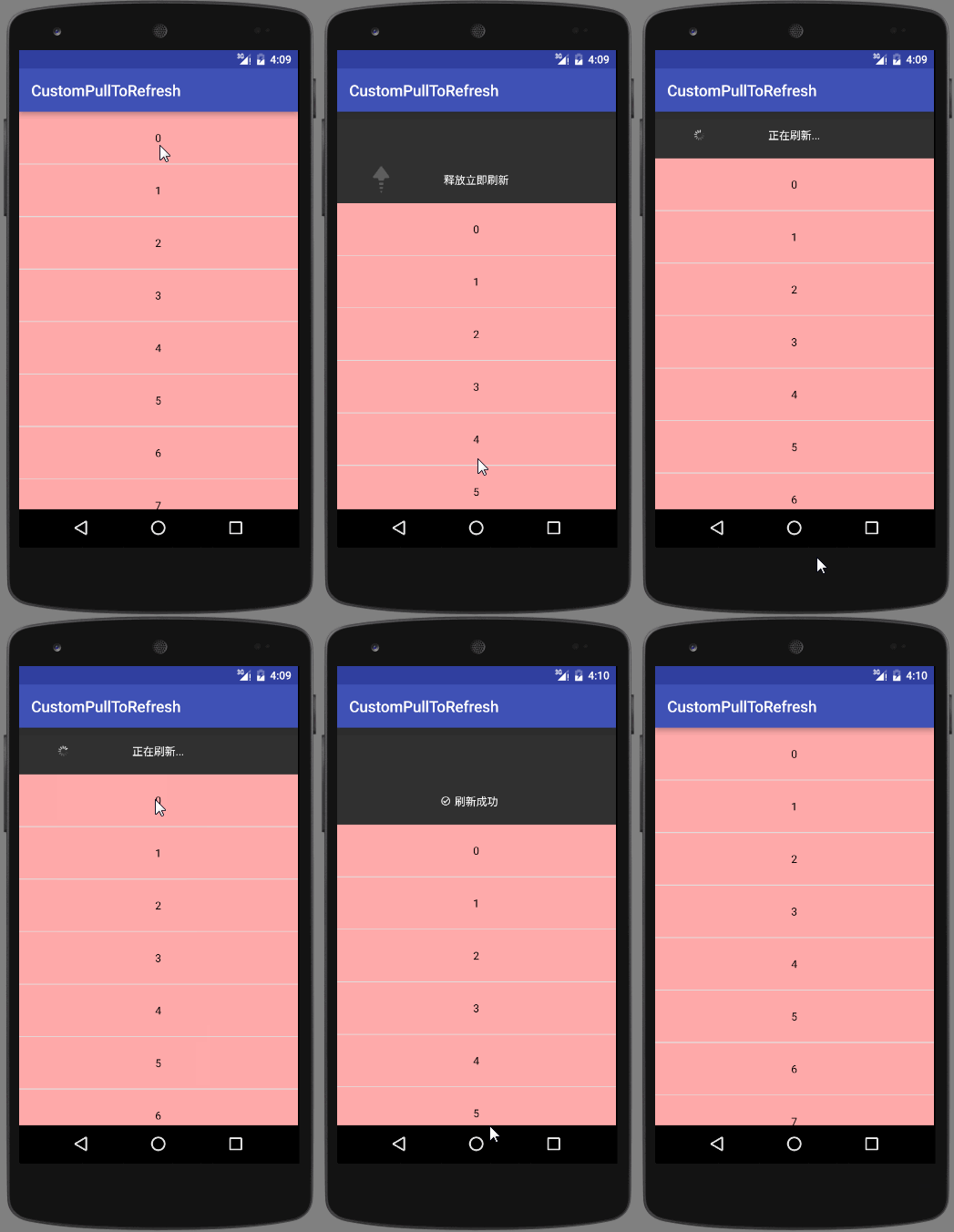
那麼,一個體驗還算不錯的下拉刷新控件就這麼完成了。部分程式碼參考自 SwipeRefreshLayout 與 UltraPullToRefresh。
Demo 下載地址:
https://github.com/AItsuki/CustomPullToRefresh
下一篇博文不出意外應該會實現 ListView 和 Recycler 的下拉刷新與加載更多功能,主要特點是它們都可以直接使用本篇實現的 QQ header。
 用 Fragment 和 FragmentTabHost 打造底部選單
在 Android 應用中,底部選單是很常見的導覽方式。透過 Fragment 搭配 FragmentTabHost,可以讓每個分頁擁有自己的畫面與生命週期,同時維持主頁
 Android 入門:TabHost 與 TabWidget 實例解析
本文介紹 Android 的 Tab 控件。Tab 能起到分頁效果,讓單個螢幕容納更豐富的內容,但相對地也會增加開發的複雜度,建議在有真正需要時才使用。 Android
 動手寫一個 Android 圖片加載框架:LruCache、DiskLruCache 與效能實測比較
本文從零打造一個簡潔實用的 Android 圖片加載與快取框架,並就「記憶體占用」與「平均加載時間」兩個指標與主流方案 Universal Image Loader 做量
 Android 屏幕適配完整攻略:從核心概念到官方最佳實踐
屏幕適配是 Android 開發者共同的痛。本文以 Google 官方文檔為骨架,把「為什麼要適配、需要理解哪些概念、有哪些解法、實務上怎麼做」四件事講透。 一、碎片化