

編輯:關於 Android 程式設計
原始碼專案:
https://github.com/hongyangAndroid/MagicViewPager
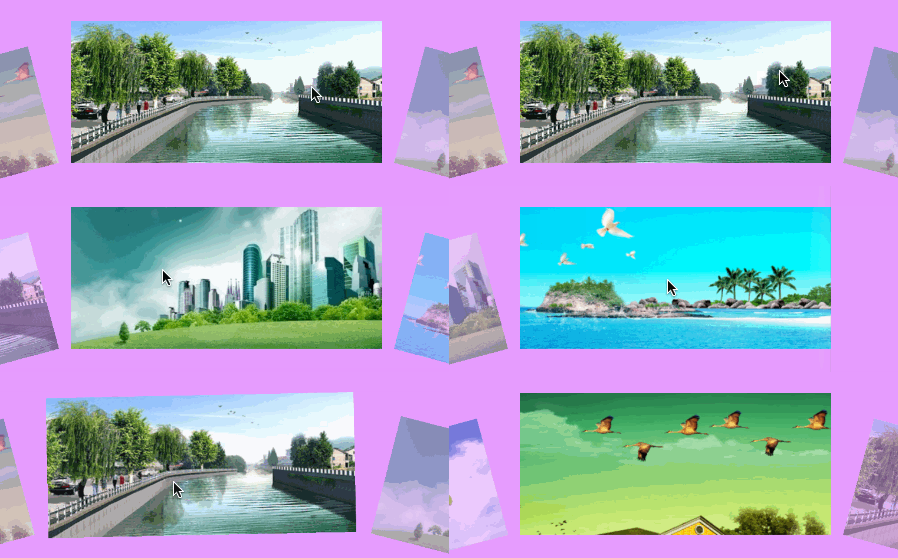
先來看效果,這幾個動畫都挺值得抄的。
Rotate Y(繞 Y 軸翻轉)

Rotate Down(由上往下翻)

Rotate Up(由下往上翻)
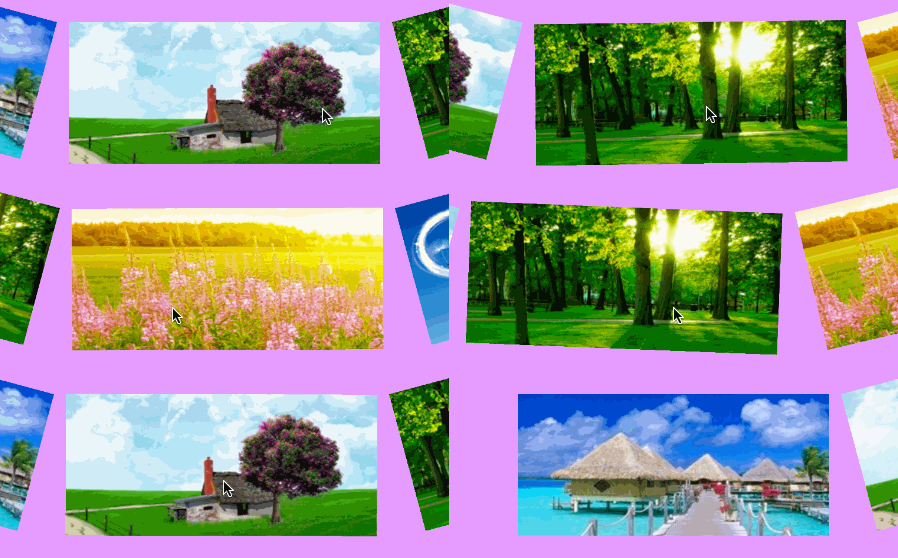
Alpha(淡入淡出)

ScaleIn(放大進場)

ScaleIn + Alpha + Rotate Down(動畫串接)
看完效果,來談實作。
compile 'com.zhy:magic-viewpager:1.0.1'
<RelativeLayout
    xmlns:android="https://schemas.android.com/apk/res/android"
    xmlns:tools="https://schemas.android.com/tools"
    android:layout_width="match_parent"
    android:layout_height="match_parent"
    tools:context="com.example.wangchang.testviewpager.MainActivity">

    <FrameLayout
        android:layout_width="match_parent"
        android:layout_height="160dp"
        android:background="#aadc71ff"
        android:clipChildren="false">

        <android.support.v4.view.ViewPager
            android:id="@+id/id_viewpager"
            android:layout_width="match_parent"
            android:layout_height="120dp"
            android:layout_gravity="center"
            android:layout_marginLeft="60dp"
            android:layout_marginRight="60dp"
            android:clipChildren="false" />

    </FrameLayout>
</RelativeLayout>
這裡的靈魂是 android:clipChildren="false"。它的意思是:子 View 在繪製時不要裁切可見範圍,這樣分頁才能溢出邊界做出立體感。父層與子層都要加,少一層就沒效果。
public class MainActivity extends AppCompatActivity {

    private PagerAdapter adapter;
    private int[] imgs = {
        R.drawable.ic_activity_cn,
        R.drawable.ic_enterprise_cn,
        R.drawable.ic_personal_cn,
        R.drawable.ic_splash,
        R.mipmap.ic_launcher
    };

    @Override
    protected void onCreate(Bundle savedInstanceState) {
        super.onCreate(savedInstanceState);
        setContentView(R.layout.activity_main);

        ViewPager mViewPager = (ViewPager) findViewById(R.id.id_viewpager);
        mViewPager.setPageMargin(20);        // 分頁間距,依需求調整
        mViewPager.setOffscreenPageLimit(3); // 至少 3

        mViewPager.setAdapter(adapter = new PagerAdapter() {
            @Override
            public int getCount() {
                return imgs.length;
            }

            @Override
            public boolean isViewFromObject(View view, Object object) {
                return view == object;
            }

            @Override
            public Object instantiateItem(ViewGroup container, final int position) {
                ImageView imageView = new ImageView(MainActivity.this);
                imageView.setScaleType(ImageView.ScaleType.FIT_XY);
                imageView.setImageResource(imgs[position]);
                imageView.setOnClickListener(new View.OnClickListener() {
                    @Override
                    public void onClick(View v) {
                        Toast.makeText(MainActivity.this, "viewPager" + position,
                                Toast.LENGTH_SHORT).show();
                    }
                });
                container.addView(imageView);
                return imageView;
            }

            @Override
            public void destroyItem(ViewGroup container, int position, Object object) {
                container.removeView((View) object);
            }
        });

        // 決定切換動畫
        mViewPager.setPageTransformer(true, new ScaleInTransformer());
    }
}
1. setPageMargin(20):設定分頁間距。
2. setOffscreenPageLimit(3):設定同時保留的頁面數量。
3. setPageTransformer(true, new ScaleInTransformer()):決定切換動畫。
作者提供了這幾種现成的 Transformer:
AlphaPageTransformer
RotateDownPageTransformer
RotateUpPageTransformer
RotateYTransformer
NonPageTransformer
ScaleInTransformer
Transformer 支援巢狀包覆,因此可以任意組合:
mViewPager.setPageTransformer(true,
        new RotateDownPageTransformer(
                new AlphaPageTransformer(
                        new ScaleInTransformer())));
以下是我自己動手實作後的成果:

 Android 與 H5 混合開發:仿微信朋友圈的 WebView 實作
混合開發讓 Android 能借助 H5 快速呈現動態內容。本文以仿微信朋友圈為例,說明如何透過 WebView 載入本地 HTML,並讓 Java 與 JavaScri
 RecyclerView 瀑布流實作:StaggeredGridLayoutManager 與 ItemDecoration
瀑布流的實現核心 RecyclerView 實作瀑布流,關鍵在於 StaggeredGridLayoutManager。它能讓不同高度的項目錯位排列,形成視覺上的瀑布流效
 動手做一個 Android 注解框架:用反射與自訂註解消滅 findViewById
前言 在我們的專案裡,幾乎每天都在跟一些固定樣板打交道。比如在 Activity 中你得寫 findViewById(int) 去找控制項,這樣的程式碼對一個稍有經驗的開
 Android Drawable 資源完整指南:位圖、九宮格、形狀與狀態列表
Drawable 資源總覽 Drawable 是可繪製到畫面的資源,可透過 getDrawable 或 XML 屬性引用。Android 支援多種類型,包括位圖、九宮格、