

編輯:關於 Android 程式設計
1、ListView 是可以存放其他組件的容器。使用時需注意:
① ListView 要顯示條目,需呼叫 setAdapter 方法設置一個適配器。
② ListView 需要被告知顯示多少個條目。
③ 需指定 ListView 中每個條目顯示的樣子。
// 獲取 ListView 空間
ListView lv = (ListView) this.findViewById(R.id.lv);

// 要想設置 ListView 顯示的內容,就需要把數據適配器設置進去
lv.setAdapter(new MyAdapter());
// 給 ListView 的每一個條目注冊點擊事件
// setOnItemClickListener 方法參數為 OnItemClickListener 接口的子類
lv.setOnItemClickListener(new OnItemClickListener() {
    // 點擊條目執行,參數為 (ListView 物件, 當前點擊條目的 View 物件, 位置, 行號)
    public void onItemClick(AdapterView<?> parent, View view,
            int position, long id) {
        // 獲取適配器中 getItem() 方法的返回值
        lv.getItemAtPosition(position);
        // 獲取適配器中 getItemId 方法的返回值
        lv.getItemIdAtPosition(position);
    }
});
2、自定義適配器類,繼承 BaseAdapter:
public class MyAdapter extends BaseAdapter {

    /** 告訴 ListView 顯示多少個條目 */
    @Override
    public int getCount() {
        return 5;
    }

    /** 返回每一個條目對應的物件 */
    @Override
    public Object getItem(int position) {
        return null;
    }

    /** 返回每一個條目對應的編號 */
    @Override
    public long getItemId(int position) {
        return position;
    }

    /**
     * 設置 ListView 每一個條目顯示成什麼樣子,並返回每個組件
     * 參數 position:當前條目顯示的位置,從 0 開始;返回值為 View 物件
     */
    @Override
    public View getView(int position, View convertView, ViewGroup parent) {
        if (position == 0) {
            TextView tv = new TextView(DemoActivity.this);
            tv.setText("我是第一個 textview");
            return tv;
        }
        if (position == 1) {
            ImageView iv = new ImageView(DemoActivity.this);
            iv.setImageResource(R.drawable.ic_launcher);
            return iv;
        }
        TextView tv1 = new TextView(DemoActivity.this);
        tv1.setText("我是 textview" + position);
        return tv1;
    }
}
1、SimpleAdapter 類:
ListView lv = (ListView) this.findViewById(R.id.lv);
LayoutInflater inflater = (LayoutInflater) getSystemService(LAYOUT_INFLATER_SERVICE);
datas = new ArrayList<Map<String, String>>();

for (Person p : persons) {
    Map<String, String> map = new HashMap<String, String>();
    map.put("name", p.getName());
    map.put("phone", p.getPhone());
    datas.add(map);
}
// 設置適配器
lv.setAdapter(new SimpleAdapter(this, datas,
        R.layout.item,
        new String[]{"name", "phone"},
        new int[]{R.id.tv_name, R.id.tv_phone}));
SimpleAdapter 構造函數的參數:
參數 1:上下文。
參數 2:資料,List 集合中放的是 Map 集合,即 List<Map<String, String>>。
參數 3:條目顯示的佈局,對應的資源檔。
參數 4:物件的屬性,即 Map 中作為 key 的值。
參數 5:組件的 id 的 int 數組。
2、ArrayAdapter 類:
lv.setAdapter(new ArrayAdapter<String>(this, R.layout.item,
        R.id.tv_name, new String[]{"張三", "李四", "王五"}));
1、填充器的作用是把佈局的 XML 中的佈局轉成 View 物件。
2、獲取佈局填充器物件:
LayoutInflater inflater = (LayoutInflater) getSystemService(LAYOUT_INFLATER_SERVICE);

// 將佈局檔轉成 View 物件的方法,參數 (佈局的 XML 檔, 是否獨立的參數)
// R.layout.item:對應 layout 目錄下的 item.xml
View view = inflater.inflate(R.layout.item, null);
// 獲取 view 物件中 id 為 tv_name 的組件
TextView tv_name = (TextView) view.findViewById(R.id.tv_name);
3、layout 目錄下的 item.xml 檔內容為:
<?xml version="1.0" encoding="utf-8"?>
<LinearLayout
    android:layout_width="match_parent"
    android:layout_height="wrap_content"
    android:gravity="center_horizontal"
    android:orientation="vertical" >
    <TextView
        android:id="@+id/tv_name"
        android:layout_width="wrap_content"
        android:layout_height="wrap_content"
        android:text="姓名"
        android:textAppearance="?android:attr/textAppearanceLarge" />
    <TextView
        android:id="@+id/tv_phone"
        android:layout_width="wrap_content"
        android:layout_height="wrap_content"
        android:text="電話號碼"
        android:textSize="18sp" />
</LinearLayout>
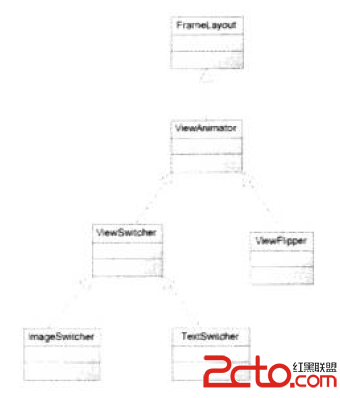 ViewAnimator 與其子類 ViewSwitcher:仿 Launcher 的分頁切換
ViewAnimator 繼承自 FrameLayout,特性是「多個子 View 疊在同一個位置,切換時可套用動畫」。它有一個常用的子類 ViewSwitcher,特別
 Android Metro 风格菜单实现思路及代码
Metro 风格(磁贴风格)以其简洁明快的方块布局广受欢迎。今天我们就来在 Android 平台上实现这样一个炫酷的 Metro 风格菜单效果。 实现思
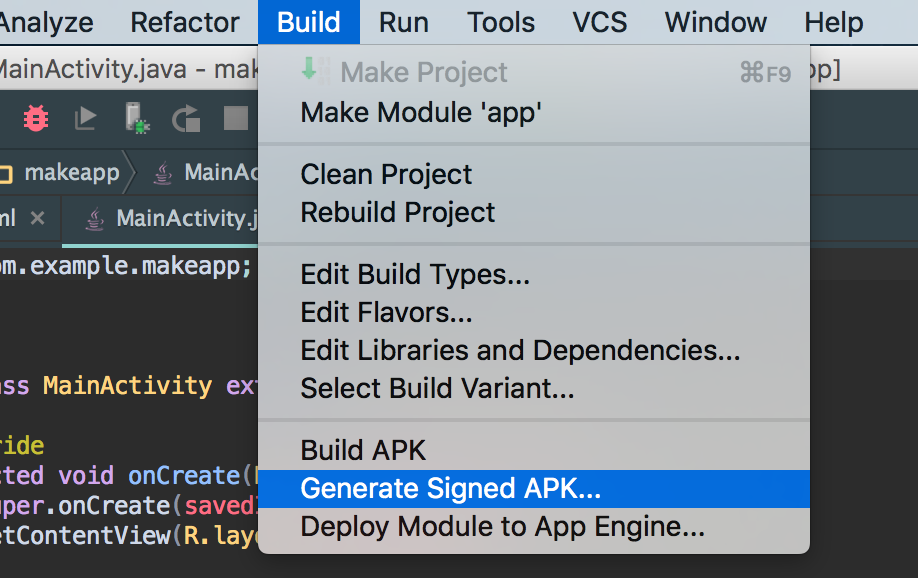 Android Studio 打包全攻略:從手動簽名到多渠道秒級出包
第一階段:初出茅廬——手動打包 怎麼手動打包 項目寫完準備上傳市場,第一個問題就是:怎麼把代碼變成 .apk? 1. 創建簽名文件 2. 填寫簽名參數 3. 生成 A
 Android 創建與使用 SQLite 數據庫完整指南
一、關系型數據庫 SQLite 每個應用都要使用數據,Android 也不例外,它使用開源的、與操作系統無關的 SQL 數據庫——SQLite。SQLite 第一個 Al