

編輯:關於 Android 程式設計
自訂控制項有一種常見做法,就是在原生控制項的基礎上進行擴展,例如增加新功能、修改顯示的 UI 等,通常我們可以在 onDraw() 方法中對原生控制項進行擴展與加工。
下面以「為 TextView 的背景增加更多色彩層次」為例,說明如何實現:
當我們自訂的 View 繼承自 TextView 後,若不重寫 onDraw() 方法,則不會改變 TextView 的任何顯示效果。
@Override protected void onDraw(Canvas canvas) { super.onDraw(canvas); }
程式透過呼叫 super.onDraw(canvas) 來實現原生控制項的功能。而我們可以在呼叫 super.onDraw(canvas) 之前與之後加入自己的邏輯,也就是在系統繪製文字的前後完成額外操作。
在自訂 View 的構造方法中完成必要的初始化工作,例如建立畫筆:
// 建立畫筆 private Paint paint1; private Paint paint2; private Paint paint3; private Paint paint4; public MyTextView(Context context) { this(context, null); } public MyTextView(Context context, AttributeSet attrs) { this(context, attrs, 0); } public MyTextView(Context context, AttributeSet attrs, int defStyleAttr) { super(context, attrs, defStyleAttr); // 初始化工作(建立畫筆) paint1 = new Paint(); paint1.setColor(getResources().getColor(android.R.color.holo_blue_light)); paint1.setStyle(Paint.Style.FILL); paint2 = new Paint(); paint2.setColor(Color.YELLOW); paint2.setStyle(Paint.Style.FILL); paint3 = new Paint(); paint3.setColor(Color.GREEN); paint3.setStyle(Paint.Style.FILL); paint4 = new Paint(); paint4.setColor(Color.GRAY); paint4.setStyle(Paint.Style.FILL); }
在 onDraw() 方法中,於呼叫 super.onDraw(canvas) 之前先繪製幾個大小不同、彼此重疊的矩形,再讓系統呼叫 super.onDraw(canvas) 完成文字繪製:
@Override protected void onDraw(Canvas canvas) { // 繪製文字前的邏輯 /** * 繪製外層矩形 * getMeasuredWidth():對 View 內容進行測量後得到的佔據寬度 * getMeasuredHeight():對 View 內容進行測量後得到的佔據高度 */ canvas.drawRect(0, 0, getMeasuredWidth(), getMeasuredHeight(), paint1); // 第二層矩形 canvas.drawRect(10, 10, getMeasuredWidth() - 10, getMeasuredHeight() - 10, paint2); // 第三層矩形 canvas.drawRect(20, 20, getMeasuredWidth() - 20, getMeasuredHeight() - 20, paint3); // 第四層矩形 canvas.drawRect(30, 30, getMeasuredWidth() - 30, getMeasuredHeight() - 30, paint4); // save:用來保存 Canvas 的狀態。save 之後,可以呼叫 Canvas 的平移、縮放、旋轉、錯切、裁剪等操作 canvas.save(); // 繪製文字前平移(100px, 30px) canvas.translate(100, 30); // 父類繪製文字 super.onDraw(canvas); // 繪製文字之後的邏輯 // restore:用來恢復 Canvas 之前保存的狀態,防止 save 之後對 Canvas 執行的操作影響後續繪制, // 也就是防止 translate 影響到後來的繪製 canvas.restore(); }
效果圖如下:
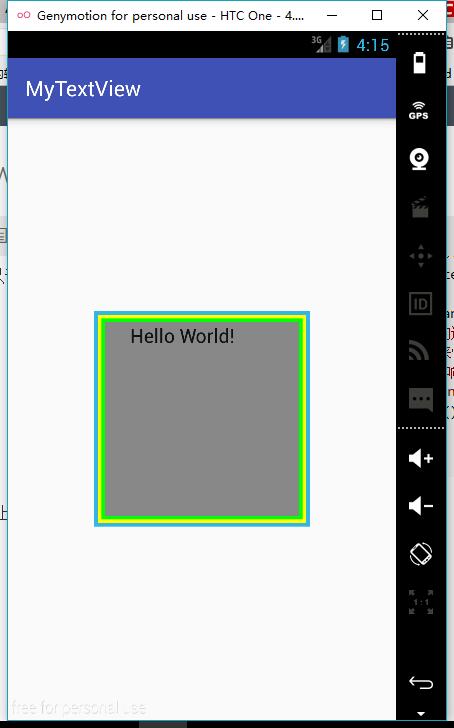
透過這種方式,我們便能在保留原生 TextView 顯示能力的基礎上,自由地在文字繪製的前後疊加自訂的視覺效果。
 自定義AvatarImageView:滿足你所有頭像顯示需求的三種方案
1. PorterDuffXfermode 這是由Tomas Proter和Tom Duff命名的圖像轉換模式,它有16個枚舉值來控制Canvas上上下兩個圖層的交互(
 Android 動畫完全解析(一):View 動畫與源碼剖析
一、View 動畫 1. 常見的四種 View 動畫 Android 提供了 AlphaAnimation(透明度)、ScaleAnimation(縮放)、Transl
 Android 學習筆記:ContentProvider 與 Uri 完整解析
本文把自訂 Content Provider 的相關知識做了一次系統性整理,希望能完整說明內容提供者的用法。Content Provider(內容提供者)這個元件名稱大家
 QQ好友火炬排行榜怎麼看 你是第幾棒
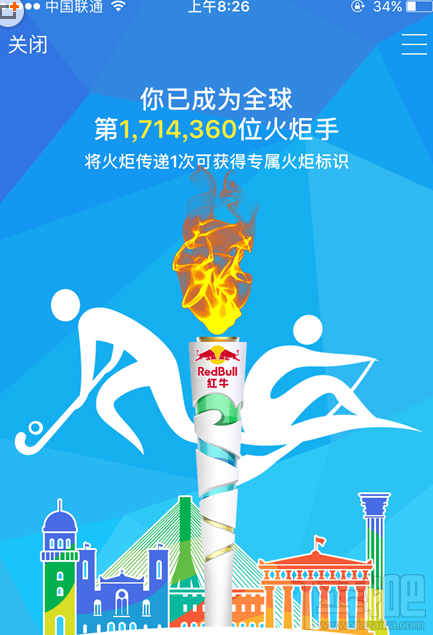
你是QQ火炬手嗎?在騰訊QQ為里約奧運會推出的火炬傳遞活動中,你已經排到第幾位?下面小編就教你查看好友火炬排行榜。 QQ好友火炬排行榜查看步驟 一、在手機QQ消息主介面下