

編輯:關於 Android 程式設計
CountDownTimer 是 Android 內建的倒計時類別。它把「建立背景計時線程」與「透過 Handler 回報進度」這兩件麻煩事,包裝成了一個方便調用的類別——你不必自己管理線程與訊息,只要覆寫兩個方法。
這個類別相當精簡:
onTick(long millisUntilFinished) — 抽象方法,每個計時區間被呼叫一次,參數是「距離結束還剩幾毫秒」。
onFinish() — 抽象方法,計時歸零時呼叫。
start() — 啟動倒計時。
cancel() — 取消倒計時。
前兩個是抽象方法,所以必須覆寫。
new CountDownTimer(30000, 1000) {
    public void onTick(long millisUntilFinished) {
        mTextField.setText("seconds remaining: " + millisUntilFinished / 1000);
    }

    public void onFinish() {
        mTextField.setText("done!");
    }
}.start();
兩個建構參數的意義:30000 是總時長(毫秒),1000 是每次回呼的間隔(毫秒)。這裡就是倒數 30 秒、每秒更新一次。
public class MainActivity extends Activity {

    private MyCount mc;
    private TextView tv;

    @Override
    protected void onCreate(Bundle savedInstanceState) {
        super.onCreate(savedInstanceState);
        setContentView(R.layout.activity_main);
        tv = (TextView) findViewById(R.id.show);

        mc = new MyCount(30000, 1000);
        mc.start();
    }

    /** 倒計時內部類別 */
    class MyCount extends CountDownTimer {

        public MyCount(long millisInFuture, long countDownInterval) {
            super(millisInFuture, countDownInterval);
        }

        @Override
        public void onFinish() {
            tv.setText("finish");
        }

        @Override
        public void onTick(long millisUntilFinished) {
            tv.setText("請等待30秒(" + millisUntilFinished / 1000 + ")...");
            Toast.makeText(MainActivity.this,
                    millisUntilFinished / 1000 + "", Toast.LENGTH_LONG).show();
        }
    }
}
重點就是覆寫 onTick 與 onFinish:前者是「倒數期間每秒要做的事」,後者是「時間到要做的事」。參數 millisUntilFinished 是剩餘毫秒數,除以 1000 就是剩餘秒數。
onTick 跑在主線程,別在裡面做重活。CountDownTimer 內部用 Handler 實作,回呼發生在建立它的那條線程上。因此更新 UI 很安全,但也代表網路請求、檔案讀寫這類操作放在裡面會直接卡住畫面。
記得在 onDestroy 呼叫 cancel()。這是最常被忽略的一點。如果使用者離開頁面時計時器還在跑,它會繼續持有 Activity 的引用,造成記憶體洩漏;更糟的情況是計時結束後試圖更新一個已經銷毀的 View,直接崩潰。
@Override
protected void onDestroy() {
    if (mc != null) {
        mc.cancel();
    }
    super.onDestroy();
}
間隔精度不是保證值。文件明確指出 onTick 的實際呼叫間隔「不保證等於」你設定的 countDownInterval。系統忙時會延後,所以不要用來做需要精確計時的場合。
累積誤差問題。CountDownTimer 是以「剩餘時間」為基準計算的,理論上不會像自己用 postDelayed 累加那樣產生誤差。但它仍會受系統負載影響而延遲回呼。
start() 之後不能再次 start()。同一個 CountDownTimer 實例只能啟動一次,要重新倒數就必須建立新的實例。
CountDownTimer 適合純 UI 導向的倒數顯示:驗證碼有效秒數、按鈕冷卻時間、遊戲回合倒數、動畫節拍。這些情境的共同點是「倒數本身就是給使用者看的」。
若你的需求是「在 30 秒後執行某件事」,而這段時間使用者可能離開頁面或鎖定螢幕,那 CountDownTimer 並不適合——它綁在建立它的線程上,Activity 銷毀就停了。這種情況應該改用:
Handler.postDelayed() — 輕量、適合短暫延遲,但仍受 Process 生命週期影響。
AlarmManager + BroadcastReceiver — 能在 App 未運行時觸發,適合真正的排程任務。從 API 23 起需留意 Doze 模式對鬧鐘頻率的限制,必要時搭配 setExactAndAllowWhileIdle()。
WorkManager — 現代 Android 的標準選擇,具備約束條件、重試機制與持久化能力,能保證工作最終會被執行。
另外,如果你只是想「延遲執行一段程式碼」, Kotlin 的 协程 delay() 或 Java 的 ScheduledExecutorService 都比 CountDownTimer 更直觀。CountDownTimer 的價值在於它現成的「剩餘時間回報」介面,這是自己實作時最容易寫錯的部分。
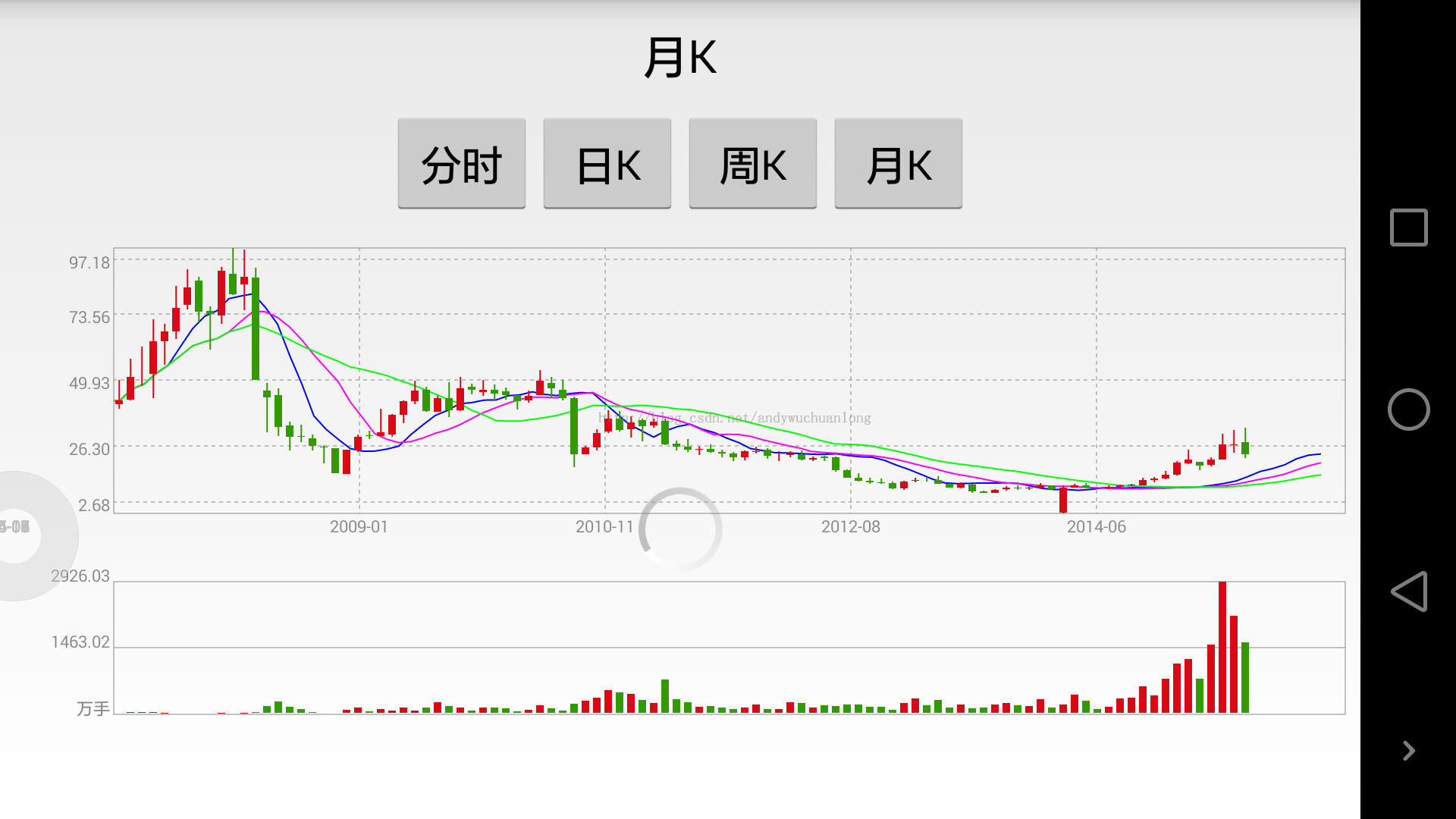 Android 版股票行情 K 線圖開發實作
手上目前正在做一個證券資訊類型的 App,其中涉及股票行情介面,行情裡有 K 線圖等。看到網上不少人在找這方面的資料,所以我特別寫了一個 demo 在此與大家分享。 下面
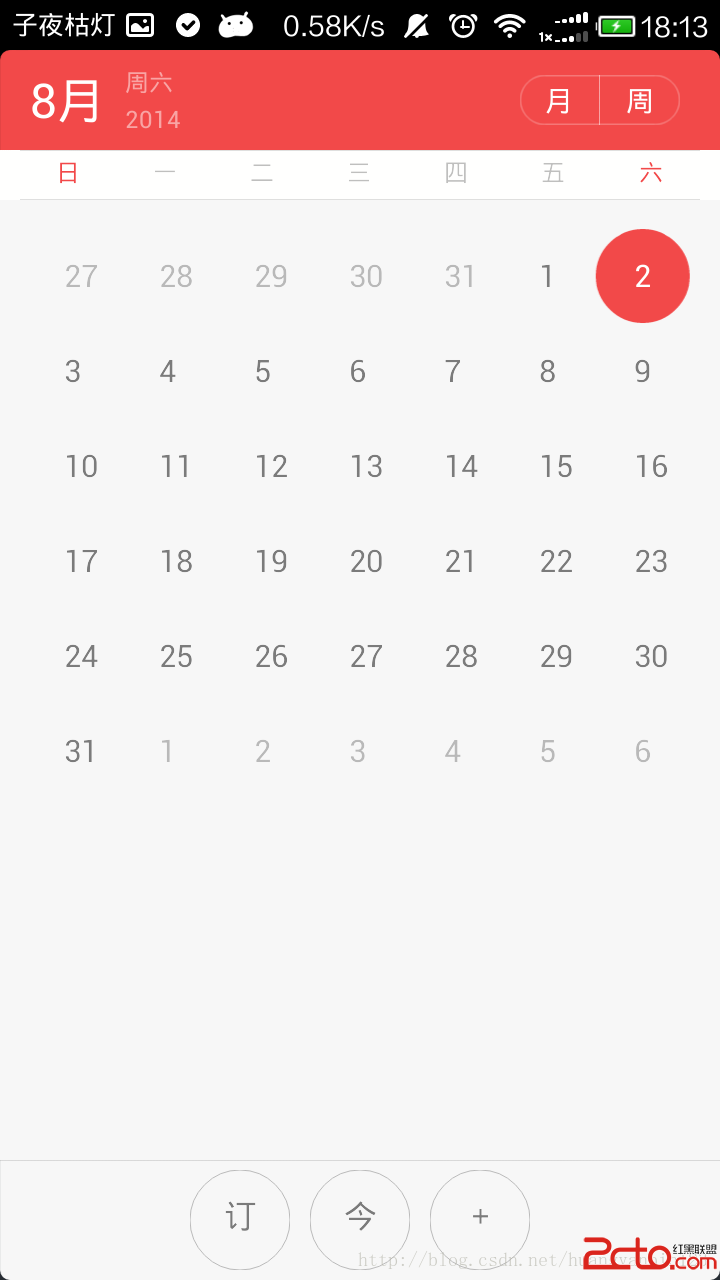 自製 Android 日曆控制項:月份/週雙模式與無限滑動
無聊時想動手做点小工具,於是花了一天多寫出一個堪用的日曆 View。它支援兩種檢視模式:整月與單週,並可左右滑動翻頁。先看成果:上圖為月份模式;下圖則是週模式:設計思路核
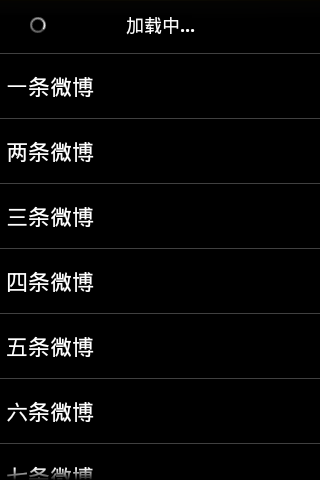 自定義 ListView 實作下拉刷新與加載更多:PullToRefreshListView 完整解析
搜「ListView 下拉刷新」會跳出一堆結果,但真正能直接用的不多:有的實作太複雜,有的功能不完整。因為近期要開發新浪微博客戶端,需要一個可靠的下拉刷新元件,於是乾脆自
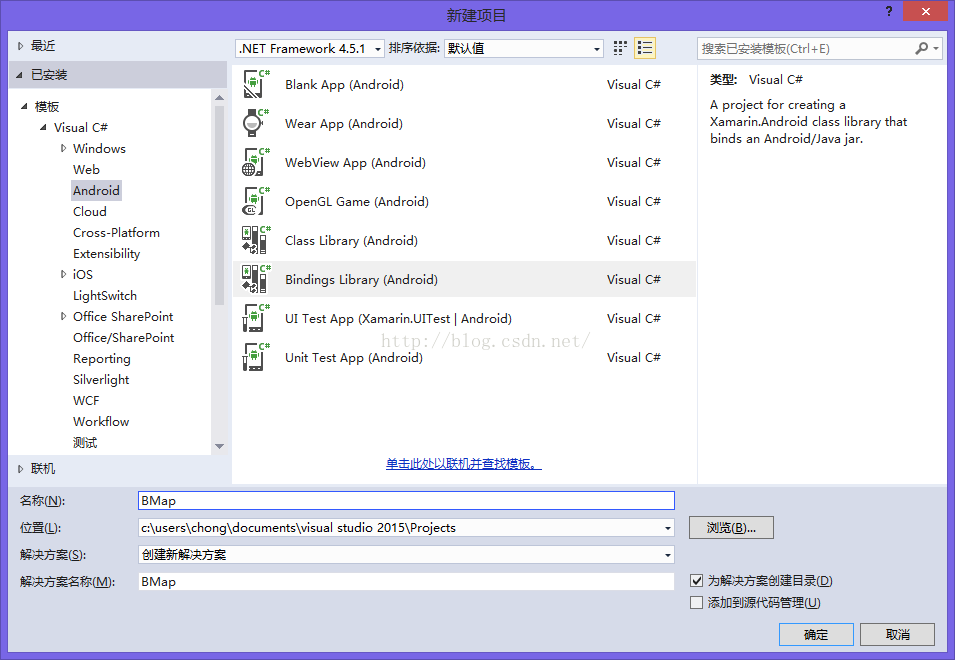 在 Xamarin.Android for VS2015 中整合百度地圖 API 3.6.1
本文記錄如何在 Xamarin.Android(VS2015)專案中整合百度地圖 API 3.6.1。首先建立一個名為 Bmap 的 Binding Library 專案