

編輯:關於 Android 程式設計
前言:前段時間做項目要用到圖片裁剪,本來調用系統的裁剪功能,結果在我的小米 3 上一直打不開裁剪界面,換一台設備卻又正常。研究了幾款主流 App 的做法發現,淘寶是自己實現裁剪的,京東調用系統的也打不開。看來指望系統自帶的裁剪功能,終究不太靠譜。
按照老習慣,先看看成品:
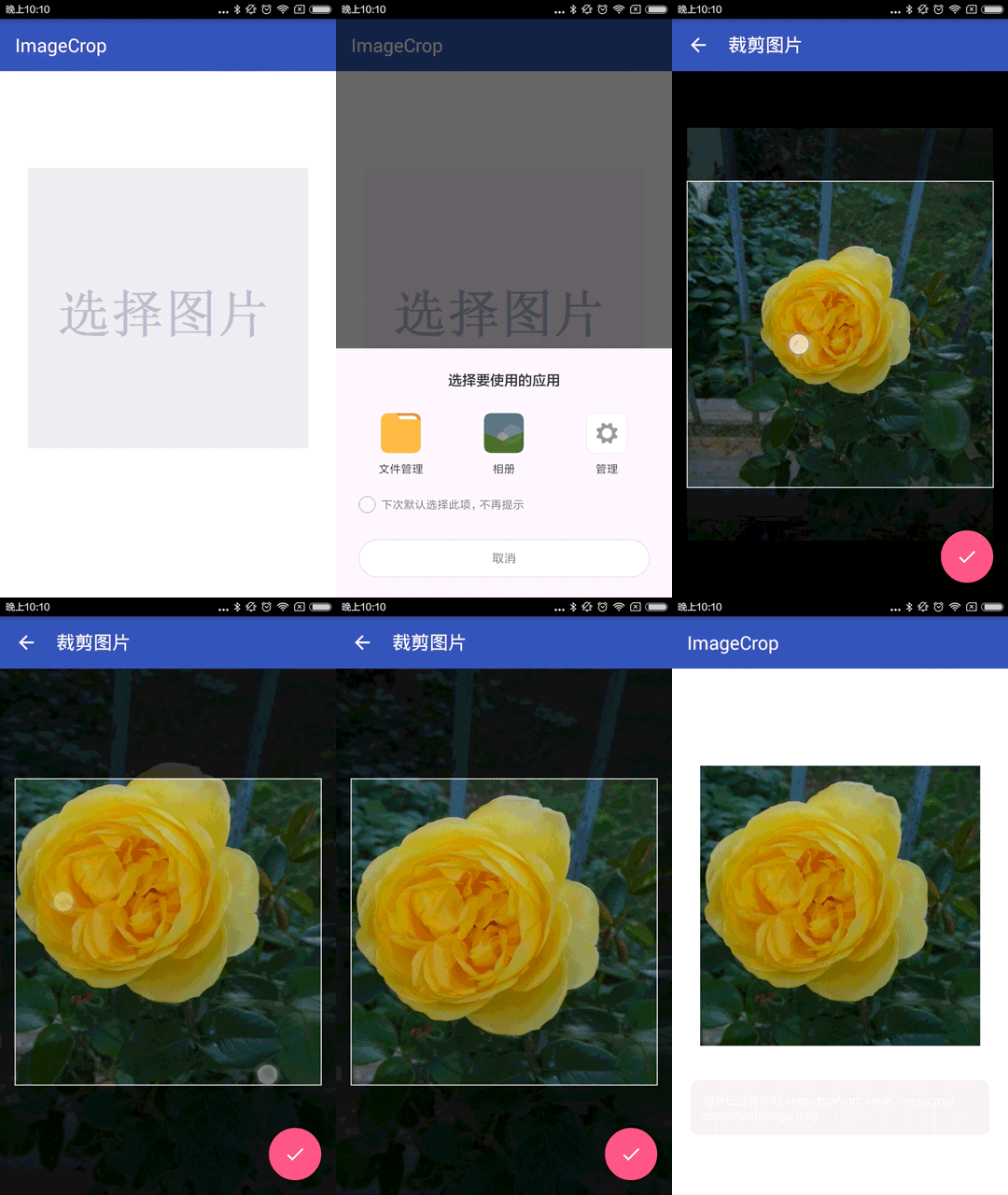
之前看過 Yalantis/uCrop,效果挺炫,但研究源碼後發現它在定製界面方面有些限制,於是我在它基礎上改造出 Android-Crop,把界面定製獨立出來,讓用戶可以自由設置。下圖就是用 Android-Crop 模仿微信選圖並裁剪的效果:
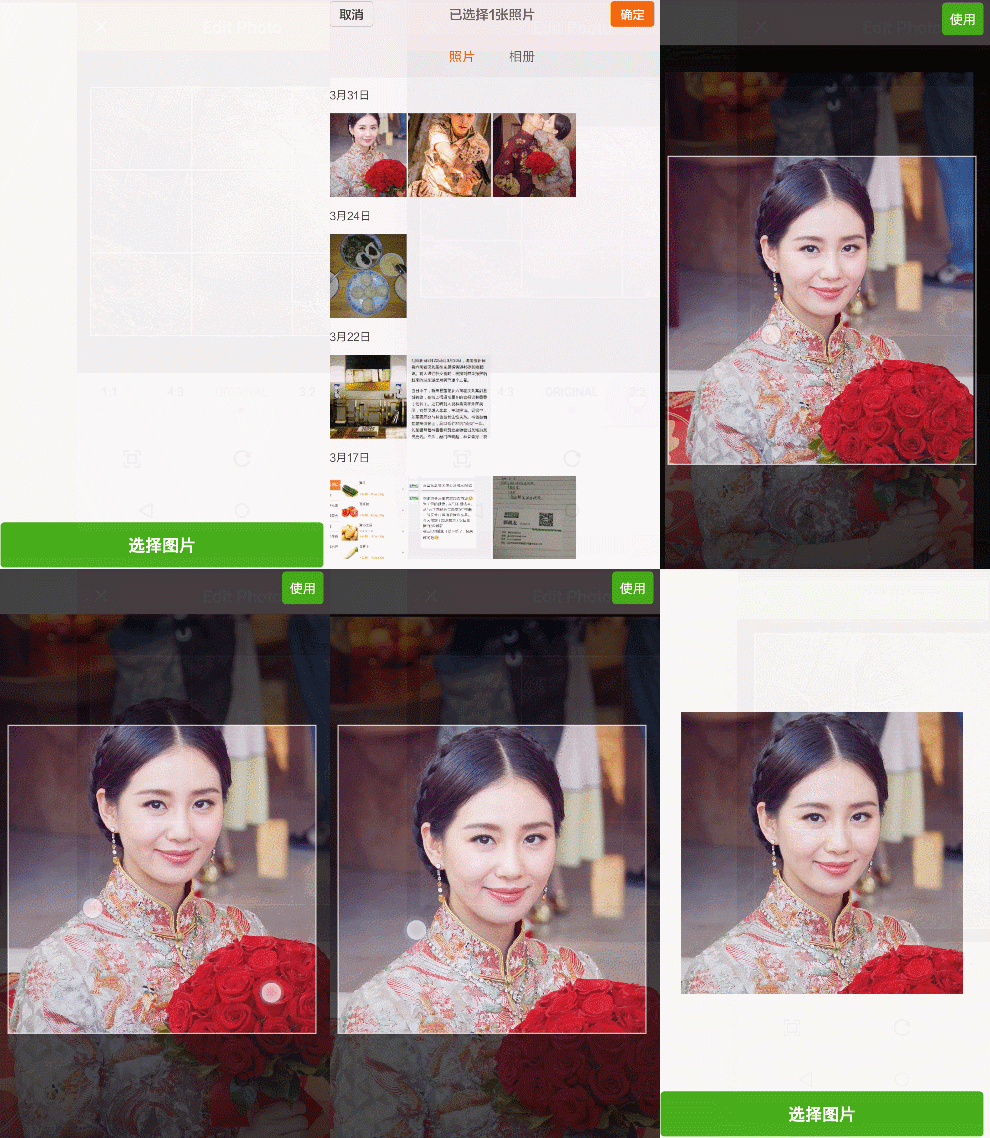
1. 選擇設備圖片進行裁剪,並把裁剪後的圖片保存到指定路徑。
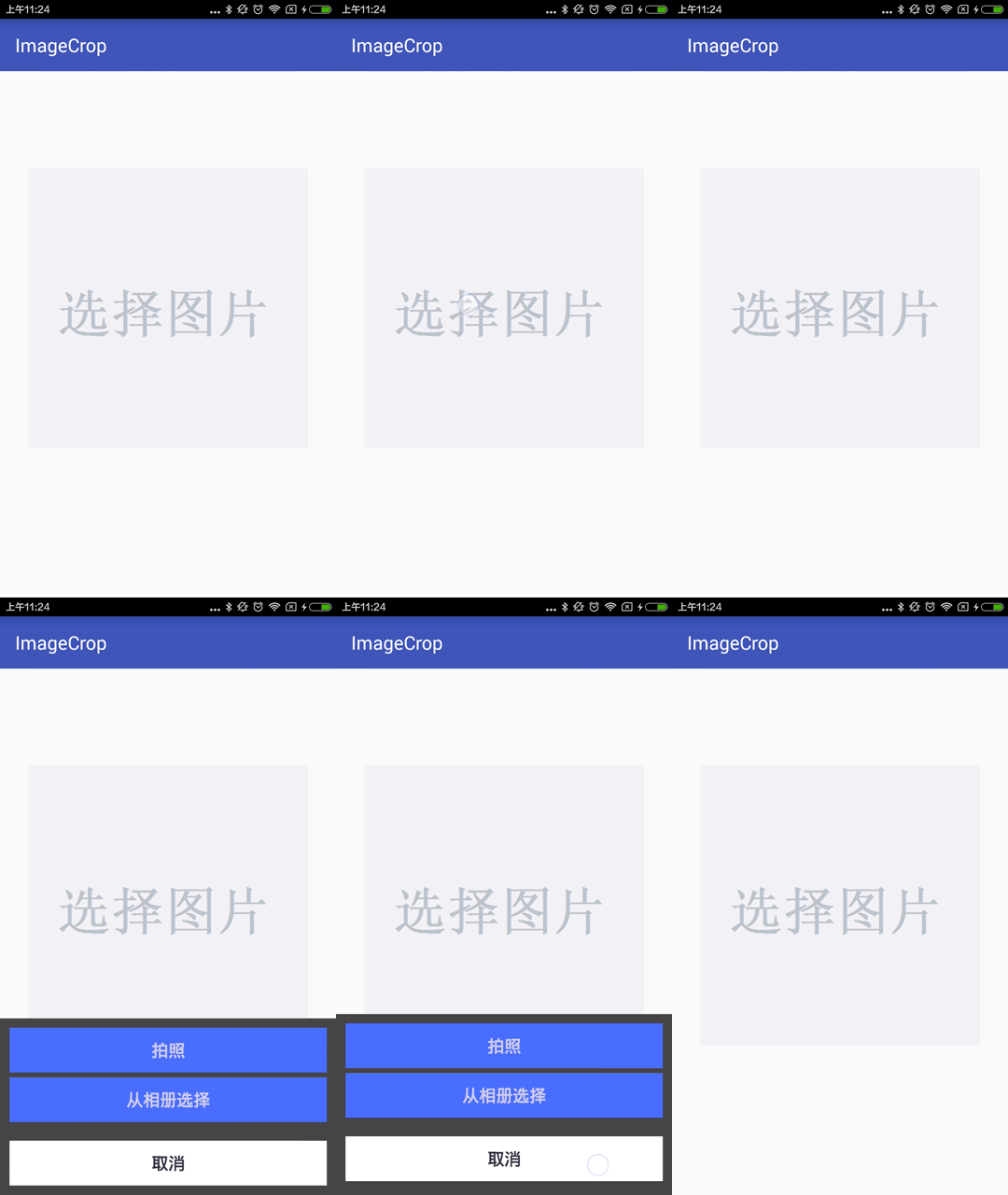
2. 調用系統拍照,把照片存到 SD 卡,再裁剪並保存到指定路徑。
這裡用 PopupWindow 來實現,當然你也可以按需求選別的方式。效果如下:
在構造 SelectPicturePopupWindow 時設置按鈕監聽:
public SelectPicturePopupWindow(Context context) {
    super(context);
    LayoutInflater inflater = (LayoutInflater) context.getSystemService(Context.LAYOUT_INFLATER_SERVICE);
    mMenuView = inflater.inflate(R.layout.layout_picture_selector, null);
    takePhotoBtn = (Button) mMenuView.findViewById(R.id.picture_selector_take_photo_btn);
    pickPictureBtn = (Button) mMenuView.findViewById(R.id.picture_selector_pick_picture_btn);
    cancelBtn = (Button) mMenuView.findViewById(R.id.picture_selector_cancel_btn);
    takePhotoBtn.setOnClickListener(this);
    pickPictureBtn.setOnClickListener(this);
    cancelBtn.setOnClickListener(this);
}
再寫一個選擇監聽接口:
/**
 * 選擇監聽接口
 */
public interface OnSelectedListener {
    void OnSelected(View v, int position);
}
回調參數是點擊的按鈕 View 以及按鈕索引,那麼只要在監聽裡返回接口回調就行了:
@Override
public void onClick(View v) {
    switch (v.getId()) {
        case R.id.picture_selector_take_photo_btn:
            if (null != mOnSelectedListener) {
                mOnSelectedListener.OnSelected(v, 0);
            }
            break;
        case R.id.picture_selector_pick_picture_btn:
            if (null != mOnSelectedListener) {
                mOnSelectedListener.OnSelected(v, 1);
            }
            break;
        case R.id.picture_selector_cancel_btn:
            if (null != mOnSelectedListener) {
                mOnSelectedListener.OnSelected(v, 2);
            }
            break;
    }
}
初始化好 PopupWindow 並設置監聽後,只要提供顯示與隱藏兩個方法即可:
public void showPopupWindow(Activity activity) {
    popupWindow = new PopupWindow(mMenuView,
            ViewGroup.LayoutParams.MATCH_PARENT, ViewGroup.LayoutParams.WRAP_CONTENT);
    popupWindow.setBackgroundDrawable(new ColorDrawable(Color.TRANSPARENT));
    popupWindow.showAtLocation(activity.getWindow().getDecorView(), Gravity.CENTER | Gravity.BOTTOM, 0, 0);
    popupWindow.setAnimationStyle(android.R.style.Animation_InputMethod);
    popupWindow.setFocusable(false);
    popupWindow.update();
}

public void dismissPopupWindow() {
    if (popupWindow != null && popupWindow.isShowing()) {
        popupWindow.dismiss();
        popupWindow = null;
    }
}
到這裡選擇框就完成了。
經過封裝,使用起來就很簡單了。
mSelectPicturePopupWindow = new SelectPicturePopupWindow(mContext);
mSelectPicturePopupWindow.setOnSelectedListener(this);
@Override
public void OnSelected(View v, int position) {
    switch (position) {
        case 0:
            // TODO: "拍照"按鈕被點擊了
            break;
        case 1:
            // TODO: "從相冊選擇"按鈕被點擊了
            break;
        case 2:
            // TODO: "取消"按鈕被點擊了
            break;
    }
}
接著在 Fragment 上進行封裝,取名 PictureSelectFragment。
調用系統拍照,並把照片保存到指定位置:
@Override
public void OnSelected(View v, int position) {
    switch (position) {
        case 0:
            mSelectPicturePopupWindow.dismissPopupWindow();
            Intent takeIntent = new Intent(MediaStore.ACTION_IMAGE_CAPTURE);
            //下面這句指定調用相機拍照後的照片存儲路徑
            takeIntent.putExtra(MediaStore.EXTRA_OUTPUT, Uri.fromFile(new File(mTempPhotoPath)));
            startActivityForResult(takeIntent, CAMERA_REQUEST_CODE);
            break;
        case 1:
            // TODO: "從相冊選擇"按鈕被點擊了
            break;
        case 2:
            // TODO: "取消"按鈕被點擊了
            break;
    }
}
指定位置為 SD 卡根目錄下:
mTempPhotoPath = Environment.getExternalStorageDirectory() + File.separator + "photo.jpeg";
拍照完成後會回調到 onActivityResult,我們在這裡處理裁剪:
@Override
public void onActivityResult(int requestCode, int resultCode, Intent data) {
    if (resultCode == mActivity.RESULT_OK) {
        switch (requestCode) {
            case CAMERA_REQUEST_CODE:
                // TODO: 調用相機拍照
                break;
        }
    }
    super.onActivityResult(requestCode, resultCode, data);
}
調用系統的選圖功能:
@Override
public void OnSelected(View v, int position) {
    switch (position) {
        case 0:
            mSelectPicturePopupWindow.dismissPopupWindow();
            Intent takeIntent = new Intent(MediaStore.ACTION_IMAGE_CAPTURE);
            takeIntent.putExtra(MediaStore.EXTRA_OUTPUT, Uri.fromFile(new File(mTempPhotoPath)));
            startActivityForResult(takeIntent, CAMERA_REQUEST_CODE);
            break;
        case 1:
            mSelectPicturePopupWindow.dismissPopupWindow();
            Intent pickIntent = new Intent(Intent.ACTION_PICK, null);
            //如果限制上傳到服務器的圖片類型,可以直接寫 "image/jpeg"、"image/png" 等
            pickIntent.setDataAndType(MediaStore.Images.Media.EXTERNAL_CONTENT_URI, "image/*");
            startActivityForResult(pickIntent, GALLERY_REQUEST_CODE);
            break;
        case 2:
            // TODO: "取消"按鈕被點擊了
            break;
    }
}
選圖完成後同樣回調到 onActivityResult:
@Override
public void onActivityResult(int requestCode, int resultCode, Intent data) {
    if (resultCode == mActivity.RESULT_OK) {
        switch (requestCode) {
            case CAMERA_REQUEST_CODE:
                // TODO: 調用相機拍照
                break;
            case GALLERY_REQUEST_CODE:
                // TODO: 直接從相冊獲取
                break;
        }
    }
    super.onActivityResult(requestCode, resultCode, data);
}
裁剪這裡設置寬高比為 1:1、最大尺寸 512×512,當然你可以按需求調整:
/**
 * 裁剪圖片方法實現
 * @param uri
 */
public void startCropActivity(Uri uri) {
    UCrop.of(uri, mDestinationUri)
            .withAspectRatio(1, 1)
            .withMaxResultSize(512, 512)
            .withTargetActivity(CropActivity.class)
            .start(mActivity, this);
}
CropActivity 裁剪完成後回調到 onActivityResult:
@Override
public void onActivityResult(int requestCode, int resultCode, Intent data) {
    if (resultCode == mActivity.RESULT_OK) {
        switch (requestCode) {
            case CAMERA_REQUEST_CODE:
                File temp = new File(mTempPhotoPath);
                startCropActivity(Uri.fromFile(temp));
                break;
            case GALLERY_REQUEST_CODE:
                startCropActivity(data.getData());
                break;
            case UCrop.REQUEST_CROP:
                // TODO: 裁剪圖片結果
                break;
            case UCrop.RESULT_ERROR:
                // TODO: 裁剪圖片錯誤
                break;
        }
    }
    super.onActivityResult(requestCode, resultCode, data);
}
CropActivity 的界面如下:
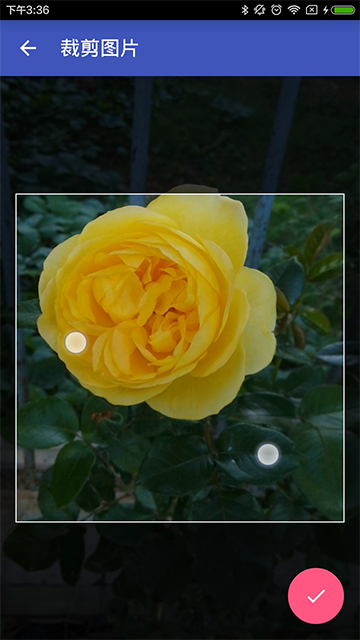
具體設計請看源碼,這裡不細說。處理裁剪成功的返回值:
private void handleCropResult(Intent result) {
    deleteTempPhotoFile();
    final Uri resultUri = UCrop.getOutput(result);
    if (null != resultUri && null != mOnPictureSelectedListener) {
        Bitmap bitmap = null;
        try {
            bitmap = MediaStore.Images.Media.getBitmap(mActivity.getContentResolver(), resultUri);
        } catch (FileNotFoundException e) {
            e.printStackTrace();
        } catch (IOException e) {
            e.printStackTrace();
        }
        mOnPictureSelectedListener.onPictureSelected(resultUri, bitmap);
    } else {
        Toast.makeText(mContext, "無法剪切選擇圖片", Toast.LENGTH_SHORT).show();
    }
}
處理裁剪失敗的返回值:
private void handleCropError(Intent result) {
    deleteTempPhotoFile();
    final Throwable cropError = UCrop.getError(result);
    if (cropError != null) {
        Log.e(TAG, "handleCropError: ", cropError);
        Toast.makeText(mContext, cropError.getMessage(), Toast.LENGTH_LONG).show();
    } else {
        Toast.makeText(mContext, "無法剪切選擇圖片", Toast.LENGTH_SHORT).show();
    }
}
這裡設置了選擇回調接口,便於封裝抽取:
/**
 * 圖片選擇的回調接口
 */
public interface OnPictureSelectedListener {
    /**
     * 圖片選擇的監聽回調
     * @param fileUri
     * @param bitmap
     */
    void onPictureSelected(Uri fileUri, Bitmap bitmap);
}
經過五、六、七步,PictureSelectFragment 就搞定了,使用時只要繼承它,幾行代碼即可。
// 設置圖片點擊監聽
mPictureIv.setOnClickListener(new View.OnClickListener() {
    @Override
    public void onClick(View v) {
        selectPicture();
    }
});
// 設置裁剪圖片結果監聽
setOnPictureSelectedListener(new OnPictureSelectedListener() {
    @Override
    public void onPictureSelected(Uri fileUri, Bitmap bitmap) {
        mPictureIv.setImageBitmap(bitmap);
        String filePath = fileUri.getEncodedPath();
        String imagePath = Uri.decode(filePath);
        Toast.makeText(mContext, "圖片已經保存到:" + imagePath, Toast.LENGTH_LONG).show();
    }
});
經過前面的封裝與基類抽取,使用起來就非常省心了。
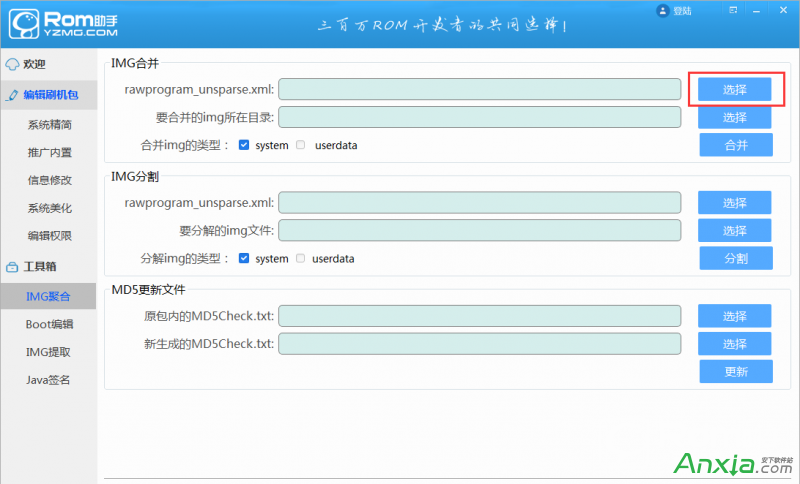 蘑菇 ROM 助手怎麼合併或分割 system.img?圖文操作
蘑菇 ROM 助手可以對 system.img 進行合併與分割,處理高通平台的刷機包時特別用得上。以下是具體的操作方式。 一、操作前的準備 1. 下載並安裝 ROM 助手
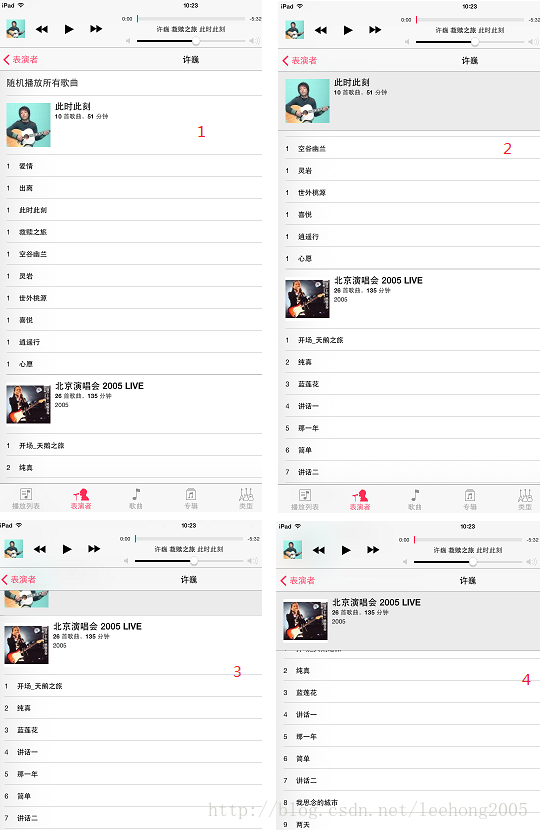 Android ListView 分組與懸浮 Header 實作方法
分組清單與懸浮標題是常見的資訊呈現方式。Android 原生 ListView 沒有直接提供這種效果,但可透過自訂 Adapter 與 Header View 模擬。
 Android GridView 仿微信朋友圈排版顯示圖片
近期專案要求支援多圖上傳並以規則的方式呈現,效果要像微信朋友圈那樣整齊排列。這種場景用 GridView 再合適不過——它能動態決定圖片數量,排列 also 相當規律。下
 Android Menu 按鍵功能
Android 應用可透過選單按鍵彈出選項。開發者可覆寫 onCreateOptionsMenu 加入選單項目,再覆寫 onOptionsItemSelected 處理點