

編輯:關於 Android 程式設計
前面介紹 MediaPlayer 時稍微提過 SurfaceView。由於它能直接從記憶體或 DMA 等硬體介面取得圖像資料,SurfaceView 在繪圖這件事上佔有相當重要的位置,值得仔細說一說。
網上關於 SurfaceView 的寫法層出不窮:有的直接繼承 SurfaceView,有的實作 SurfaceHolder.Callback,實際要怎麼選取決於你的功能需求。本文採取最直白的做法——在普通的介面中直接透過 SurfaceHolder 的 lockCanvas 與 unlockCanvasAndPost 來作畫。
先看執行截圖:
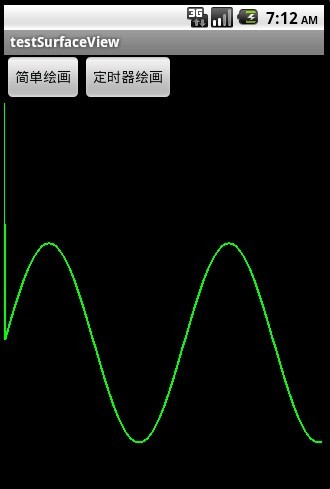
上圖示範的是把一條正弦波直接畫在 SurfaceView 上。
再看下面兩張:
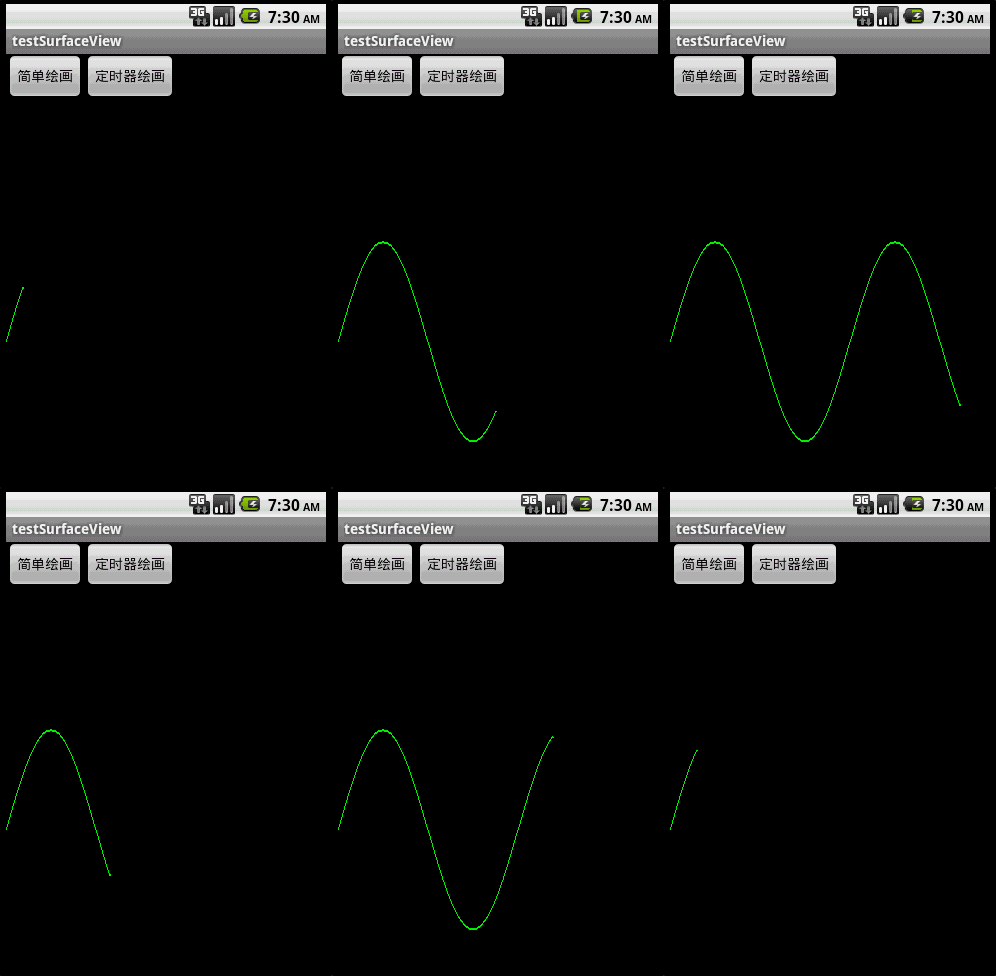
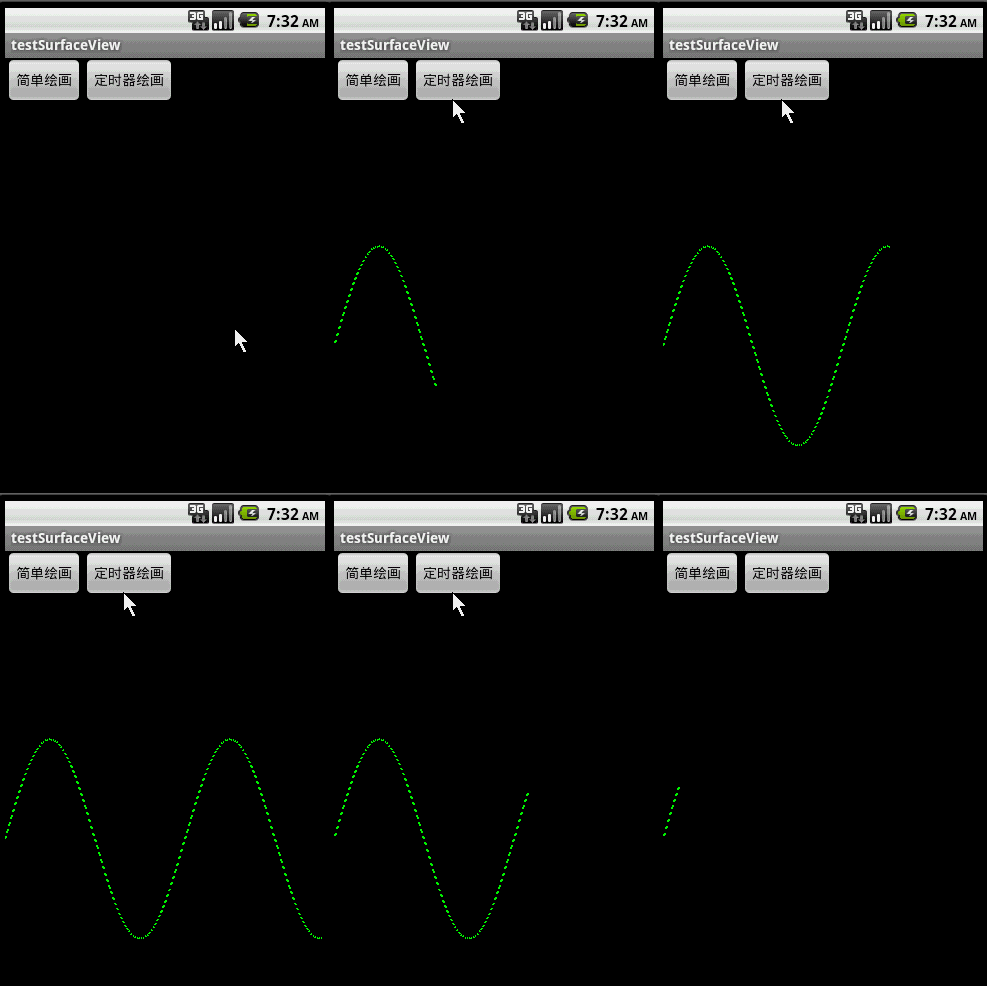
差別只在 lockCanvas 的參數。下面那張用的是 lockCanvas(null),等於整個控件都要重畫;上面那張則傳入 new Rect(oldX, 0, oldX + length, 螢幕高度),只刷新指定的矩形區域。效果上的差異很明顯:指定 Rect 的版本效率更高,而且清屏(canvas.drawColor(Color.BLACK))之後不會留下上一輪的殘影。
main.xml:
<?xml version="1.0" encoding="utf-8"?> <LinearLayout xmlns:android="https://schemas.android.com/apk/res/android" android:layout_width="fill_parent" android:layout_height="fill_parent" android:orientation="vertical"> <LinearLayout android:id="@+id/LinearLayout01" android:layout_width="wrap_content" android:layout_height="wrap_content"> <Button android:id="@+id/Button01" android:layout_width="wrap_content" android:layout_height="wrap_content" android:text="簡單繪畫"></Button> <Button android:id="@+id/Button02" android:layout_width="wrap_content" android:layout_height="wrap_content" android:text="定時器繪畫"></Button> </LinearLayout> <SurfaceView android:id="@+id/SurfaceView01" android:layout_width="fill_parent" android:layout_height="fill_parent"></SurfaceView> </LinearLayout>
Java 程式碼:
package com.testSurfaceView; import java.util.Timer; import java.util.TimerTask; import android.app.Activity; import android.graphics.Canvas; import android.graphics.Color; import android.graphics.Paint; import android.graphics.Rect; import android.os.Bundle; import android.util.Log; import android.view.SurfaceHolder; import android.view.SurfaceView; import android.view.View; import android.widget.Button; public class testSurfaceView extends Activity { Button btnSimpleDraw, btnTimerDraw; SurfaceView sfv; SurfaceHolder sfh; private Timer mTimer; private MyTimerTask mTimerTask; int Y_axis[],//保存正弦波的Y軸上的點 centerY,//中心線 oldX,oldY,//上一個XY點 currentX;//當前繪制到的X軸上的點 @Override public void onCreate(Bundle savedInstanceState) { super.onCreate(savedInstanceState); setContentView(R.layout.main); btnSimpleDraw = (Button) this.findViewById(R.id.Button01); btnTimerDraw = (Button) this.findViewById(R.id.Button02); btnSimpleDraw.setOnClickListener(new ClickEvent()); btnTimerDraw.setOnClickListener(new ClickEvent()); sfv = (SurfaceView) this.findViewById(R.id.SurfaceView01); sfh = sfv.getHolder(); //動態繪制正弦波的定時器 mTimer = new Timer(); mTimerTask = new MyTimerTask(); // 初始化y軸數據 centerY = (getWindowManager().getDefaultDisplay().getHeight() - sfv .getTop()) / 2; Y_axis = new int[getWindowManager().getDefaultDisplay().getWidth()]; for (int i = 1; i < Y_axis.length; i++) { Y_axis[i - 1] = centerY - (int) (100 * Math.sin(i * 2 * Math.PI / 180)); } } class ClickEvent implements View.OnClickListener { @Override public void onClick(View v) { if (v == btnSimpleDraw) { SimpleDraw(Y_axis.length-1);//直接繪制正弦波 } else if (v == btnTimerDraw) { oldY = centerY; mTimer.schedule(mTimerTask, 0, 5);//動態繪制正弦波 } } } class MyTimerTask extends TimerTask { @Override public void run() { SimpleDraw(currentX); currentX++;//往前進 if (currentX == Y_axis.length - 1) { ClearDraw(); currentX = 0; oldY = centerY; } } } /* * 繪制指定區域 */ void SimpleDraw(int length) { if (length == 0) oldX = 0; Canvas canvas = sfh.lockCanvas(new Rect(oldX, 0, oldX + length, getWindowManager().getDefaultDisplay().getHeight()));// 關鍵:獲取畫布 Log.i("Canvas:", String.valueOf(oldX) + "," + String.valueOf(oldX + length)); Paint mPaint = new Paint(); mPaint.setColor(Color.GREEN);// 畫筆為綠色 mPaint.setStrokeWidth(2);// 設置畫筆粗細 int y; for (int i = oldX + 1; i < length; i++) { y = Y_axis[i - 1]; canvas.drawLine(oldX, oldY, i, y, mPaint); oldX = i; oldY = y; } sfh.unlockCanvasAndPost(canvas);// 解鎖畫布,提交畫好的圖像 } void ClearDraw() { Canvas canvas = sfh.lockCanvas(null); canvas.drawColor(Color.BLACK);// 清除畫布 sfh.unlockCanvasAndPost(canvas); } }
最後提一個容易忽略的細節:for (int i = oldX + 1; i < length; i++) 這句之所以從 oldX + 1 起算,是因為在指定的 Rect 範圍內減少不必要的畫線次數,能有效提升繪圖效率。繪圖效能的省思往往就藏在這種小地方。
 Java 重難點面試題精選(一):集合、線程與異常機制
本文精選了一批 Java 面試中常見的重難點選擇題與程式閱讀題,涵蓋集合類的線程安全、值傳遞與引用傳遞、字串類別、異常體系、線程同步、Classloader 以及方法重寫
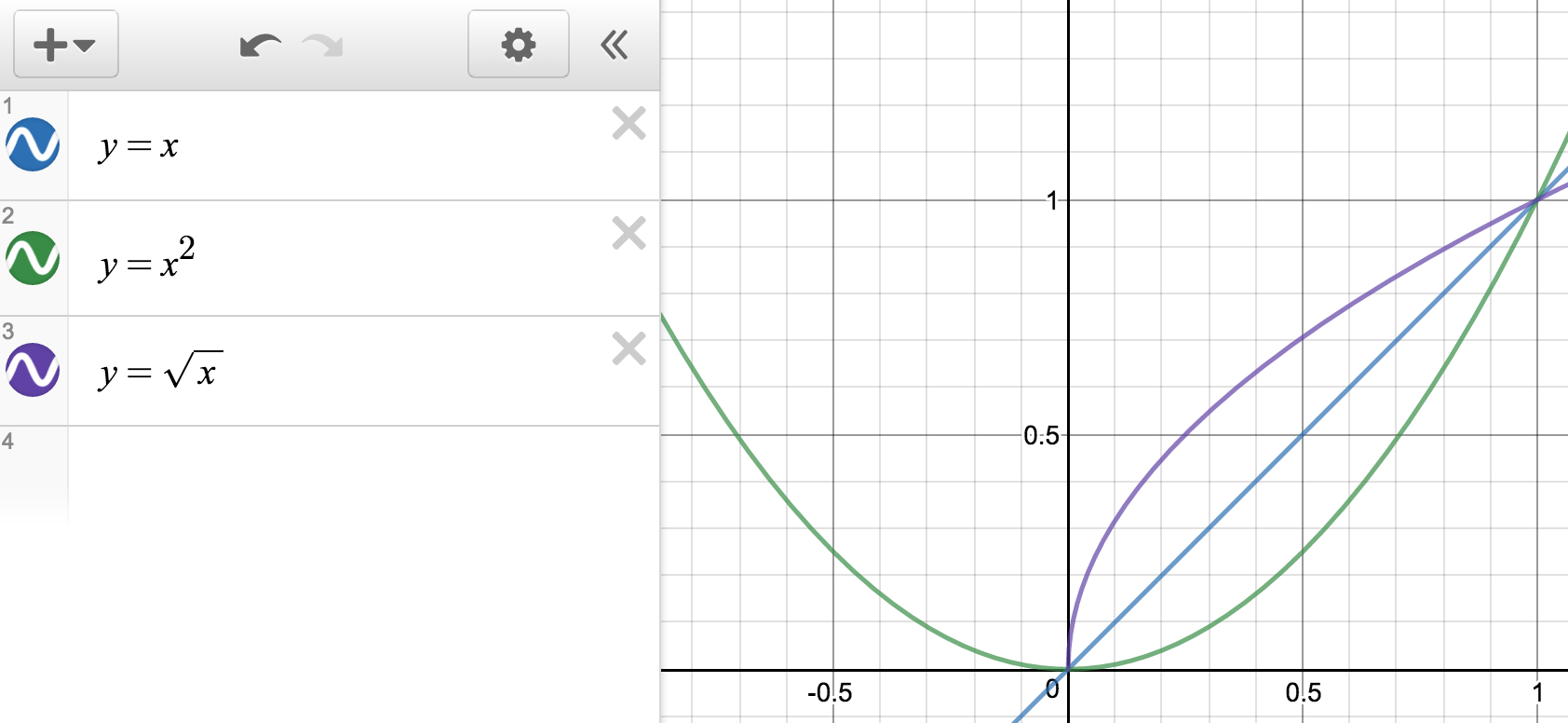 打造擬真動畫的核心:TimeInterpolator 與 TypeEvaluator 全解析
在正式進入主題之前,想先請大家幫個小忙:如果你在京東、淘寶、當當或亞馬遜買過我的《Android 群英傳:神兵利器》,希望你能到網店留一段簡短評價,举手之勞,先在此謝過各
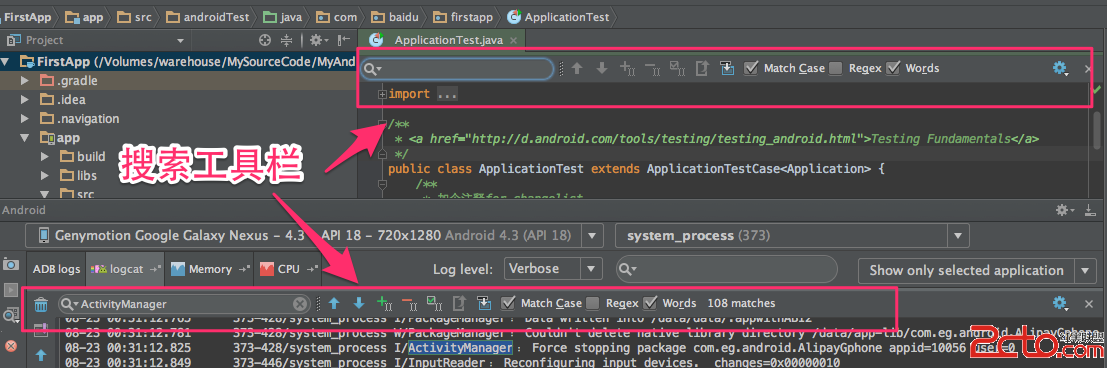 Android Studio 實用指南:文本搜索工具
Android Studio 提供強大的文本搜索功能,可在編輯器或日志窗口中使用。Windows/Linux 可使用 Ctrl+F,macOS 可使用 Command+F
 動手玩轉Android AbsoluteLayout 絕對布局的座標定位用法
在Android的諸多布局容器中,AbsoluteLayout 是相當有個性的一位。它採用的定位邏輯非常直白:直接依據每個子元件左上角的絕對座標,來決定元件在畫面上的落點