

編輯:關於 Android 程式設計
本文示範如何用自訂的 Adapter 實作一個類似 QQ 的聯繫人列表:每一行有頭像、暱稱與簽名,點擊頭像還會跳出提示。相較系統的 SimpleAdapter,自訂 Adapter 更靈活,能輕鬆做到動態更新、與資料庫連動、加入按鈕等進階功能。
<RelativeLayout xmlns:android="https://schemas.android.com/apk/res/android"
    xmlns:tools="https://schemas.android.com/tools"
    android:layout_width="match_parent"
    android:layout_height="match_parent"
    android:paddingBottom="@dimen/activity_vertical_margin"
    android:paddingLeft="@dimen/activity_horizontal_margin"
    android:paddingRight="@dimen/activity_horizontal_margin"
    android:paddingTop="@dimen/activity_vertical_margin"
    android:background="#00aaff"
    tools:context=".MainActivity" >

    <TextView
        android:id="@+id/myText"
        android:layout_width="wrap_content"
        android:layout_height="wrap_content"
        android:text="聯系人"
        android:textSize="7pt"
        android:layout_centerHorizontal="true"
        android:textColor="#ffffff" />

    <ListView
        android:id="@+id/qq_list"
        android:layout_width="match_parent"
        android:layout_height="match_parent"
        android:layout_below="@id/myText"/>
</RelativeLayout>這裡用 RelativeLayout 排版,讓頭像、暱稱、簽名彼此對齊:
<?xml version="1.0" encoding="utf-8"?>
<RelativeLayout xmlns:android="https://schemas.android.com/apk/res/android"
    android:layout_width="match_parent"
    android:layout_height="wrap_content"
    android:background="#efefef" >

    <ImageButton
        android:id="@+id/ct_photo"
        android:layout_height="70dip"
        android:layout_width="70dip"
        android:layout_margin="5dip"
        android:background="@drawable/contact_0"/>

    <TextView
        android:id="@+id/ct_name"
        android:layout_width="wrap_content"
        android:layout_height="wrap_content"
        android:padding="5dip"
        android:layout_toRightOf="@id/ct_photo"
        android:layout_alignTop="@id/ct_photo"
        android:text="為你我受冷風吹"
        android:textSize="8pt"
        android:maxLength="7"/>

    <TextView
        android:id="@+id/ct_sign"
        android:layout_width="wrap_content"
        android:layout_height="wrap_content"
        android:padding="5dip"
        android:layout_toRightOf="@id/ct_photo"
        android:layout_alignBottom="@id/ct_photo"
        android:text="為什麼受傷的總是我"
        android:textColor="#888888"/>
</RelativeLayout>這個 Adapter 的構造方式刻意模仿 SimpleAdapter,方便日後替換。建議與 MainActivity 放在同一個套件中。
package com.example.android_qqlist;

import java.util.*;
import android.annotation.SuppressLint;
import android.content.Context;
import android.graphics.drawable.Drawable;
import android.view.LayoutInflater;
import android.view.View;
import android.view.View.OnClickListener;
import android.view.ViewGroup;
import android.widget.*;

public class MyAdapter extends BaseAdapter {
    private Context context = null;
    private int resources;
    private ArrayList<HashMap<String, Object>> list = null;
    private String[] from;
    private int[] to;

    /**
     * 形參列表仿照 SimpleAdapter
     */
    public MyAdapter(Context context, int resources,
                     ArrayList<HashMap<String, Object>> list,
                     String[] from, int[] to) {
        super();
        this.context = context;
        this.resources = resources;
        this.list = list;
        this.from = from;
        this.to = to;
    }

    @Override
    public int getCount() {
        // 回傳 ListView 的行數
        return list.size();
    }

    @Override
    public Object getItem(int arg0) {
        return null;
    }

    @Override
    public long getItemId(int itemId) {
        // 點擊某一行時會呼叫,形參由系統提供
        return itemId;
    }

    /**
     * 系統在繪製每一行時會呼叫 getView,在此設定要顯示的文字、圖片與監聽器。
     * convertView 用於複用,避免重複建立,加快繪圖速度。
     */
    class ViewHolder {
        public ImageButton ctPhoto = null;
        public TextView ctName = null, ctSign = null;

        public ViewHolder(View convertView) {
            ctPhoto = (ImageButton) convertView.findViewById(to[0]);
            ctName = (TextView) convertView.findViewById(to[1]);
            ctSign = (TextView) convertView.findViewById(to[2]);
        }
    }

    class ImageListener implements OnClickListener {
        private int position;

        public ImageListener(int position) {
            this.position = position;
        }

        @Override
        public void onClick(View v) {
            String str = list.get(position).get(from[1]).toString();
            Toast.makeText(context, str + " is Clicked", Toast.LENGTH_LONG).show();
        }
    }

    @Override
    public View getView(int position, View convertView, ViewGroup arg2) {
        ViewHolder viewHolder = null;
        if (convertView == null) {
            LayoutInflater inflater = LayoutInflater.from(context);
            convertView = inflater.inflate(resources, null);
            viewHolder = new ViewHolder(convertView);
            convertView.setTag(viewHolder);   // 把引用存進 tag 以便複用
        } else {
            viewHolder = (ViewHolder) convertView.getTag();
        }
        // 只設定「目前這一行」的控件,依 position 取對應資料
        viewHolder.ctPhoto.setBackgroundDrawable(
            (Drawable) (list.get(position).get(from[0])));
        viewHolder.ctName.setText((String) (list.get(position).get(from[1])));
        viewHolder.ctSign.setText((String) (list.get(position).get(from[2])));
        viewHolder.ctPhoto.setOnClickListener(new ImageListener(position));
        return convertView;
    }
}
這裡有個關鍵細節:在 getView() 中,繪製當前行時只需設定「當前行」的控件,因此不能加 for 迴圈去遍歷整個 list,而應依當前的 position 去存取對應資料。另外設定背景要用 setBackgroundDrawable() 而非 setBackground()。
由於 MyAdapter 的封裝方式與 SimpleAdapter 相同,Activity 端的操作幾乎不變:
package com.example.android_qqlist;

import java.util.*;
import android.os.Bundle;
import android.app.Activity;
import android.view.Menu;
import android.widget.ListView;

public class MainActivity extends Activity {

    // 每一列的鍵名,對應 HashMap 中的 key
    String[] from = {"userPhoto", "userName", "userSign"};
    // 對應 list_item 中控件的 id
    int[] to = {R.id.ct_photo, R.id.ct_name, R.id.ct_sign};

    // ListView 顯示的頭像資源
    int[] photoRes = {R.drawable.contact_0, R.drawable.contact_1,
                      R.drawable.contact_2, R.drawable.contact_3};
    String[] strName = {"暗夜之殇", "街角的幸福", "靜悄悄", "憤怒的小胖"};
    String[] strSign = {"Where is my love...", "有些事終於想開了",
                        "總有一天會尋找到自己的幸福", "誰再叫我小胖我跟誰急..."};

    ArrayList<HashMap<String, Object>> list = null;
    HashMap<String, Object> map = null;
    ListView listView = null;

    @Override
    protected void onCreate(Bundle savedInstanceState) {
        super.onCreate(savedInstanceState);
        setContentView(R.layout.activity_main);
        listView = (ListView) findViewById(R.id.qq_list);
        list = new ArrayList<HashMap<String, Object>>();
        for (int i = 0; i < 4; i++) {
            map = new HashMap<String, Object>();
            map.put("userPhoto", getResources().getDrawable(photoRes[i]));
            map.put("userName", strName[i]);
            map.put("userSign", strSign[i]);
            list.add(map);
        }
        // 建立自訂 Adapter 並套用
        MyAdapter adapter = new MyAdapter(this, R.layout.list_item, list, from, to);
        listView.setAdapter(adapter);
    }

    @Override
    public boolean onCreateOptionsMenu(Menu menu) {
        getMenuInflater().inflate(R.menu.main, menu);
        return true;
    }
}
幾個頭像是自行下載的圖片,對應的資源位址在 MainActivity 中用一個 photoRes 陣列管理。透過 ViewHolder 複用機制與 from/to 的對應關係,這個列表既流暢又易於擴充,後續還能加上網路模組、聊天視窗等進階功能。
 Android 性能優化入門:TraceView 工具篇
Android 性能優化是開發中經常遇到的問題。所謂「工欲善其事,必先利其器」,本文先從工具談起,介紹 Android 性能優化中最得力的幫手——TraceView。 T
 淺談 Android 屏幕適配(下):從視覺設計角度看適配
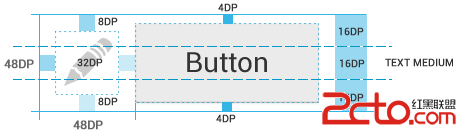
上一篇我們了解了為什麼要適配、怎麼適配,並給出了部分切圖規範與開發注意事項。這一篇則從官方指導出發,從視覺設計的角度談談如何做好適配。度量單位與網格48 dp 的設計韻律
 Activity 轉場黑科技:讓界面從指定位置裂開並向上下拉伸
需求描述Activity(或 Fragment)跳轉時,當前界面從某個指定位置「裂開」,上半部分向上滑出屏幕、下半部分向下滑出,露出後面即將展示的新界面。整體效果如下:流
 Android 高仿 iOS 滾輪選擇器:WheelView 封裝與省市区三級聯動
最近因為項目需要,整理了一份相對完整的 WheelView 使用方案。用之前看到的一句話來形容,就是站在巨人的肩膀上,做了一些貼近實際項目的調整。三類常見場景——單項選擇