

編輯:關於 Android 程式設計
前言:最近參與的專案用到了社會化分享功能,由於此前從未接觸過這類需求,我便一邊查閱資料、一邊在專案裡摸索實作,慢慢理清了頭緒。這篇文章算是自己對 ShareSDK 的學習筆記,若有疏漏之處,歡迎大家指正。
首先,我們在 mob 官網獲取 App Key 與 App Secret。登錄或註冊並填寫基本資訊後,點擊右上角進入後台。
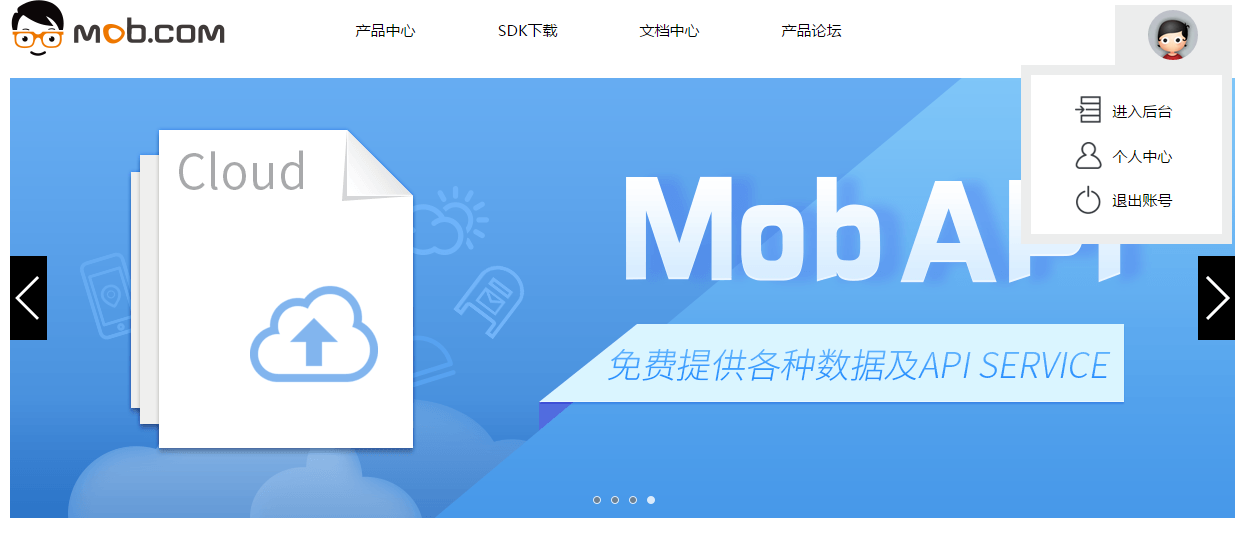
需特別注意:不同 SDK 後台創建應用的 App Key 與 App Secret 並不通用,請分別創建。
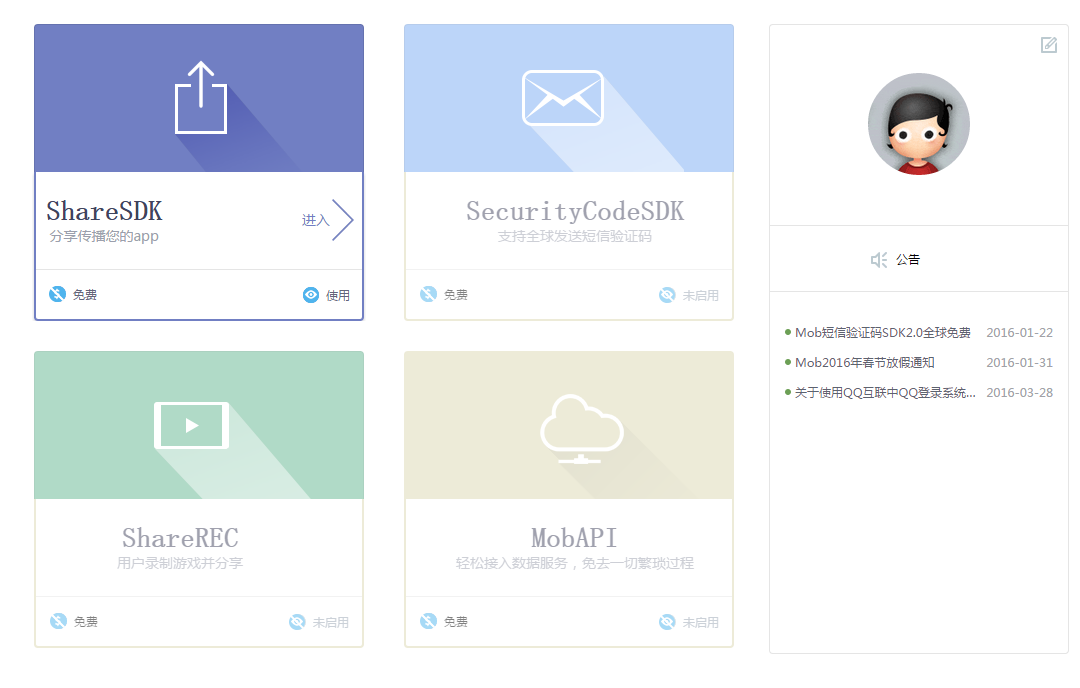
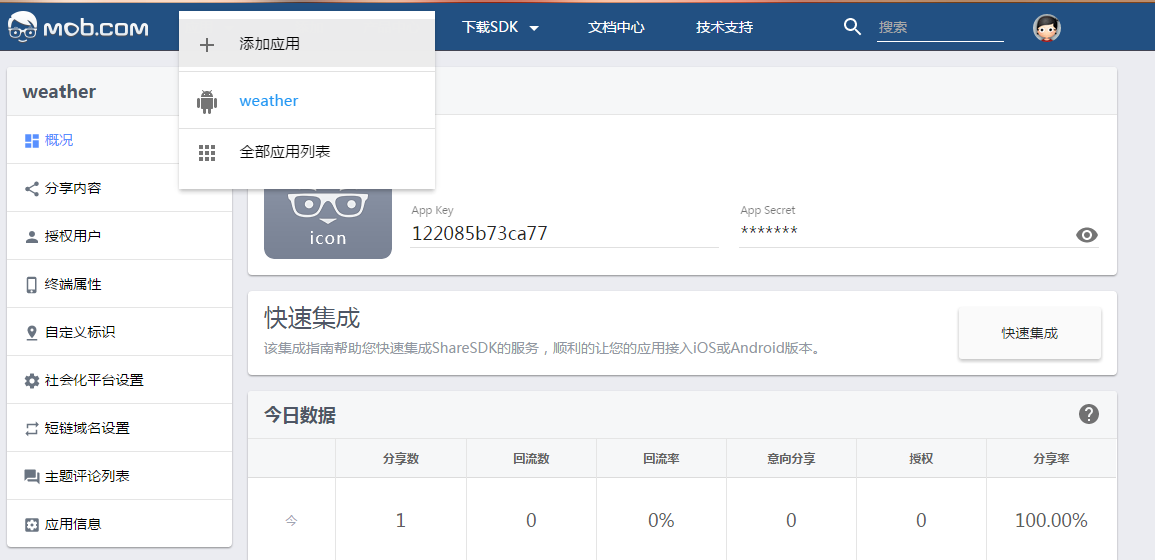
接著就能看到你的 App Key 與 App Secret,後面會用到。

如圖可添加應用。
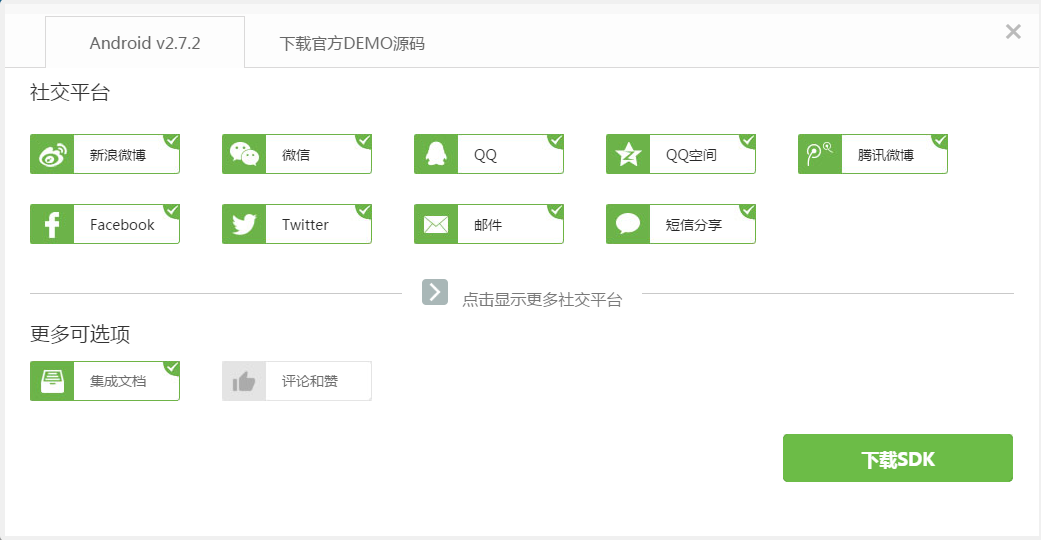
接下來下載 mob 的 ShareSDK 並集成到自己的應用中。
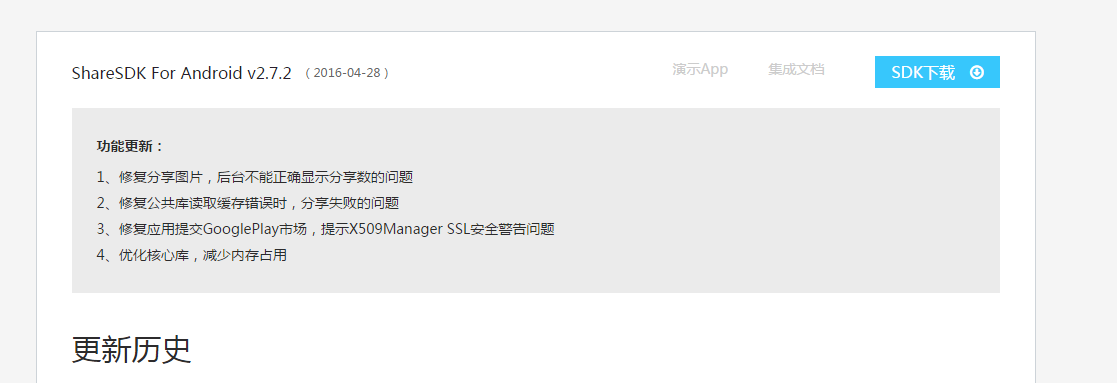
下載時可勾選你想使用的平台,不需要的可以取消勾選(我這裡全部勾選,因為後續可隱藏不用的,只是應用包會變大)。
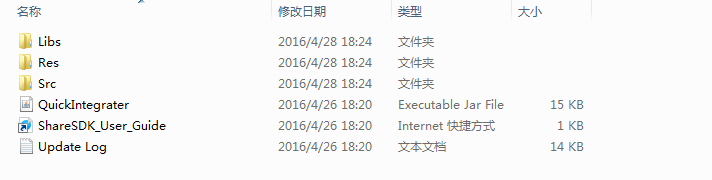
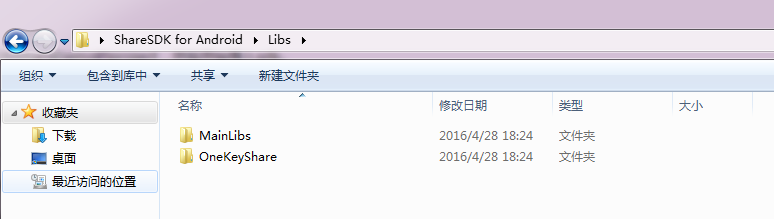
解壓下載的壓縮包,會看到一些檔案,可以先猜測它們各自的作用,尤其是這兩個包裡的檔案。
再然後,我們需要在各社會化分享平台上獲取對應的 App Key 與 App Secret。要在其他平台分享內容,總得先通過它們的驗證。這裡以騰訊和微信兩個開發者平台為例。
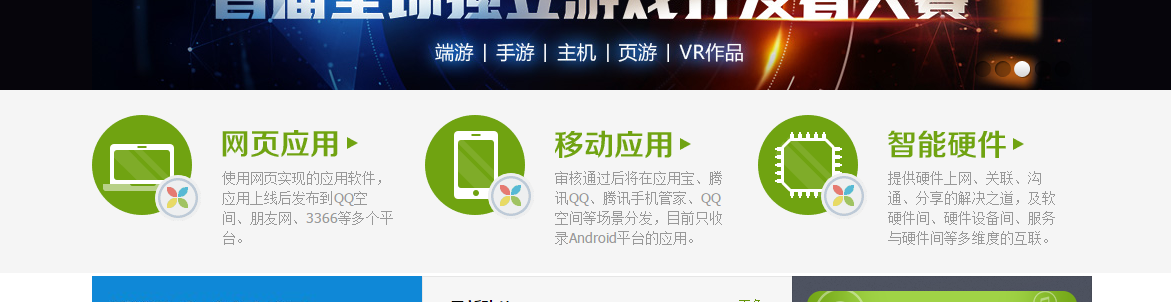
騰訊開發者平台(open.qq.com):點擊「移動應用」,創建應用並填寫基本資訊,即可獲取 App Key 與 App ID。
微信開發者平台(open.weixin.qq.com):創建移動應用並填寫基本資訊,微信需要審核(通常很快),通過後即可獲取 App ID 與 App Secret。
常用資訊準備就緒後,我們梳理一下:主要有 mob、QQ、微信的 App Key 與 App Secret(App ID)。其他平台的分享也可參考官網資料。
1、打開 Android Studio 新建專案,開始導入 SDK。這裡建議採用新建 Library module 的方式導入,而非複製 jar 包,因為 jar 包不便修改源碼。
2、導入 SDK。新建 module 形式的第三方 library 通用步驟為:
①新建一個 library 形式的 module,刪除該 module 中 src/main 目錄下的所有檔案(包括 java、res、AndroidManifest.xml)。
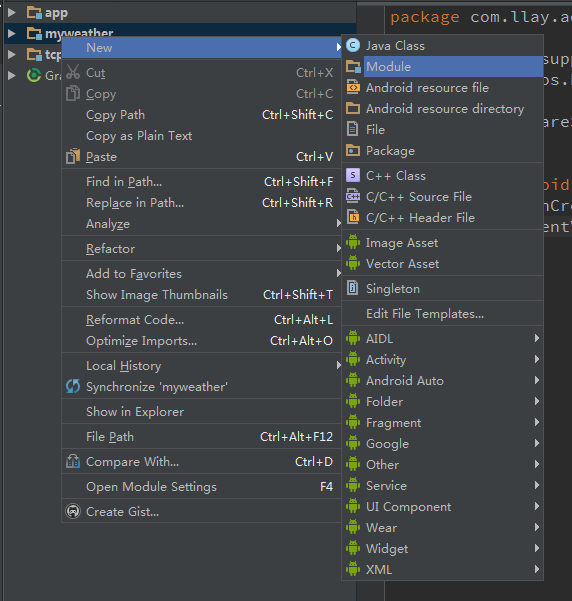
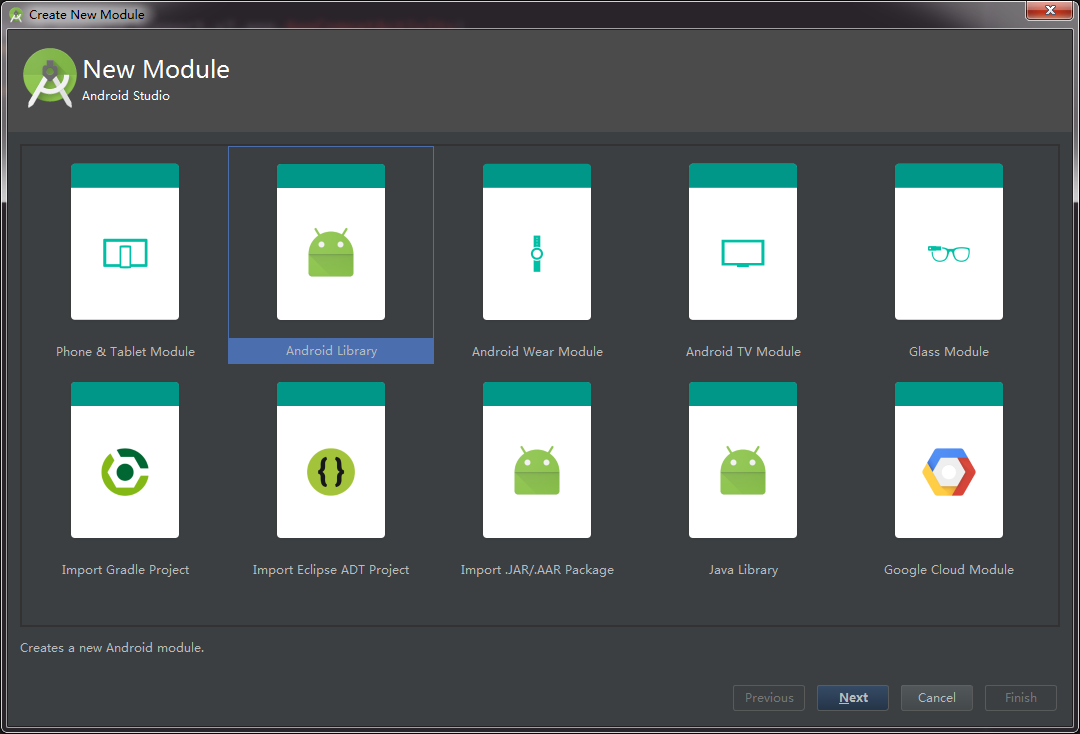
②複製第三方庫的 AndroidManifest.xml、res、src 到庫目錄的 src/main 中;③將 src/main 下的 src 目錄重命名(Shift+F6)為 java。
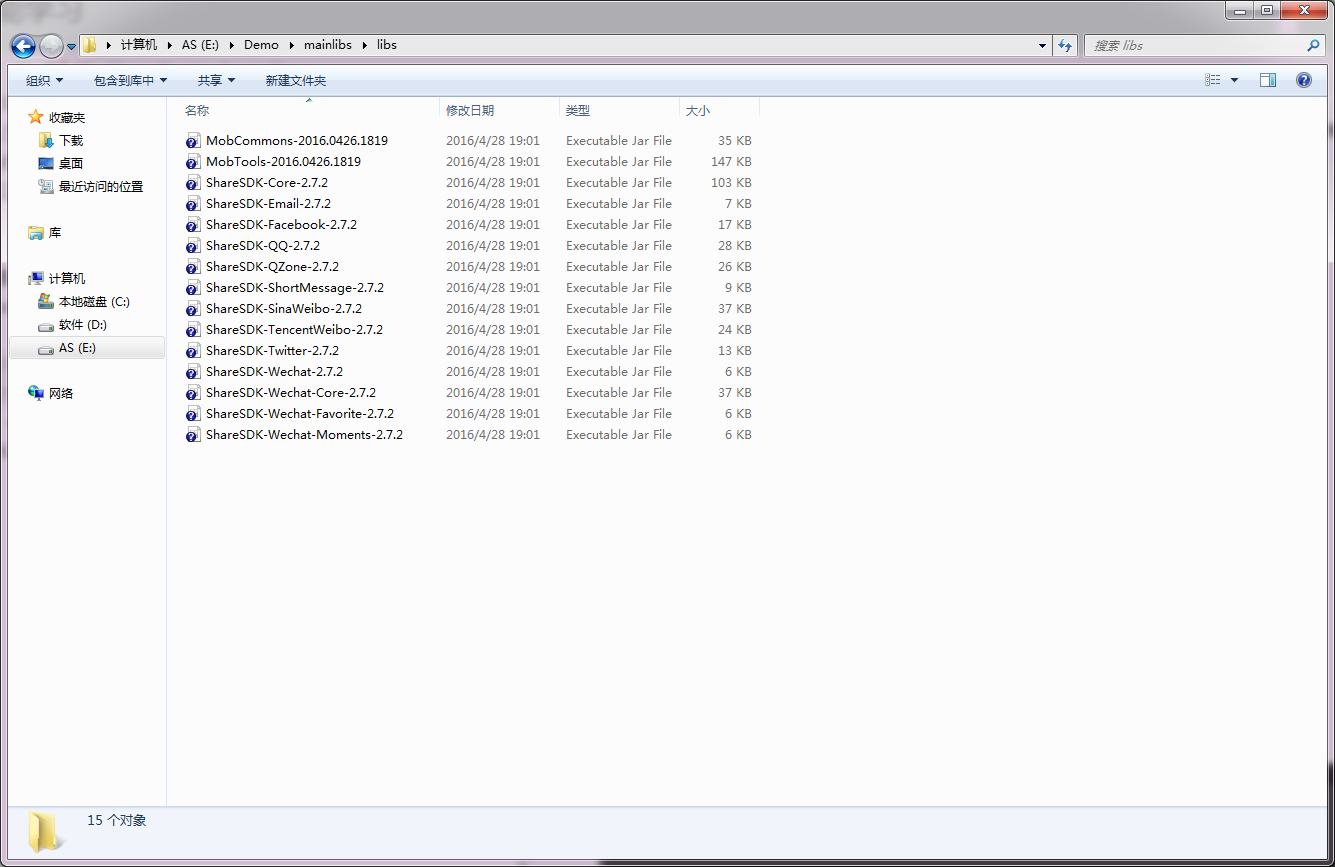
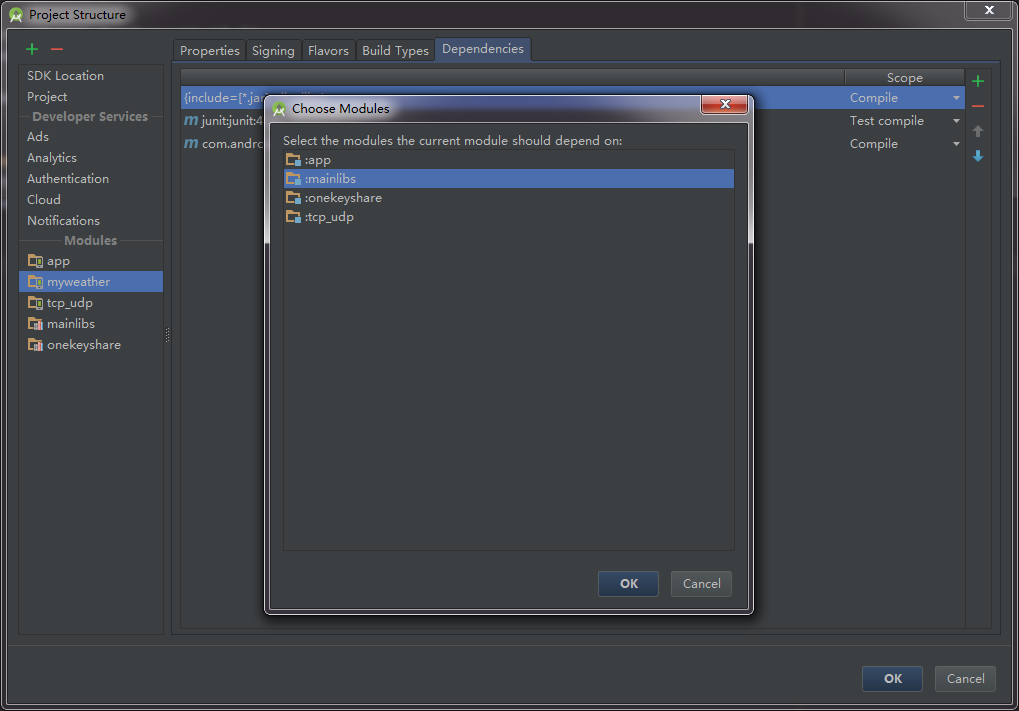
我們把這兩個工程文件新建為兩個 Library module:ShareSDK 與 OneKeyShare,並記得把相關檔案拷到 MainLibs 這個 module 的 libs 文件夾下。
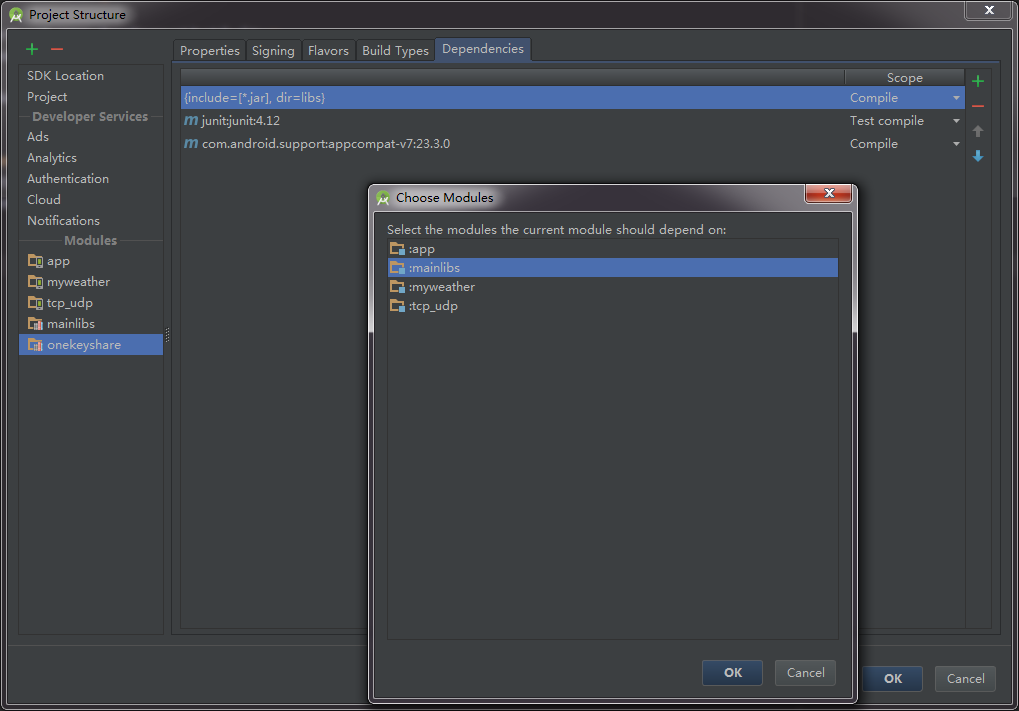
需要注意的是,OneKeyShare 這個 module 依賴於 ShareSDK;而 app 這個 module 依賴於 OneKeyShare。
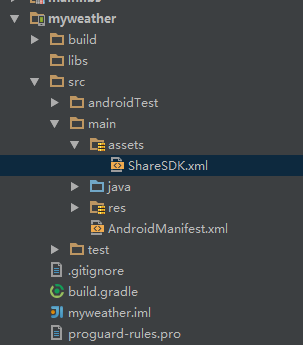
3、添加應用資訊。先在 app 這個 module 下新建一個 assets 文件夾(第三方資產目錄)。
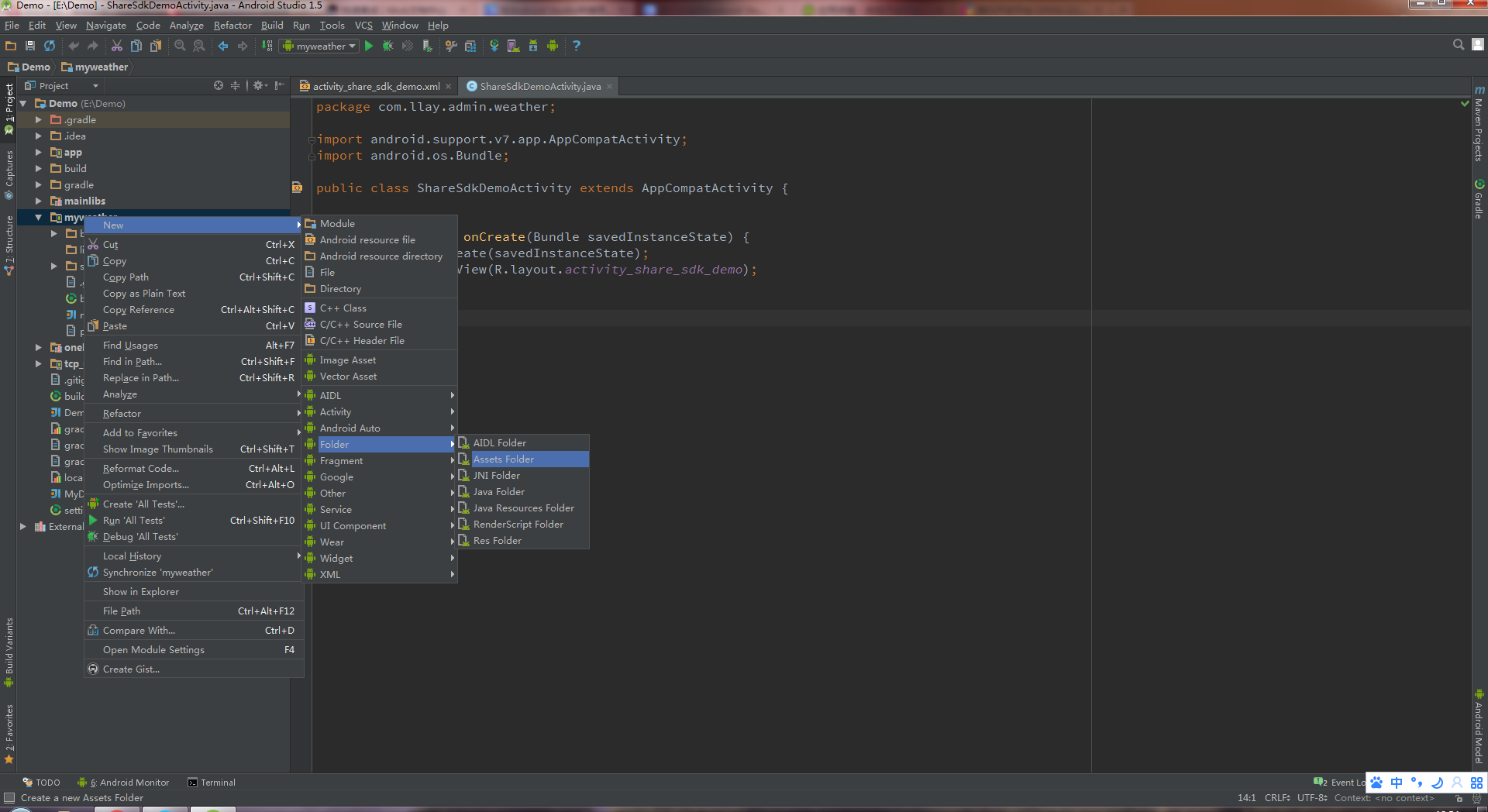
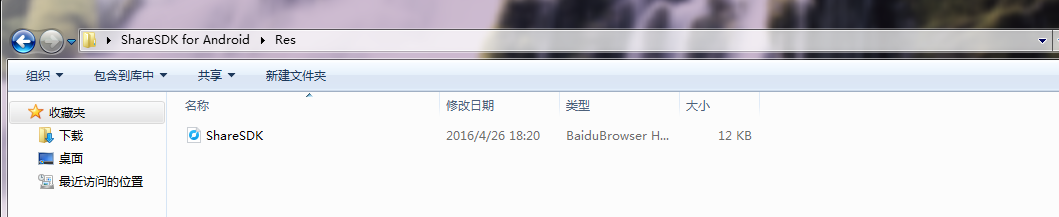
然後把 ShareSDK.xml 複製到 assets 目錄下。
這裡是一個新浪微博的配置示例,我們先看一下。
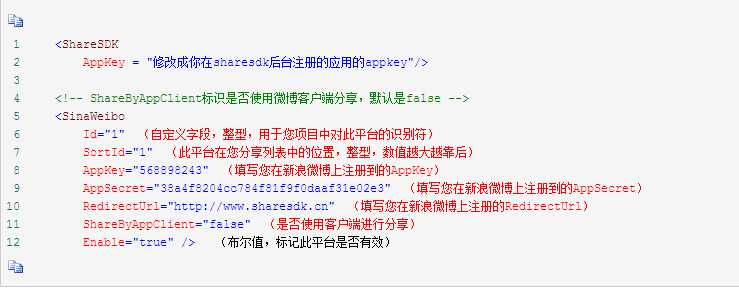
代碼解釋:AppKey 派上用場,填上即可;新浪微博的 AppKey 需事先在其開發者平台註冊取得;若不想啟用某個分享平台,可將其設為 false。總結:ShareSDK 的每個平台都具備 SortId、Id、Enable 字段,其他字段(如新浪微博的 AppKey、AppSecret、RedirectUrl 等)需到目標平台註冊應用後取得,請正確填寫,否則將無法完成授權。
接著以 QQ 為例修改代碼:將 Enable 設為 "false",則分享時不會顯示該模塊;否則需填入 ShareSDK 的 App Key,以及 QQ 的 id 和 key。
4、配置 AndroidManifest.xml:(1) 添加所需權限;(2) 在 application 節點下註冊相關 Activity。
注意:MobUIShell 的路徑固定,一定要在「cn.sharesdk.framework」下,因為它在 Share-Core 中。此外,需把代碼中的 AppId 替換為在騰訊開放平台申請到的 AppId。
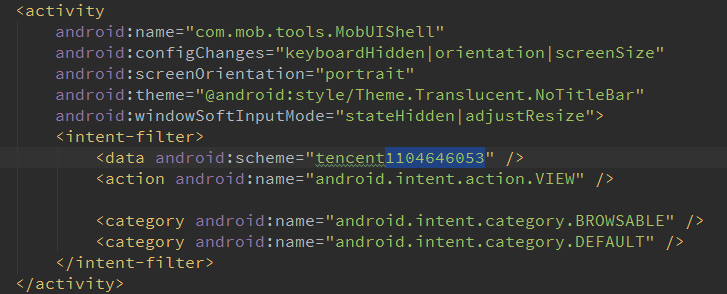
若專案集成了微信,還需添加 WXEntryActivity,否則 mob 後台無法統計微信分享(在工程的包下新建 wxapi 目錄再放置 WXEntryActivity)。WXEntryActivity 需繼承 WechatHandlerActivity,並重寫 onGetMessageFromWXReq() 與 onShowMessageFromWXReq() 等方法,同時在清單文件中聲明。
5、添加代碼。集成 ShareSDK 至少需要兩處:
(1) 在項目入口 Activity 的 onCreate 中盡早調用 ShareSDK.initSDK(this) 進行初始化,否則會拋出空指針異常。
(2) 在項目出口 Activity 的 onDestroy 方法首行調用 ShareSDK.stopSDK(this),以結束統計功能並釋放資源。
注意:initSDK 可重複調用,不確定時調用它能保證 ShareSDK 被正確初始化;而 stopSDK 一旦調用,就必須重新調用 initSDK 才能再次使用,否則會出現空指針異常。
在代碼中呼叫以下方法,即可開啟一鍵分享:
private void showShare() {
    ShareSDK.initSDK(this);
    OnekeyShare oks = new OnekeyShare();
    oks.disableSSOWhenAuthorize();          // 關閉 SSO 授權
    oks.setTitle(getString(R.string.share)); // 標題
    oks.setTitleUrl("https://sharesdk.cn");   // 標題的網路鏈接
    oks.setText("我是分享文本,啦啦啦~");      // 分享文本
    oks.setImagePath("/sdcard/test.jpg");    // 圖片本地路徑
    oks.setUrl("https://sharesdk.cn");        // 僅微信使用
    oks.setComment("我是測試評論文本");        // 評論
    oks.setSite(getString(R.string.app_name)); // 網站名稱
    oks.setSiteUrl("https://sharesdk.cn");      // 網站地址
    oks.show(this);                          // 啟動分享 GUI
}
以上代碼為官方提供,實際專案中可放在按鈕的點擊事件裡,按需填寫。其中 setText 為分享文本;setImagePath 為本地圖片路徑(真機中需透過 Environment.getExternalStorageDirectory() 獲取 SD 卡路徑)。
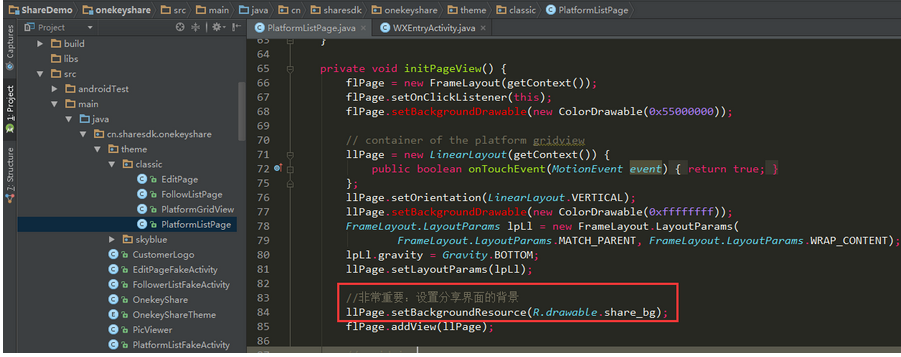
6、在 onekeyshare 這個 Module 中微調分享介面。由於我們使用的是一鍵分享,介面已在該 module 中定制好,現在可做略微修改:例如把每行多個分享按鈕改為每行兩個,以及為分享介面添加背景。
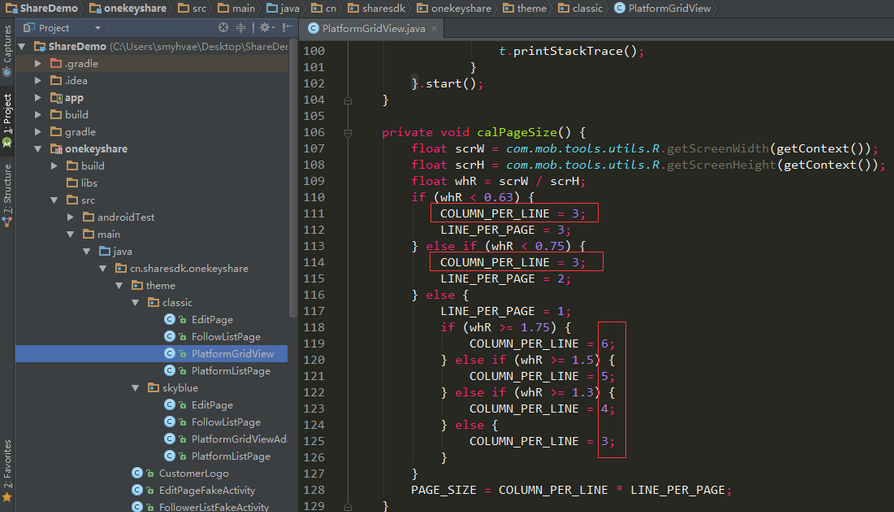
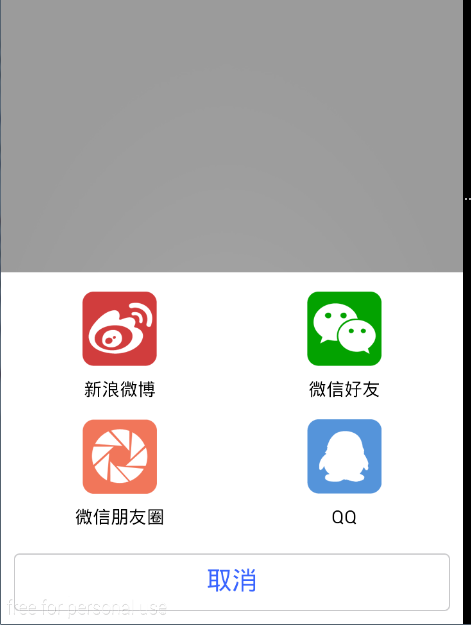
注意:給 QQ 好友和 QQ 群分享資訊時,需把 oks.setImagePath(...) 去掉或換成 oks.setImageUrl(),否則會出錯。
 Android 自定義控件實戰:打造可複用的標題欄組合控件(自定義屬性 + 接口回調)
前面我們聊過其中一種自定義 View 的做法(音頻條)。那篇的建議今天仍然有效:一次只學會一種技術,看完自己動手做一遍,再試著加點功能擴展,比一次吞五篇有用得多。 今天
 自訂 Toast 顯示圖片:打造圖片上傳預覽提示
在 Android 開發中,Toast 並非只能顯示一行單調的文字。透過自訂版面配置,我們完全可以把上傳後的圖片直接呈現在提示框裡,讓使用者即時看到預覽效果。本文就來拆解
 Android Handler 消息機制的日常開發應用與實測
在 Android 中,每一個組件乃至所有 UI 線程都要負責 View 的創建與維護。舉例來說,更新一個 TextView 的顯示內容,就必須在主線程中執行;我們不能直
 Android Bound Service(一):以 Extending Binder 實作進程內綁定
前言 重新把 Bound Service 學一遍,是因為當年實在沒好好學。那時候總覺得「能動、能交差就好」,這種心態嚴重拖慢了技術成長,這個部落格裡有不少都是那段時期的複