編輯:關於 Android 程式設計
做開發的,最基本的調試一定要會。今天簡單走一遍流程,希望能對初學的朋友有所幫助。
網上很多教程講的都是點擊那個「小蟲子」按鈕直接進入調試。
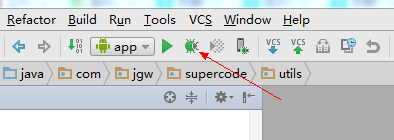
今天我只講一個更簡單的方式。
簡單流程:正常 Run app(用「綠色倒三角」直接運行),運行起來之後,想調試哪個功能,再進入調試。
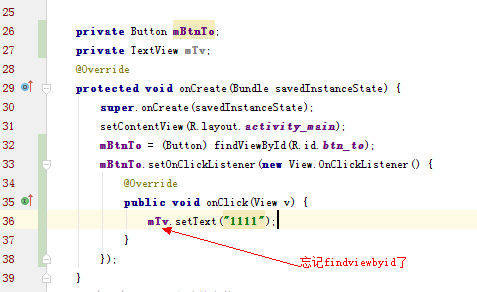
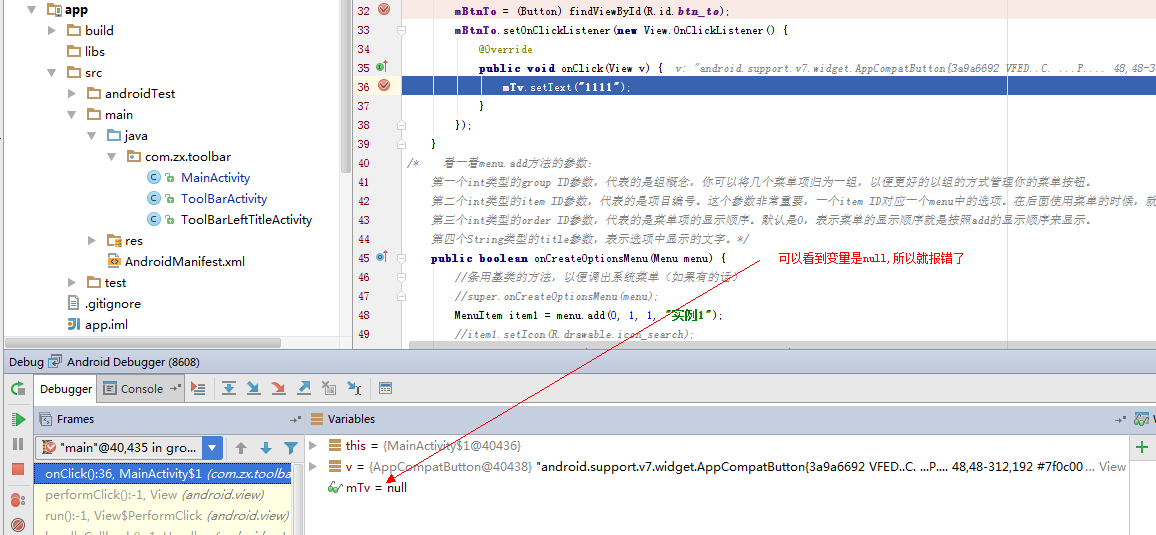
舉個簡單的例子:當你忘記 findViewById 就直接 setText 時,會出現空指針異常,如圖:
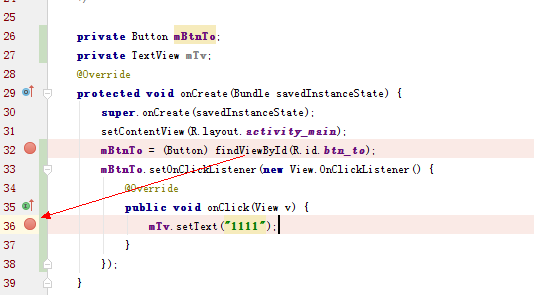
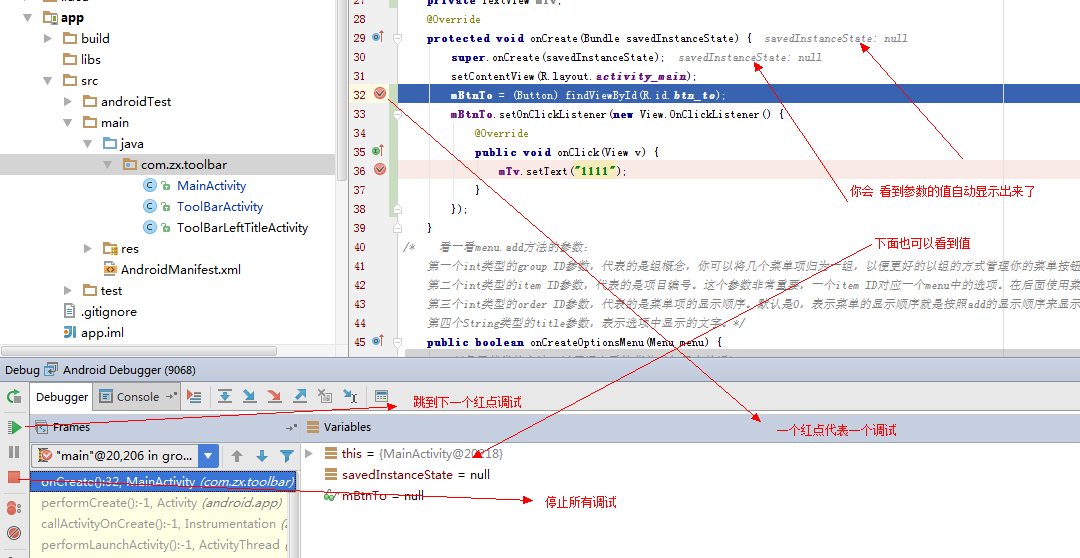
2. 打斷點。比如現在想看 mTv 為什麼會報空指針,就在那一行打斷點,可以打一個,也可以打多個。
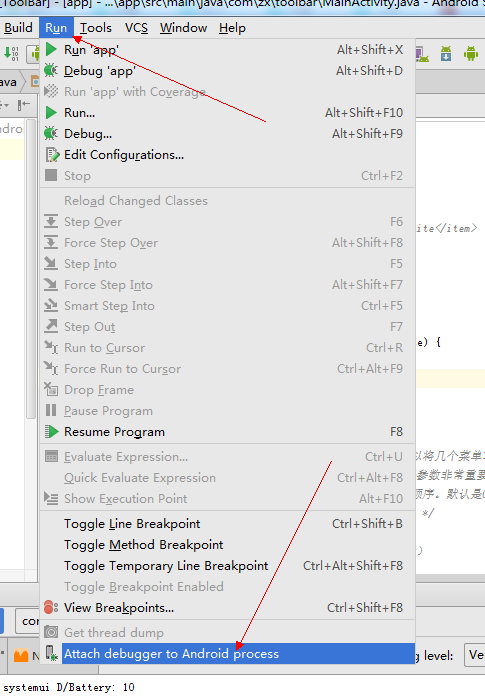
3. 選擇 run → Attach debugger。
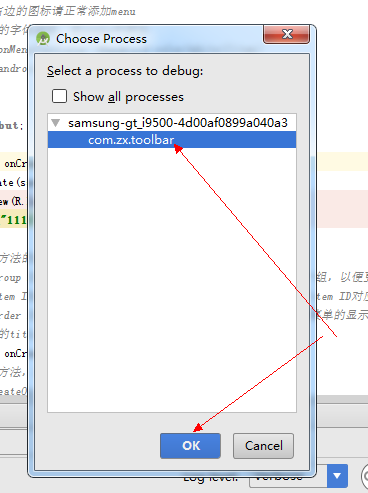
4. 選擇後會彈出這個視窗(前提是項目已經運行成功,若第一個 Activity 就崩了,是不會出現你的 app 根包名的)。
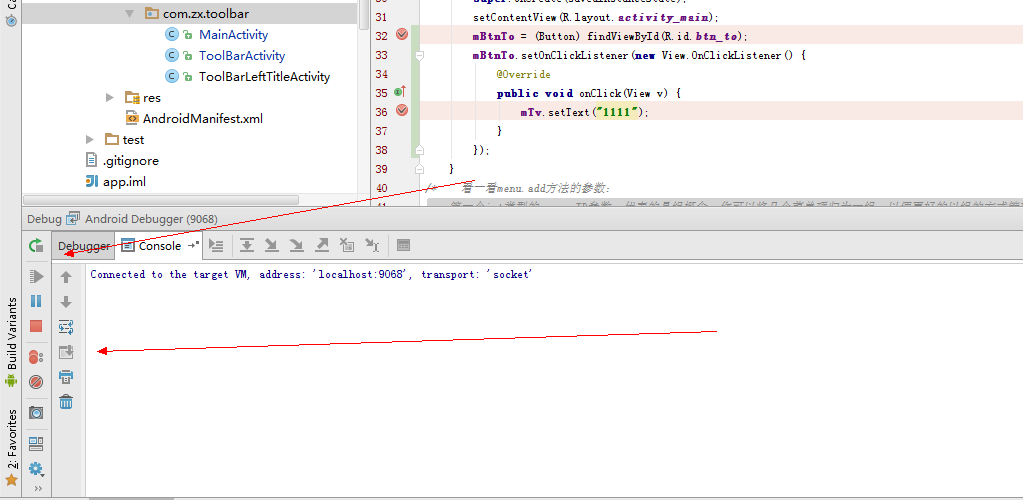
5. 點擊 ok 之後,出現如圖所示介面,就代表你可以在手機上操作進行調試了。
6. 操作手機到指定功能(比如點擊時才會執行我們打斷點的代碼),Android Studio 會自動進入調試。
7. 跳到下一個調試斷點,檢查 textview 是否為 null。
簡單的調試就完成了,找到原因,改好即可。至於更高級的調試技巧,各位可自行搜索。
附加:常用快捷鍵——F6:執行下一行(Step Over)。
 深入解析 Android Fragment(下篇)
在上篇《深入淺析 Android Fragment(上篇)》中,我們介紹了 Fragment 的基本用法與各類 API。如果想更深入地掌握 Fragment,就接著往下看
 Android 實作檔案與目錄選擇器:浏覽 SD 卡並回傳路徑
今天要分享一個實用的小元件:檔案選擇器。功能就是讓使用者浏覽 SD 卡,選中檔案或資料夾後把路徑回傳給呼叫方,類似 C# 裡的 OpenFileDialog。實作難度不高
 Android Studio 整合 OpenCV 踩坑記錄:生成 JNI 標頭檔與 NDK 編譯錯誤排查
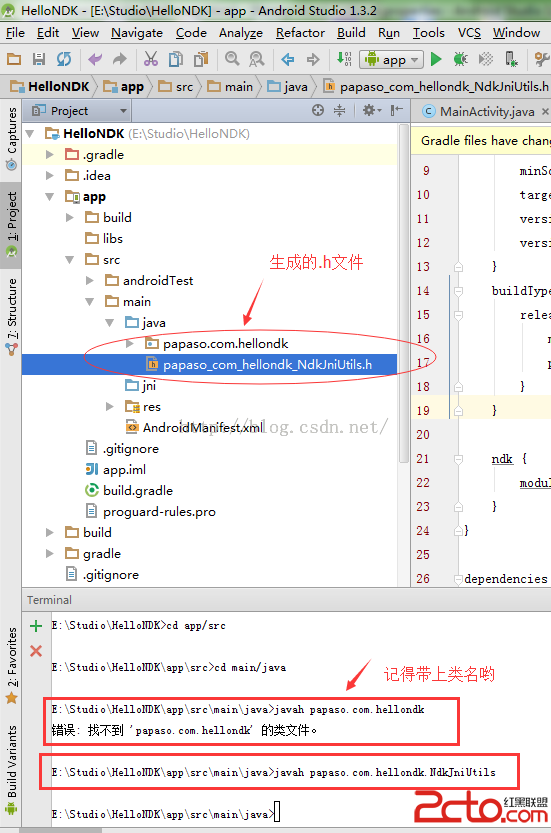
把 OpenCV 引入 Android Studio 專案時,會遇到幾個和 Eclipse 時代不太一樣的惱人問題。本文整理了自己實際踩過的坑,包含標頭檔產生方式的簡化、
 動手做一個基於 SQLite 數據庫的 Android 通訊錄 App
網上實現 Android 通訊錄的方式層出不窮,但真正借助數據庫來打造的卻並不多見。這裡我就帶大家從零動手,做一個功能完整、便於學習的通訊錄小 App。 先看一眼成品效果