

編輯:關於 Android 程式設計
一、歷史回顧
伴隨科技突飛猛進,我們已全面邁入 4G 時代,5G 時代也近在眼前。Android 版本迭代飛速,如今已走到 6.0。不時能看到手機深刻影響著當代生活的種種現象:熬夜看手機傷眼、通勤路上的「低頭族」、聚餐時只剩手機……這些固然是事實,卻也無不彰顯著手機在人們生活中日益重要的地位——從通訊、娛樂、辦公,到管理個人財富,甚至在不遠的將來管理我們的車與房。技術潮流不可阻擋,最好能成為弄潮兒,退而求其次也可「隨波逐流」。聊了這麼多題外話,其實就是想說:做移動開發的朋友,你們太有眼光了!重走 Android 之路,一切才剛剛開始。
二、Android 體系結構與虛擬機
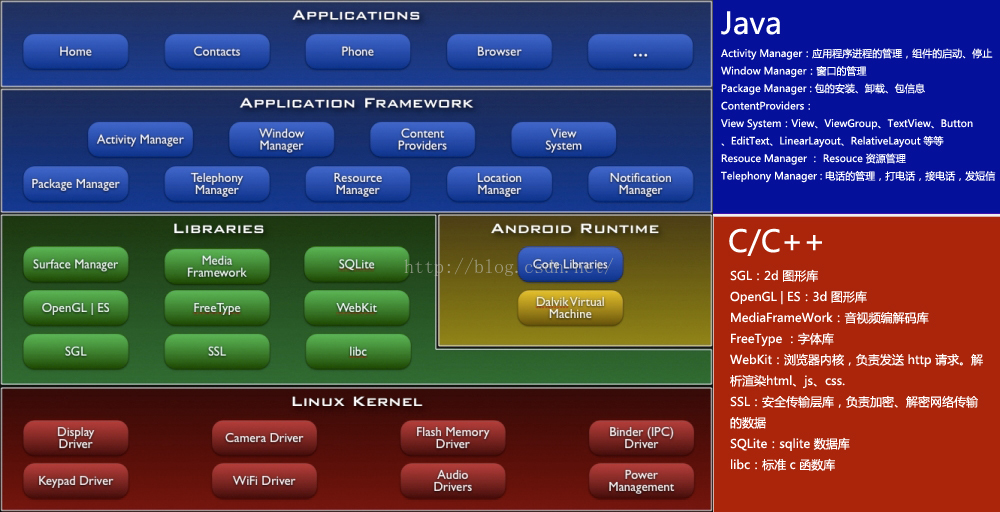
Kernel 作為內核,驅動硬體以實現最終效果;對內核的操作被封装成庫文件,形成 Library;Application 即應用,系統應用有打電話、發短信、照相等,實際開發的應用則有工具、商城、遊戲等;Application Framework 構成針對 Android 應用的頂層管理,包括 Activity Manager、Window Manager 等。
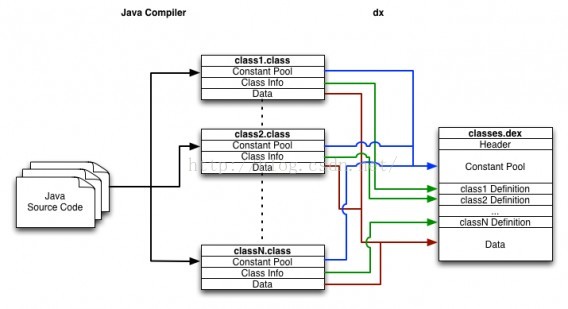
相較於 JVM,Dalvik 虛擬機更具優勢:它將所有頭部組合、抽離出常量池,把方法分門別類,實現對 Java 的統一整理。通俗理解,就像把檔案壓縮成壓縮包後再拷貝,从而提升數據傳輸速度。
此後又推出了 ART 虛擬機。Java 作為高級語言,在機器執行命令前需要編譯。開啟 ART 後,程式在安裝時就直接被翻譯成機器語言,讓代碼命令得以直接執行,从而提升效率。但它佔用記憶體大、運行耗能多、內部尚不穩定,一定程度上阻礙了 ART 的迅速普及。
三、Android 開發環境
ADT 曾是使用率最高的開發環境,但隨著 Android Studio 日趨成熟,ADT 正逐步被取代,其中 Google 不再提供後續維護是重要原因。下圖為 Eclipse 環境下的專案目錄結構:
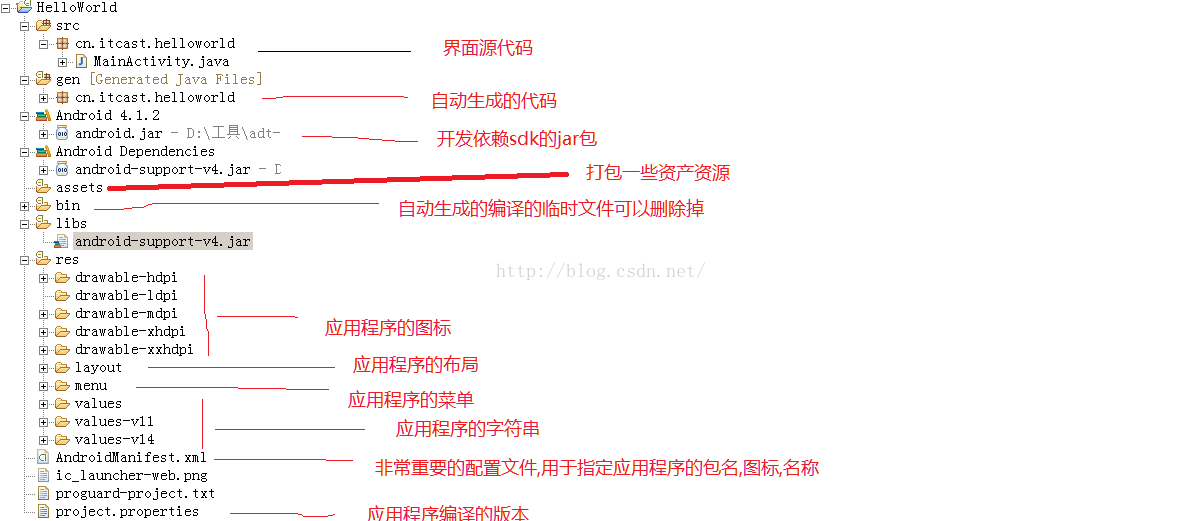
在 AS 下使用 Project 模式,目錄結構相似。AS 更大的優勢在於內嵌 gradle,能實現自動打包、多版本、多渠道打包。
ADB 即 Android Debug Bridge,用於連接開發環境與運行環境。常用命令如下:
adb kill-server           # 殺死服務,斷開連接
adb start-server          # 開啟服務,連接設備
adb devices               # 重啟服務,列出已連接設備
adb connect 127.0.0.1:6555   # 連接天天模擬器
adb connect 127.0.0.1:62001  # 連接夜神模擬器
adb install XXX.apk       # 安裝軟件
adb uninstall 包名         # 卸載軟件
adb shell                 # 進入設備
adb shell input keyevent BACK   # 模擬返回按鍵
adb shell input tap X Y     # 點擊座標
adb shell input swipe X1 Y1 X2 Y2  # 滑動
adb shell dumpsys activity  # 查看 activity 信息
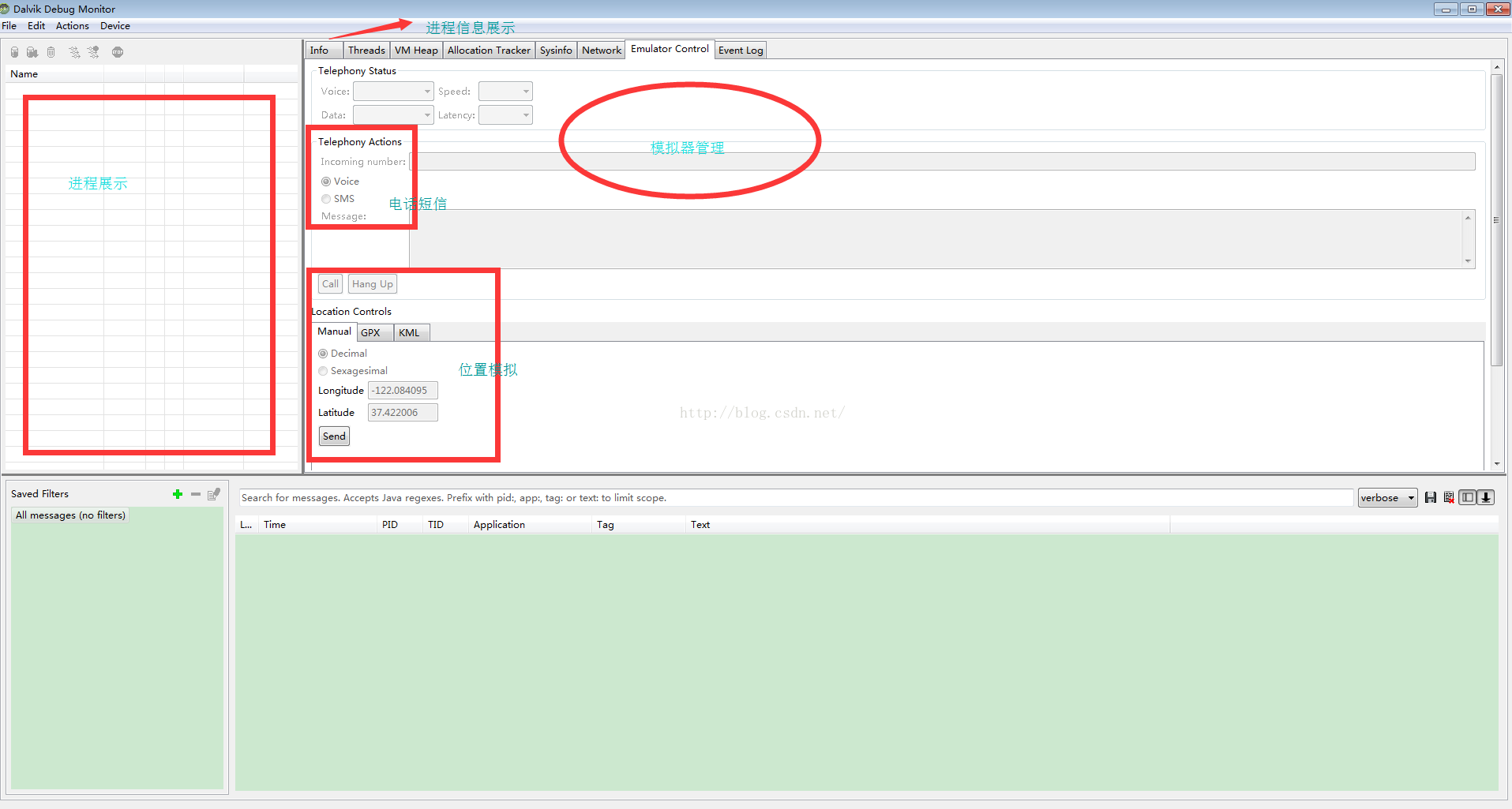
開發環境還提供了 DDMS、hierarchyviewer 等工具。DDMS 可用於管理虛擬機:
hierarchyviewer 可用於查找 View id、理清 View 之間的相互關係,對 MonkeyRunner 自動化測試頗有幫助。
四、一個小程序
public class MainActivity extends AppCompatActivity {
    private Button phoneCall;
    @Override
    protected void onCreate(Bundle savedInstanceState) {
        super.onCreate(savedInstanceState);
        setContentView(R.layout.activity_main);
        phoneCall = (Button) findViewById(R.id.phone_call);
        phoneCall.setOnClickListener(new View.OnClickListener() {
            @Override
            public void onClick(View v) {
                // 發送短信
                SmsManager smsManager = SmsManager.getDefault();
                smsManager.sendTextMessage("15510728213", "moniqi", "你好", null, null);
                // 指定意圖:新建對象、設置動作、攜帶數據、觸發動作
                Intent intent = new Intent();
                intent.setAction(Intent.ACTION_CALL);
                intent.setData(Uri.parse("tel://15510728213"));
                startActivity(intent);
            }
        });
    }
    // 跳轉下一介面
    public void changeNextPage(View view) {
        startActivity(new Intent(MainActivity.this, OnClickEventActivity.class));
    }
}
基本編程流程:修改編寫 XML 檔案,寫主類,找到關心的控制項,為控制項添加事件。
點擊事件的四種寫法:
public class OnClickEventActivity extends Activity implements View.OnClickListener {
    private Button clickSecond, clickThird, clickFour;
    @Override
    protected void onCreate(Bundle savedInstanceState) {
        super.onCreate(savedInstanceState);
        setContentView(R.layout.onclick_event_layout);
        clickSecond = (Button) findViewById(R.id.onclick_second);
        clickThird = (Button) findViewById(R.id.onclick_third);
        clickFour = (Button) findViewById(R.id.onclick_four);
        clickSecond.setOnClickListener(new ClickSecond()); // 第二種:內部類
        clickThird.setOnClickListener(new View.OnClickListener() { // 第三種:匿名內部類
            @Override
            public void onClick(View v) {
                Toast.makeText(OnClickEventActivity.this, "匿名內部類實現", Toast.LENGTH_SHORT).show();
            }
        });
        clickFour.setOnClickListener(this); // 第四種:類實現接口
    }
    // 第一種:xml 中寫方法 android:onclick
    public void clickEventFirst(View view) {
        Toast.makeText(OnClickEventActivity.this, "xml中寫方法", Toast.LENGTH_SHORT).show();
    }
    // 第四種:類實現接口
    @Override
    public void onClick(View v) {
        switch (v.getId()) {
            case R.id.onclick_four:
                Toast.makeText(OnClickEventActivity.this, "類實現Onclick接口", Toast.LENGTH_SHORT).show();
                break;
        }
    }
    // 第二種:內部類
    class ClickSecond implements View.OnClickListener {
        @Override
        public void onClick(View v) {
            Toast.makeText(OnClickEventActivity.this, "內部類實現", Toast.LENGTH_SHORT).show();
        }
    }
}
五、四大佈局
四大佈局分別是 RelativeLayout、LinearLayout、FrameLayout、TableLayout,絕對佈局不建議使用。
相對佈局(RelativeLayout):
<RelativeLayout xmlns:android="https://schemas.android.com/apk/res/android"
    android:layout_width="match_parent"
    android:layout_height="match_parent">
    <Button android:id="@+id/middle" android:layout_centerInParent="true"
        android:layout_width="wrap_content" android:layout_height="wrap_content" android:text="中間"/>
    <Button android:id="@+id/left" android:layout_toLeftOf="@+id/middle"
        android:layout_centerVertical="true" android:layout_width="wrap_content"
        android:layout_height="wrap_content" android:text="左"/>
    <Button android:id="@+id/right" android:layout_toRightOf="@+id/middle"
        android:layout_centerVertical="true" android:layout_width="wrap_content"
        android:layout_height="wrap_content" android:text="右"/>
</RelativeLayout>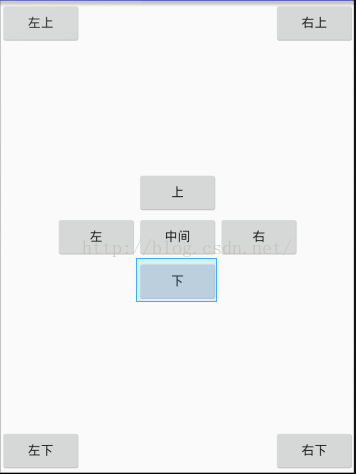
線性佈局(LinearLayout):

幀佈局(FrameLayout):各子控制項層層疊放,透過 layout_gravity 控制對齊。

RelativeLayout 常用屬性說明:
第一類(值為 true/false):android:layout_centerHorizontal(水平居中)、android:layout_centerVertical(垂直居中)、android:layout_centerInParent(相對於父元素完全居中)、android:layout_alignParentBottom/Left/Right/Top(貼緊父元素各邊緣)等。
第二類(值為 id 引用「@id/id-name」):android:layout_below/above/toLeftOf/toRightOf(相對於某元素定位)、android:layout_alignTop/Left/Bottom/Right(與某元素對齊)等。
第三類(值為具體像素,如 30dip、40px):android:layout_marginBottom/Left/Right/Top(離某元素邊緣的距離)。
此外,android:gravity 用於限定 View 內容的位置(如按鈕文字靠右),而 android:layout_gravity 用於設置 View 相對於父 View 的位置。
EditText 的 android:hint 設置輸入框為空時的提示資訊。
ImageView 的 android:scaleType 控制圖片如何縮放以匹配 ImageView 大小,常見取值包括 center、centerCrop、centerInside、fitCenter、fitEnd、fitStart、fitXY、matrix 等,各自對應不同的縮放與對齊策略。
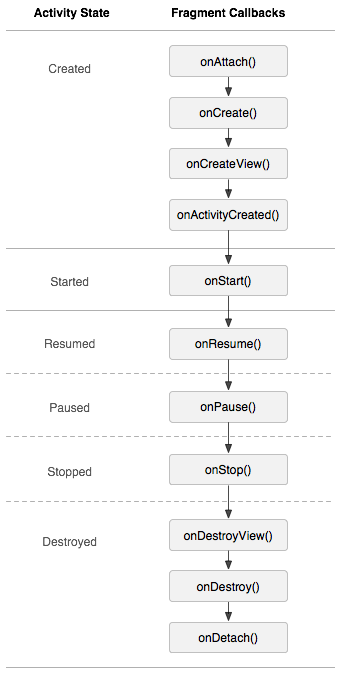 深入解析 Android Fragment 的生命周期與使用
前言 Fragment 的生命周期與 Activity 相似,但實際開發中往往還會牽涉到數據傳遞、onSaveInstanceState 的狀態保存、FragmentMa
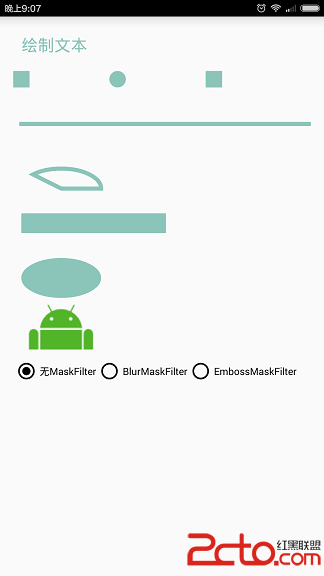 Android Canvas 繪圖進階:MaskFilter 打造模糊陰影與浮雕效果
如果你對 Canvas 繪圖還不熟悉,建議先讀讀《Android 中 Canvas 繪圖基礎詳解》。本文的重心在於說明如何借助 MaskFilter 做出模糊陰影與浮雕效
 麥芒5與榮耀8怎麼選?規格、售價與定位的完整對照
華為新機的節奏很快,榮耀8由吳亦凡代言登場之後,麥芒5也接著亮相。兩台都是全網通、都是 4GB+64GB 的高階配置,售價只差 100 元——於是「該買哪一台」變成一個需
 Android 瀑布流借鏡 ListView 的回收與更新機制
在 Android 開發中,瀑布流常用於展示大量圖片內容。若只使用 ScrollView 堆疊子 View,雖然畫面效果容易完成,但當圖片數量增加時,記憶體使用量也會快速