

編輯:關於 Android 程式設計
如果你對 Canvas 繪圖還不熟悉,建議先讀讀《Android 中 Canvas 繪圖基礎詳解》。本文的重心在於說明如何借助 MaskFilter 做出模糊陰影與浮雕效果。
Canvas 的各種 drawXXX 方法決定了圖形的輪廓形狀,而畫筆 Paint 決定了「用什麼效果」去畫。Paint 中的 setMaskFilter 接收一個 MaskFilter 參數,它有兩個子類:BlurMaskFilter 與 EmbossMaskFilter,分別負責模糊陰影與浮雕。若傳入 null,就代表不套用任何 MaskFilter。
為了直觀比較三者差異,我做了一個 Demo,介面如下:
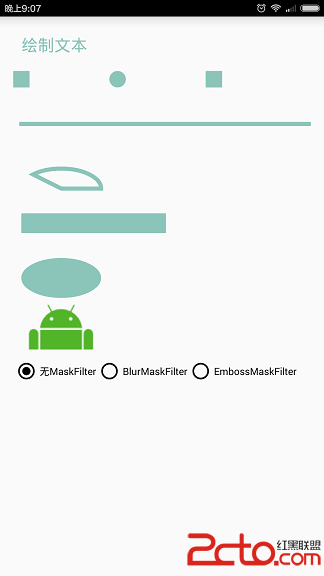
畫面上用 Canvas 各種 drawXXX 畫了不同圖形,下方三個 RadioButton 分別對應:不使用 MaskFilter、使用 BlurMaskFilter、使用 EmbossMaskFilter。
不論選哪一項,繪圖邏輯完全相同,唯一的差別就是傳給 setMaskFilter 的物件不同:
@Override protected void onDraw(Canvas canvas) {
  super.onDraw(canvas);
  int offsetX = (int)(10 * density);
  int canvasWidth = canvas.getWidth() - offsetX;
  int canvasHeight = canvas.getHeight();
  int count = 7;
  int deltaY = canvasHeight / (count + 1);
  int smallDeltaY = deltaY / (count + 1);
  canvas.translate(offsetX, 0);

  /* 繪製文本 */
  canvas.translate(0, smallDeltaY);
  canvas.drawText("繪制文本", 0, fontSize, paint);

  /* 繪製點:分別用 BUTT / ROUND / SQUARE 三種 strokeCap */
  canvas.translate(0, deltaY + smallDeltaY);
  int pointDeltaX = canvasWidth / 3;
  paint.setStrokeWidth(20 * density);
  paint.setStrokeCap(Paint.Cap.BUTT);
  canvas.drawPoint(0, 0, paint);
  paint.setStrokeCap(Paint.Cap.ROUND);
  canvas.drawPoint(pointDeltaX, 0, paint);
  paint.setStrokeCap(Paint.Cap.SQUARE);
  canvas.drawPoint(pointDeltaX * 2, 0, paint);

  /* 繪製直線 */
  canvas.translate(0, deltaY + smallDeltaY);
  paint.setStrokeWidth(5 * density);
  canvas.drawLine(0, 0, canvasWidth, 0, paint);

  /* 繪製弧線 */
  canvas.translate(0, deltaY + smallDeltaY);
  paint.setStyle(Paint.Style.STROKE);
  RectF arcRecF = new RectF(0, 0, deltaY * 2, deltaY);
  canvas.drawArc(arcRecF, 225, 135, true, paint);

  /* 繪製矩形 */
  canvas.translate(0, deltaY + smallDeltaY);
  paint.setStyle(Paint.Style.FILL);
  canvas.drawRect(0, 0, canvasWidth / 2, deltaY / 2, paint);

  /* 繪製橢圓 */
  canvas.translate(0, deltaY + smallDeltaY);
  RectF ovalRecF = new RectF(0, 0, deltaY * 2, deltaY);
  canvas.drawOval(ovalRecF, paint);

  /* 繪製 Bitmap */
  if (bitmap != null) {
    canvas.translate(0, deltaY + smallDeltaY);
    canvas.drawBitmap(bitmap, 0, 0, paint);
  }
}
程式碼逐段說明:先用 drawText 畫文字(第一行);再用 drawPoint 分別以 BUTT、ROUND、SQUARE 畫三個點,並刻意把線寬調大方便觀察(第二行);接著用 drawLine 畫帶粗線寬的線段(第三行);用 drawArc 畫一段有線寬的扇形弧(第四行);用 drawRect 畫矩形(第五行);用 drawOval 畫橢圓(第六行);最後用 drawBitmap 畫一張圖(最後一行)。
之所以刻意涵蓋這麼多圖形類型,是為了觀察不同圖形受到各種 MaskFilter 影響的差異。下圖是在 MaskFilter 為 null 時的正常繪製效果。
選用 BlurMaskFilter 會產生模糊陰影,具體效果取決於 style 與模糊半徑:
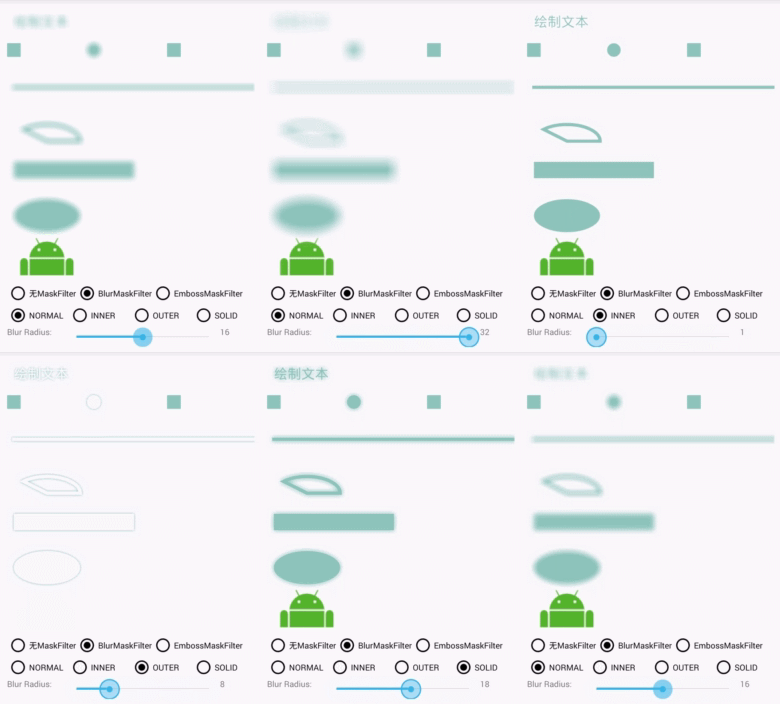
建構子簽名:
BlurMaskFilter(float radius, BlurMaskFilter.Blur style)
radius:float 型別,代表模糊半徑。數值越大圖形越模糊,越小則越清晰。
style:BlurMaskFilter.Blur 列舉。陰影可分為內陰影(由輪廓向內擴散)與外陰影(由輪廓向外擴散),一個圖形最多由「外陰影 + 圖形內容 + 內陰影」三部分組成。共有四種取值:
NORMAL:同時繪製圖形內容、內陰影與外陰影,也就是一般認知的正常陰影。想做出陰影效果時通常選它。半徑為 0 時等同沒有陰影,半徑越大圖形越模糊。值得注意的是,用 BUTT、SQUARE 畫的點與 Bitmap 都不受影響。
INNER:只畫圖形內容與內陰影,不畫外陰影。半徑變大時,圖形會從輪廓往內逐漸變淡。BUTT、SQUARE 畫的點與 Bitmap 一樣不受影響。
OUTER:不畫圖形內容與內陰影,只畫外陰影,也就是輪廓以內完全留白,視覺上像圖形被掏空、只剩螢光向外擴散。半徑為 0 時幾乎看不見任何東西,半徑變大外陰影才逐漸明顯。此模式下 Bitmap 基本不可見。
SOLID:只畫外陰影與圖形內容,不畫內陰影。因此輪廓內部不會發虛,而外輪廓會向外發虛。半徑為 0 時等同無陰影。
小結:不同 style 影響的是圖形的不同部分。無論哪種 style,以 BUTT、SQUARE 作為 strokeCap 畫出的方形點完全不受 BlurMaskFilter 影響,只有 ROUND 畫出的圓形點會受影響。在 NORMAL、INNER、SOLID 下 Bitmap 幾乎不受影響,OUTER 下 Bitmap 幾乎不可見——可見 BlurMaskFilter 對 Bitmap 的實用價值有限。
EmbossMaskFilter 用來模擬浮雕效果,同樣透過 Paint 的 setMaskFilter 套用:
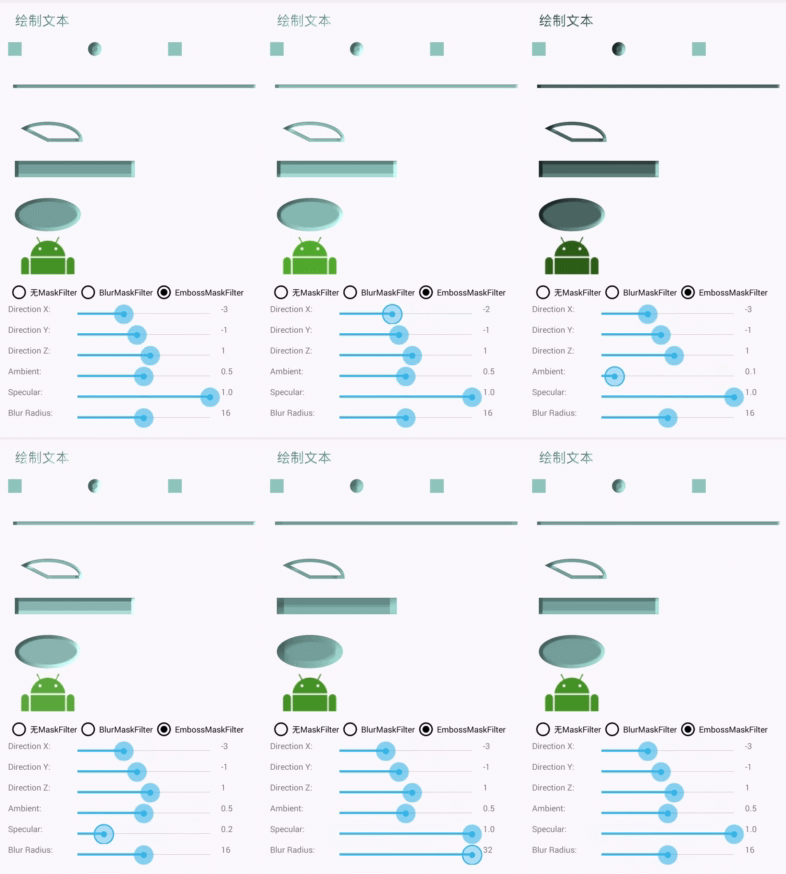
建構子簽名:
public EmbossMaskFilter(float[] direction, float ambient, float specular, float blurRadius)
先講原理。浮雕的本質是模擬光照:迎光面亮、背光面暗,靠明暗對比營造立體感。若熟悉 OpenGL,應該聽過 Phong 光照模型,完整的模型通常是「環境光 + 漫反射 + 鏡面反射」。EmbossMaskFilter 為了簡化參數並突出浮雕感,把漫反射拿掉了,因此只保留環境光與鏡面反射。
direction:光線方向,float 陣列,含 x、y、z 三個分量。三值的絕對大小不重要,因為實際使用時會被正規化成單位向量。座標定義在圖形的右手座標系中:
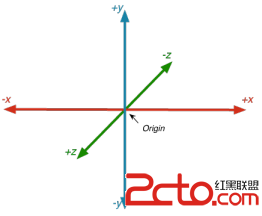
以畫橢圓為例,橢圓中心就是座標系原點:x 正半軸水平向右、y 正半軸垂直向上(兩軸都在螢幕平面內),z 軸垂直螢幕並朝向使用者。從原點 (0,0,0) 指向 (x,y,z) 的向量即為光照方向。舉例來說,當 x=1、y=0、z=0 時,光沿 x 負半軸射向正半軸,因此橢圓左側被照亮、右側偏暗。
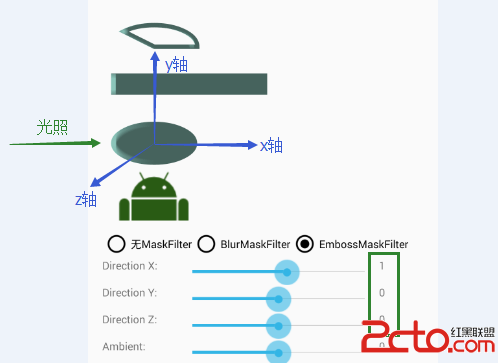
ambient:環境光因子,float,範圍 0~1。越接近 0 環境光越暗,越接近 1 越亮。
specular:鏡面反射因子,float,範圍 0~1。數值越小鏡面反射越強,受光處更容易出現很白的高光。
blurRadius:模糊半徑,float,數值越大模糊越明顯。
最後要提醒的是,在 GPU 硬體加速模式下,Paint 的 setMaskFilter 並不被支援。因此要正常使用該方法,必須把繪圖的 View 切換成軟體渲染模式:
// 確保 setMaskFilter 生效,需對 MyView 關閉 GPU 硬體加速
if (Build.VERSION.SDK_INT >= Build.VERSION_CODES.HONEYCOMB) {
  // View 從 API Level 11 才有 setLayerType 方法
  myView.setLayerType(View.LAYER_TYPE_SOFTWARE, null);
}
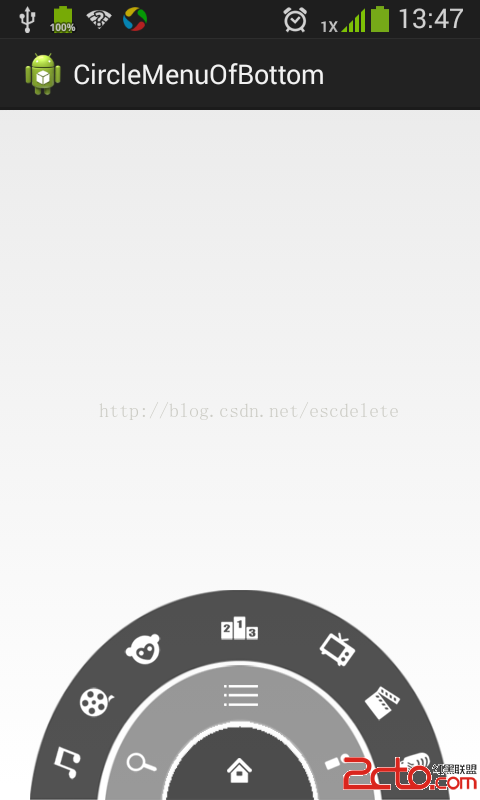 自製安卓環形菜單:菜單鍵、返回鍵交互與進場動畫一次搞定
先上效果圖: 最外層佈局很樸素,就是一個撐滿父容器的 RelativeLayout: <RelativeLayout xmlns:android=htt
 TabHost三種實現方式詳解:不繼承、動態加載與TabActivity
最近仔細研究了 TabHost,目標是做一個微信那樣的底部導航欄。TabHost 的用法大致可分為兩類:不繼承 TabActivity,以及繼承 TabActivity。
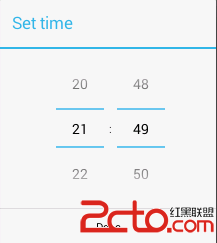 Android 日期與時間選擇對話框實作
Android 提供 DatePickerDialog 與 TimePickerDialog,讓使用者能以系統標準介面選擇日期與時間。兩者都屬於 AlertDialog
 Android 四種動畫效果的呼叫實作教學
Android 提供了 Alpha(透明度)、Scale(縮放)、Translate(平移)、Rotate(旋轉)四種基本動畫,本文用四顆按鈕分別觸發,示範完整的呼叫方式