

編輯:關於 Android 程式設計
在 ListView 上同時掛 setOnItemClickListener 與自訂的 setOnTouchListener 時,常會遇到滑動手勢吃掉點擊事件的問題。下面的寫法用「滑動距離 + 瞬間速度」雙重門檻判斷是否為翻頁手勢,並在 onTouch 中回傳 false,把點擊的機會還給 OnItemClickListener。
@Override
public boolean onTouch(View v, MotionEvent event) {
    createVelocityTracker(event);
    switch (event.getAction()) {
        case MotionEvent.ACTION_DOWN:
            xDown = event.getRawX();
            break;
        case MotionEvent.ACTION_MOVE:
            xMove = event.getRawX();
            // 計算滑動距離
            int distanceX = (int) (xMove - xDown);
            // 取得瞬間滑動速度
            int xSpeed = getScrollVelocity();
            // 距離與速度同時超過門檻,才認定為翻頁手勢
            if (distanceX > XDISTANCE_MIN && xSpeed > XSPEED_MIN) {
                finish();
                // 設定切換動畫:右側進入、左側退出
                // overridePendingTransition(R.anim.in_from_left, R.anim.out_to_right);
            } else {
                return false;
            }
            break;
        case MotionEvent.ACTION_UP:
            recycleVelocityTracker();
            break;
        default:
            break;
    }
    return false;   // 關鍵:回傳 false 才能正常觸發 click 事件
}回傳 false,事件才會繼續往下傳遞並被 click 監聽器接收,衝突問題就此化解。
原理並不複雜:onTouch 回傳 true 代表「我消費了這個事件」,後續的 OnItemClickListener 自然不會被觸發;回傳 false 則表示放行。因此只要在此處完成手勢判定、執行完翻頁邏輯,最後一律回傳 false,兩者就能和平共處。
實作上有兩點值得留意:一是 XDISTANCE_MIN 與 XSPEED_MIN 這兩個門檻需要依實際機型與使用情境調整,門檻太低容易誤觸,太高則手感偏遲鈍;二是 VelocityTracker 用完務必呼叫 recycle() 釋放,避免不必要的資源佔用。
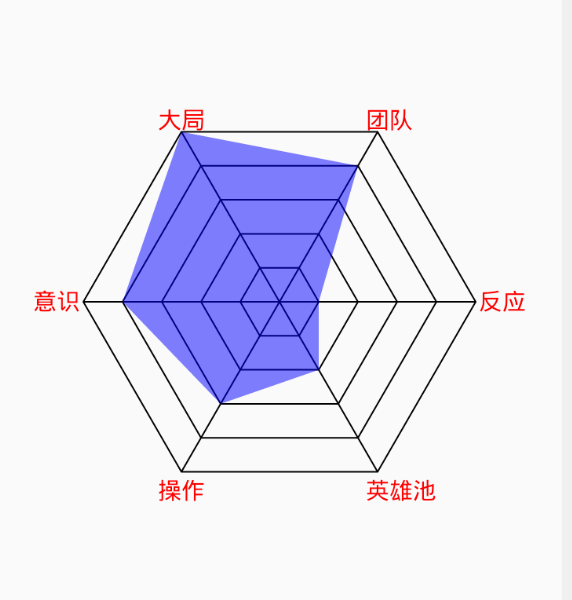 Android 自定義 View:繪製選手實力雷達圖
導語 繪製雷達圖是自定義 View 的經典練習題,網上也有不少相關案例。掌握思路後,你可以按需修改代碼並集成到自己的項目中。 效果預覽: 核心代碼 自定義 View 的
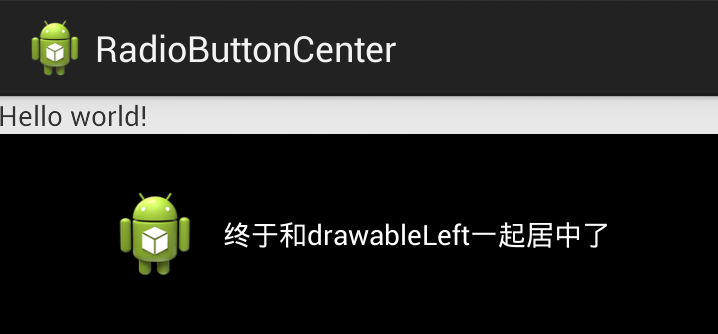 讓自定義 TextView 的 drawableLeft 與文本一起居中
TextView 的 drawableLeft、drawableRight、drawableTop 這幾個屬性非常好用,能在文本的四周擺放圖片而無需嵌套額外布局。但它有個
 ANDROID L —— Material Design 詳解(UI 控件)
Android L:Google 已確認 Android L 即 Android Lollipop(5.0)。近來 Android 5.0 正式版 SDK 已可下載,首批
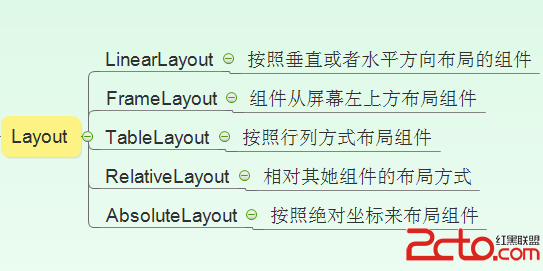 淺談 Android 五大常用布局:線性、幀、表格、相對與絕對
前面的文章已經聊過极光推送與登錄 demo,但對於 XML 布局如何擺放控件,筆者自認還不到得心應手的程度。趁這個機會把 Android 中最常用的幾種布局系統梳理一遍。