

編輯:關於 Android 程式設計
上一節我們處理了 ColorDrawable、NinePatchDrawable、ShapeDrawable、GradientDrawable 這四張牌,本節把剩下的五個補完:BitmapDrawable、InsetDrawable、ClipDrawable、RotateDrawable、AnimationDrawable。
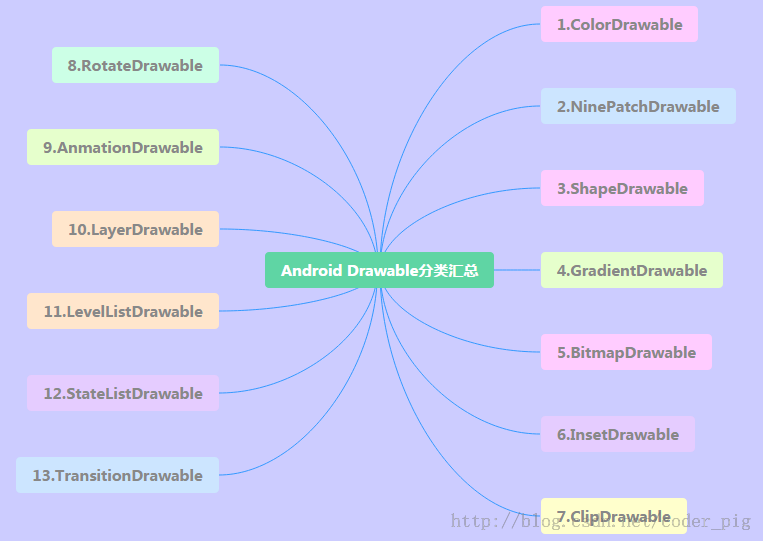
先回顧一下 13 種 Drawable 的分佈:
顧名思義,它是對 Bitmap 的一層包裝,用來決定這張圖在容器裡怎麼擺:平鋪、拉伸,或維持原始尺寸。根節點是 <bitmap>。
常用屬性:
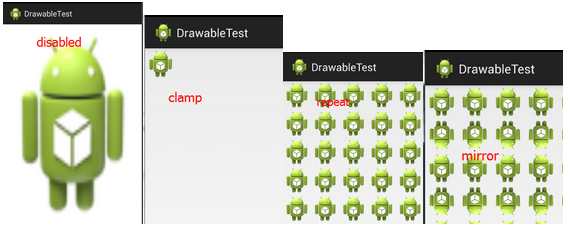
src:圖片資源。antialias:是否開啟抗鋸齒。filter:是否開啟位圖濾鏡,開啟後縮放顯示會更平滑。dither:是否對位圖做抖動處理。gravity:當位圖比容器小時,決定它在容器中的位置。tileMode:平鋪模式,一旦設定這個屬性,gravity 就會被忽略,可選值有 disabled(整張圖拉伸填滿)、clamp(維持原圖大小)、repeat(規則平鋪)、mirror(鏡像平鋪)。
效果對照:
① XML 定義:
<!--?xml version=1.0 encoding=utf-8?-->
<bitmap xmlns:android="https://schemas.android.com/apk/res/android"
    android:dither="true"
    android:src="@drawable/ic_launcher"
    android:tileMode="mirror" />
② 等價的 Java 寫法:
BitmapDrawable bitDrawable = new BitmapDrawable(bitmap);
bitDrawable.setDither(true);
bitDrawable.setTileModeXY(TileMode.MIRROR, TileMode.MIRROR);
把一個 Drawable 嵌進另一個 Drawable 內部,並在四周留出間距。它看起來像 padding,但兩者不是同一件事:padding 講的是 Drawable 的內容與 Drawable 本身邊緣的距離,而 InsetDrawable 講的是 Drawable 與其容器之間的距離。
什麼時候用得上?當你需要的背景比實際邊框還小的時候。最典型的場景是自訂 Dialog 與螢幕之間的間距——你可能已經發現,這種情況下設 layout_margin 是沒有效果的,換成 InsetDrawable 就解決了。只要給它設定各方向的 inset,然後掛成 Dialog 的背景即可。
屬性:drawable(引用的 Drawable,若為空則必須有一個 Drawable 型別的子節點)、visible(是否顯示)、insetLeft / insetRight / insetTop / insetBottom(四個方向的內縮距離)。
① XML 中使用:
<!--?xml version=1.0 encoding=utf-8?-->
<inset xmlns:android="https://schemas.android.com/apk/res/android"
    android:drawable="@drawable/test1"
    android:insetLeft="10dp"
    android:insetTop="10dp"
    android:insetRight="10dp"
    android:insetBottom="10dp" />
② Java 中使用:
InsetDrawable insetDrawable = new InsetDrawable(
        getResources().getDrawable(R.drawable.test1), 10, 10, 10, 10);
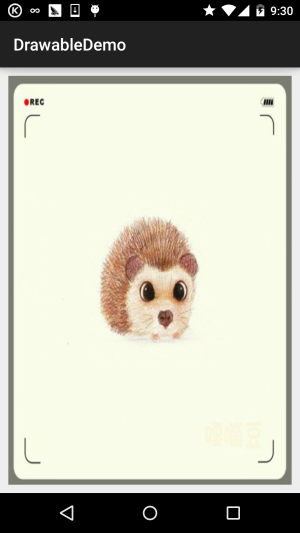
效果圖:
Clip 就是「剪」。ClipDrawable 可以理解成從一張圖上剪下一塊區域來顯示,Android 的進度條正是用它實作的——依 level 值(0~10000)決定剪多少。根節點是 <clip>。
屬性:clipOrientation(裁剪方向,horizontal 或 vertical)、gravity(從哪個位置開始裁)、
① 定義 clip 資源:
<!--?xml version=1.0 encoding=utf-8?-->
<clip xmlns:android="https://schemas.android.com/apk/res/android"
    android:clipOrientation="horizontal"
    android:drawable="@mipmap/ic_bg_meizi"
    android:gravity="left" />
② 版面中放一個 ImageView,把 src 指向這個 clip:
這裡有個坑:一定要寫 src,寫成 background 會拿到空字串而丟出空指標。
<LinearLayout xmlns:android="https://schemas.android.com/apk/res/android"
    android:layout_width="match_parent"
    android:layout_height="match_parent"
    android:orientation="vertical">

    <ImageView
        android:id="@+id/img_show"
        android:layout_width="match_parent"
        android:layout_height="match_parent"
        android:src="@drawable/clip_bg" />
</LinearLayout>
③ MainActivity 用 setLevel 控制裁剪量:
public class MainActivity extends AppCompatActivity {
    private ImageView img_show;
    private ClipDrawable cd;

    private Handler handler = new Handler() {
        @Override
        public void handleMessage(Message msg) {
            if (msg.what == 0x123) {
                cd.setLevel(cd.getLevel() + 500);
            }
        }
    };

    @Override
    protected void onCreate(Bundle savedInstanceState) {
        super.onCreate(savedInstanceState);
        setContentView(R.layout.activity_main);
        img_show = (ImageView) findViewById(R.id.img_show);
        // 核心:取出 Drawable 並轉型
        cd = (ClipDrawable) img_show.getDrawable();
        final Timer timer = new Timer();
        timer.schedule(new TimerTask() {
            @Override
            public void run() {
                handler.sendEmptyMessage(0x123);
                if (cd.getLevel() >= 10000) {
                    timer.cancel();
                }
            }
        }, 0, 300);
    }
}
是不是有點意思?素材請自行到處走走,網路上俯拾即是。

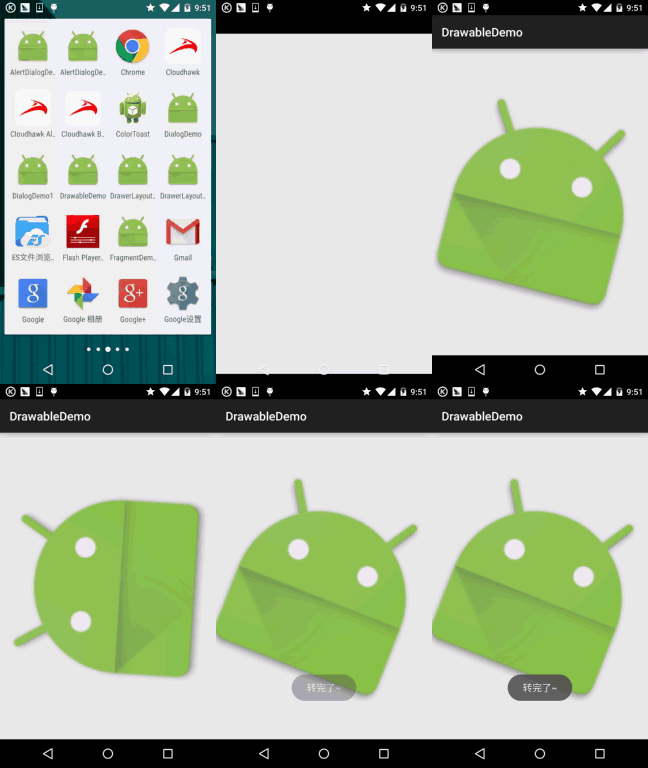
用來旋轉 Drawable,同樣透過 setLevel 驅動,最大值也是 10000。
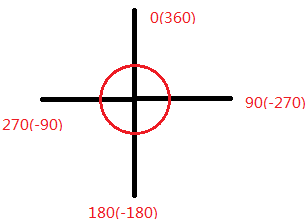
屬性:fromDegrees(起始角度,對應最低 level,預設 0)、toDegrees(結束角度,對應最高 level,預設 360)、pivotX / pivotY(旋轉中心座標,取值 0~1,預設皆為 0.5,也就是 50%)、drawable、visible。
如果旋轉後圖片顯示不完整,調 pivotX 與 pivotY 通常就能解決。
角度示意:
執行結果:
① 定義 rotate 資源:
<!--?xml version=1.0 encoding=utf-8?-->
<rotate xmlns:android="https://schemas.android.com/apk/res/android"
    android:drawable="@mipmap/ic_launcher"
    android:fromDegrees="-180"
    android:pivotX="50%"
    android:pivotY="50%" />
② 版面把 src 換成這個資源,Java 只要把 ClipDrawable 改成 RotateDrawable:
public class MainActivity extends AppCompatActivity {
    private ImageView img_show;
    private RotateDrawable cd;

    private Handler handler = new Handler() {
        @Override
        public void handleMessage(Message msg) {
            if (msg.what == 0x123) {
                if (cd.getLevel() >= 10000) {
                    Toast.makeText(MainActivity.this, "轉完了~", Toast.LENGTH_LONG).show();
                }
                cd.setLevel(cd.getLevel() + 400);
            }
        }
    };

    @Override
    protected void onCreate(Bundle savedInstanceState) {
        super.onCreate(savedInstanceState);
        setContentView(R.layout.activity_main);
        img_show = (ImageView) findViewById(R.id.img_show);
        cd = (RotateDrawable) img_show.getDrawable();
        final Timer timer = new Timer();
        timer.schedule(new TimerTask() {
            @Override
            public void run() {
                handler.sendEmptyMessage(0x123);
                if (cd.getLevel() >= 10000) {
                    timer.cancel();
                }
            }
        }, 0, 100);
    }
}
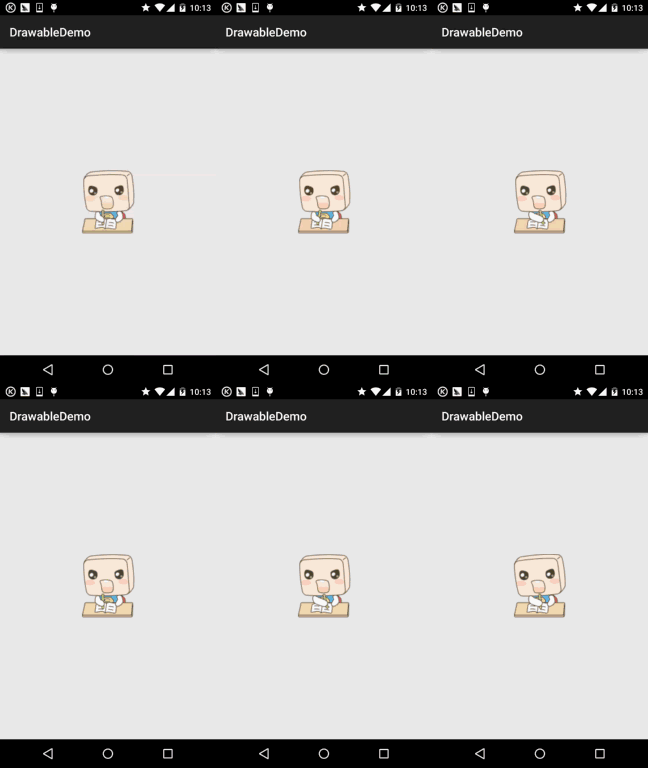
本節最後一位成員,用來做影格動畫:把一系列 Drawable 依序一張張播放下去。Android 的動畫體系很完整,補間動畫裡的平移、縮放、旋轉、透明度都有,但那些留到動畫章節再談,這裡只講影格式播放。根節點是 <animation-list>。
屬性:oneshot(是否只播一次,設為 false 才會循環)、duration(每格停留時間,常見設定是 300 毫秒)。
拿到 AnimationDrawable 實例後呼叫 start() 才會動起來。要注意:直接寫在 onCreate() 裡是沒有任何效果的,因為 View 還沒完成初始化。實務上用 Handler.postDelayed() 延遲一小段時間再啟動是最省事的做法。
執行結果:
① 定義 animation-list 資源:
<!--?xml version=1.0 encoding=utf-8?-->
<animation-list xmlns:android="https://schemas.android.com/apk/res/android">
    <item android:drawable="@mipmap/ic_pull_to_refresh_loading01" android:duration="100" />
    <item android:drawable="@mipmap/ic_pull_to_refresh_loading02" android:duration="100" />
    <item android:drawable="@mipmap/ic_pull_to_refresh_loading03" android:duration="100" />
    <item android:drawable="@mipmap/ic_pull_to_refresh_loading04" android:duration="100" />
    <item android:drawable="@mipmap/ic_pull_to_refresh_loading05" android:duration="100" />
    <item android:drawable="@mipmap/ic_pull_to_refresh_loading06" android:duration="100" />
</animation-list>
② 版面設 src,Activity 延遲啟動動畫:
public class MainActivity extends AppCompatActivity {
    private ImageView img_show;
    private AnimationDrawable ad;

    @Override
    protected void onCreate(Bundle savedInstanceState) {
        super.onCreate(savedInstanceState);
        setContentView(R.layout.activity_main);
        img_show = (ImageView) findViewById(R.id.img_show);
        ad = (AnimationDrawable) img_show.getDrawable();
        Handler handler = new Handler();
        handler.postDelayed(new Runnable() {
            @Override
            public void run() {
                ad.start();
            }
        }, 300);
    }
}
簡單到不行。以後遇到需要做影格動畫的地方,直接搬 AnimationDrawable 上場就好——上面這個例子其實就是下拉刷新進度條素材拼出來的。唯一的限制是它只適合「不需要中途控制」的影格動畫,若要暫停、跳格、換速,就得自己接手管理。剩下的變化就看你怎麼延伸了。
五個 Drawable 有個共同點:它們都是「包一層」的裝飾器——BitmapDrawable 決定怎麼鋪、InsetDrawable 決定留多少邊、ClipDrawable 決定露多少、RotateDrawable 決定轉多少、AnimationDrawable 決定依序播什麼。理解這層思路,比背誦屬性表有用得多。
 手機鎖屏密碼隨時間變化:動態密碼不怕被偷看
如今移動支付日益便捷,為了防止他人隨意使用,很多人都會啟用鎖屏功能。但傳統鎖屏多採用固定密碼,被破解的風險相對較高。那麼有沒有辦法把固定密碼改成隨時間變化的動態密碼呢?以
 詳解 Android MVP 開發模式
本文主要講解 MVP 開發模式,並通過一個用戶登錄的具體實例演示其落地方式。 一、簡介 MVP(Model View Presenter)是經典 MVC(Model Vi
 動手打造 Android 網路框架:Simple_Net_Framework 基本架構
前言 因緣際會參加了部落格之星評選,也因此在幾位知名開發者的社群裡感受到濃厚的技術討論氛圍,於是興起了寫系列文章的想法。如果你已經是高手,這系列大概不適合你;但如果你每次
 React Native 實戰:用 Navigator 實現頁面跳轉
主界面開發 上一節已完成首頁的開發,這節繼續完成主界面,也就是添加底部「首頁」與「我的」兩個 tabbar。 在 js 文件夾下新建 MainScene.js: impo