

編輯:關於 Android 程式設計
在 Android 中,若需要更直觀地展示數據變化,自定義折線圖是一個很實用的方案。透過 Canvas、Paint 與 Path,開發者可以完全掌控坐標、線條、文字與渲染效果。
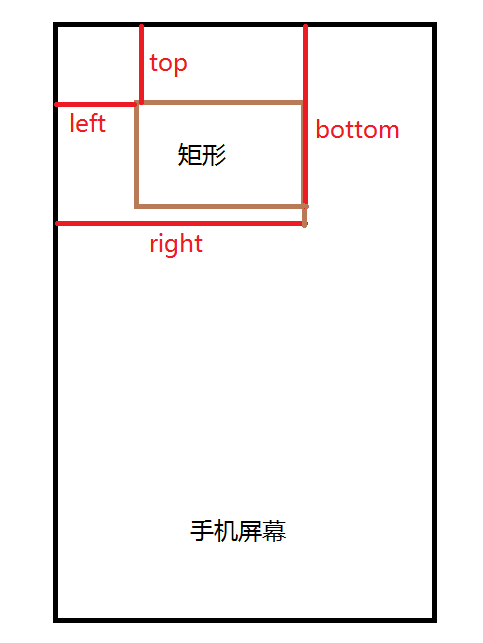
Paint 可以理解為畫筆,用來設定顏色、粗細、透明度、抗鋸齒與文字大小。Canvas 則是畫布,提供畫線、畫點、畫矩形、畫文本與畫路徑等方法。Path 用於描述路徑,可搭配 moveTo、lineTo 與 close 完成折線或封閉區域。
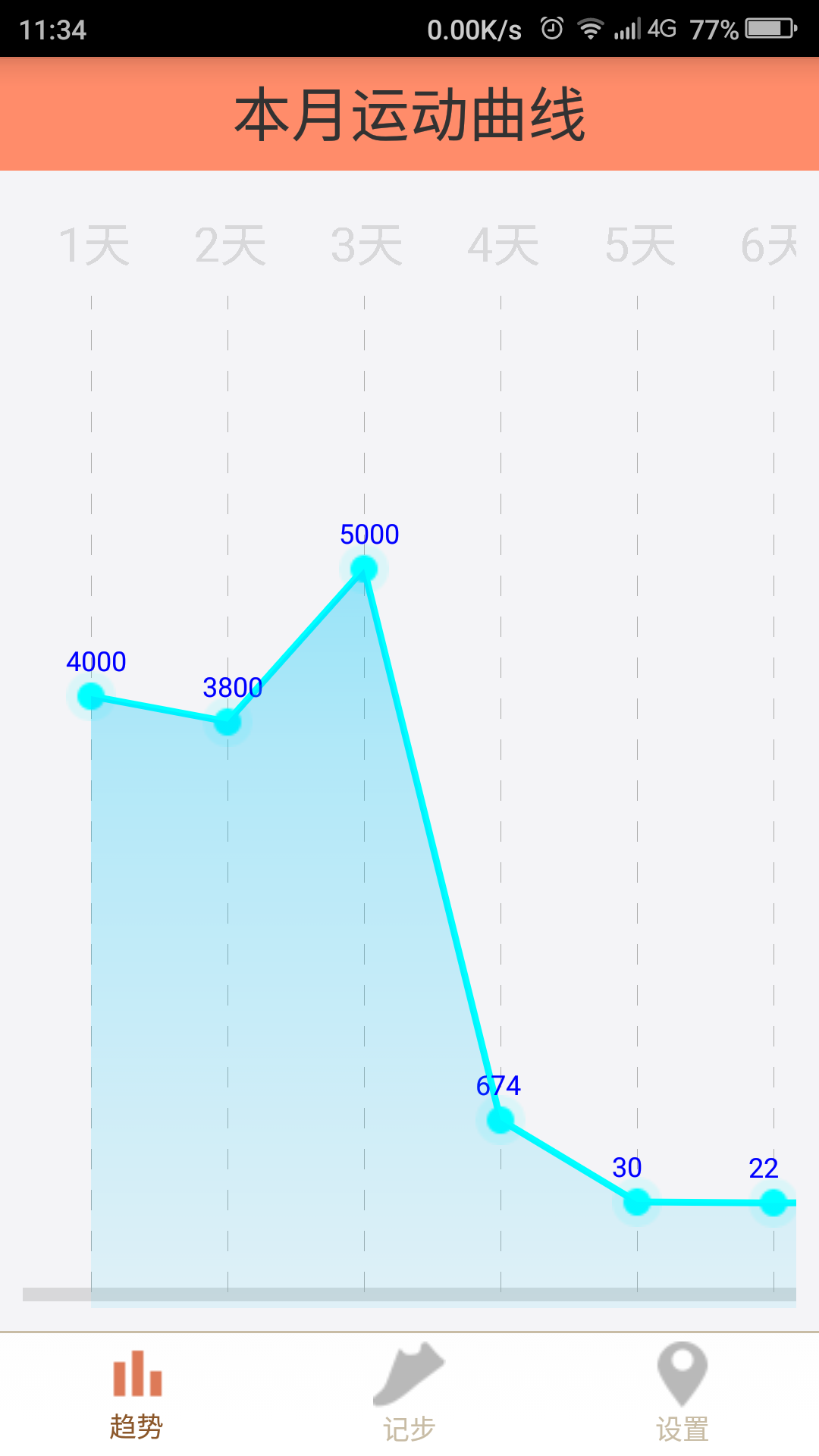
自定義折線圖通常繼承 View,並在 onDraw 中完成繪製。首先,根據數據最大值與控件高度計算單位高度;接著,繪製背景虛線與日期標簽;最後,將數據點連成折線,並在每個點上繪製圖標與數值。
虛線可透過 DashPathEffect 實現,讓 Paint 以指定間距繪製虛線。折線下方的漸變區域則可使用 LinearGradient 渲染,讓圖表更有層次感。
在繪製前,應先判斷數據集合是否為空,避免空指針。坐標計算時,要注意 Android 的 Y 軸向下增大,並預留頂部文字與底部間距。若數據首尾為零,也可在初始化時移除無效點,讓圖形更聚焦。
整體而言,自定義折線圖的關鍵在於坐標換算與路徑繪製。只要掌握 Canvas 的基本用法,就能延伸出柱狀圖、曲線圖、進度圖等多種可視化組件。
 Android 高級 UI 組件全解析:適配器、ListView、GridView、Spinner 與 ViewPager
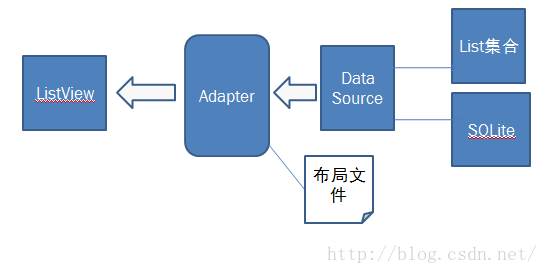
在 Android 的界面開發裡,凡是需要「大量同構數據 + 可滾動展示」的場景,幾乎都離不開適配器(Adapter)這套設計。本文將帶你系統性地梳理適配器的核心概念,並
 Android 自訂進度條:只改樣子,不重造輪子
為什麼要繼承 ProgressBar 需要進度條時,先上 GitHub 翻了一圈,發現多數好看的實作都是直接繼承 View,從零打造一個進度條。但盯著那些炫麗的效果想了一
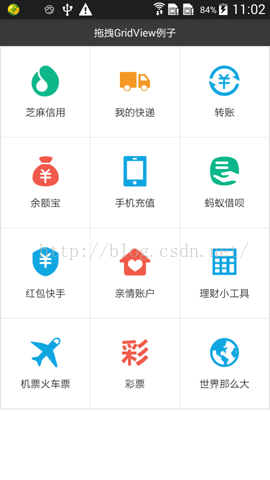 可拖動 GridView 實作解析:打造類似支付寶的桌面圖示排序
概述 在許多啟動器或工具類應用中,使用者常希望能長按圖示後拖曳調整順序。本文以類似支付寶界面的可拖動 GridView 為例,說明如何透過 Android 的觸摸事件、W
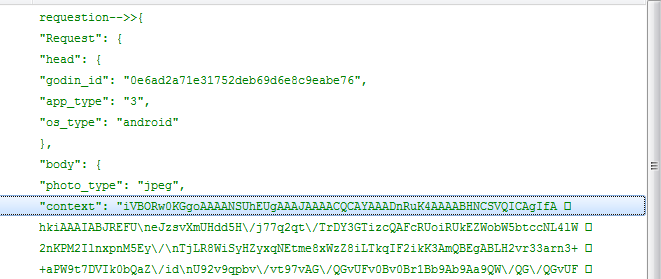 OkHttp 學習(三):同步、異步上傳與進度回調
本文整理 OkHttp 上傳資料至伺服器的常見方式,包含同步上傳、異步上傳,以及透過自訂 RequestBody 實作上傳進度回調。 上傳思路 以圖片為例,可先將圖片轉